





 scritto da
La risposta veloce
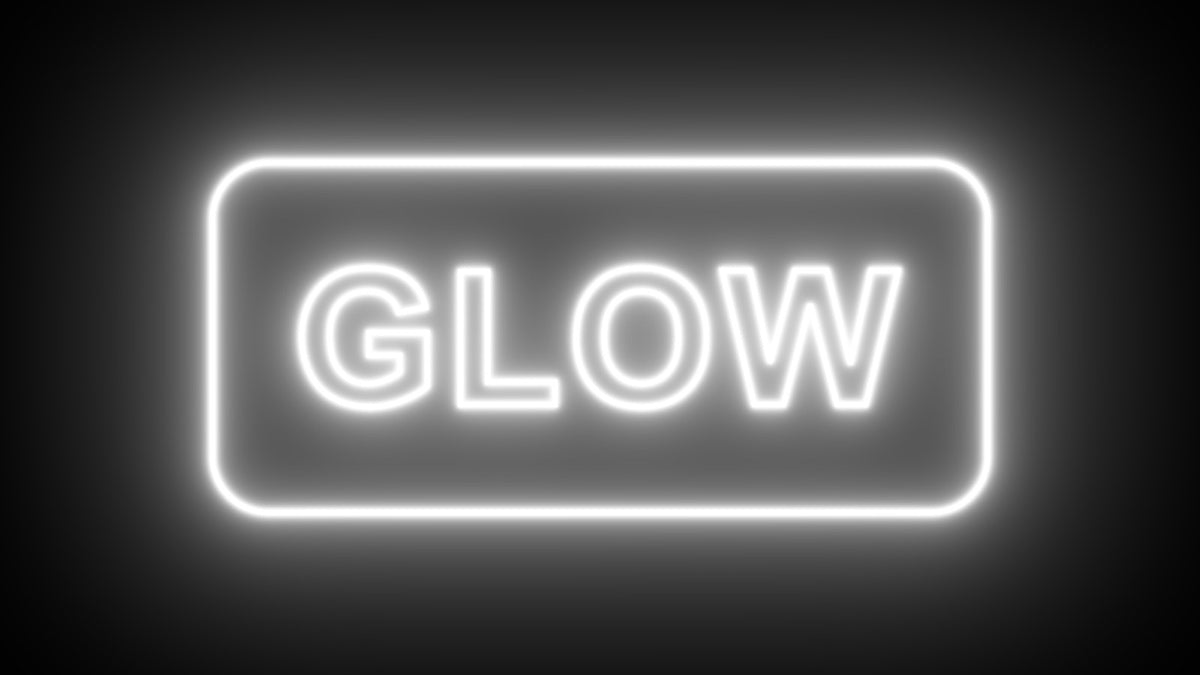
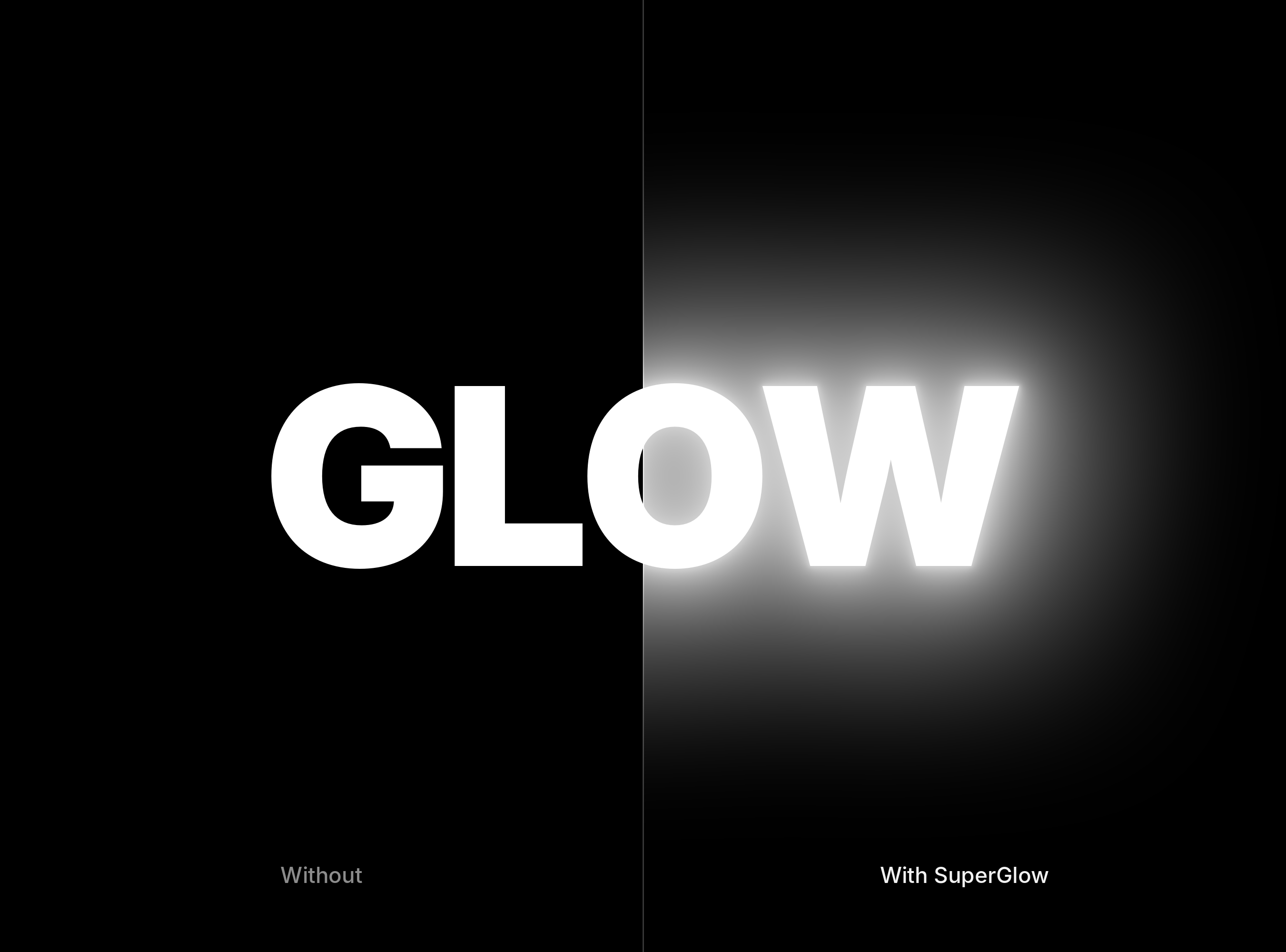
Cerchi un'alternativa a Deep Glow per Premiere Pro? SuperGlow è un plugin di glow creato per Premiere Pro, su Mac e Windows, a $34.99 una tantum. Lo metti su una clip nella timeline e lo regoli in Effect Controls, senza passare da After Effects.
Perché un glow dentro Premiere cambia la tua giornata
Deep Glow 2 è un plugin per After Effects. Se monti in Premiere Pro, usarlo significa mandare la clip in After Effects con Dynamic Link oppure renderizzare l'inquadratura e reimportarla. Va bene per un'inquadratura chiave, ma è lento per un intero montaggio pieno di titoli, neon e luci.
SuperGlow gira dentro Premiere Pro, quindi il glow resta sulla clip, si riproduce con il montaggio e si sposta quando tagli.
Passo 1: Installa SuperGlow
Il download è pronto appena completi l'acquisto, e il link arriva anche via email. Avvia l'installer per il tuo Mac o PC Windows, poi apri Premiere Pro. SuperGlow funziona con Premiere Pro 2019 e versioni successive.
Passo 2: Mettilo su una clip
Scrivi SuperGlow nella ricerca del pannello Effects e trascinalo su una clip, un titolo o un livello di regolazione. Le impostazioni predefinite danno già un glow morbido e profondo, quindi un primo look richiede pochi secondi.
Passo 3: Modella la luce
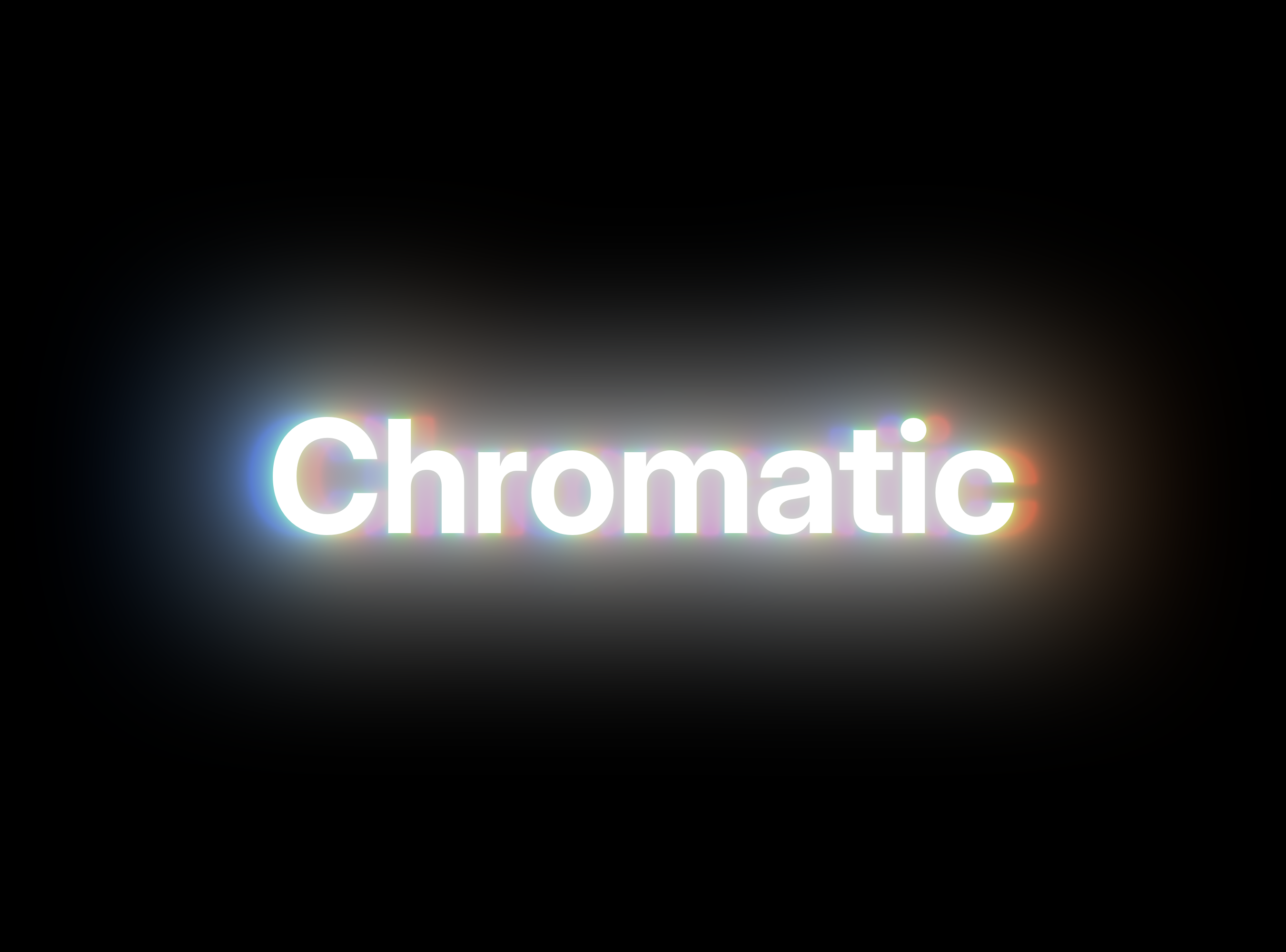
Scegli un falloff adatto all'inquadratura. Gaussian dà un bloom morbido e uniforme, Inverse Square si attenua come la luce reale e Iris dà un glow a forma di bokeh. Poi imposta una tinta interna e una esterna, per esempio un nucleo bianco con un bordo arancione caldo, e dai a rosso, verde e blu un raggio separato per una leggera frangia di colore.
Passo 4: Fai brillare solo ciò che conta
Usa Color Range per scegliere una sola tonalità, come il rosa di un'insegna al neon, e il resto dell'inquadratura resta pulito. Per più controllo, usa una traccia mascherino per limitare il glow a qualsiasi forma.
Passo 5: Chiudi con un look da obiettivo
Aggiungi streak anamorfici per un tocco cinematografico, oppure carica la tua texture di lens dirt perché il glow si posi sul vetro. Scegli una delle sei curve di tone mapping per non bruciare le luci più forti.

Perché i montatori scelgono SuperGlow
- Vive in Premiere. Applicalo in Effect Controls come qualsiasi altro effetto, animalo con i keyframe e copialo su altre clip.
- È fatto per progetti veri. Rendering GPU su Mac e rendering multi-core su Mac e Windows.
- Fa più del bloom. Cinque falloff, tinte, aberrazione cromatica, streak e lens dirt in un solo effetto.
- È tuo. $34.99 una tantum.
FAQ
Qual è la migliore alternativa a Deep Glow per Premiere Pro?
SuperGlow. Gira dentro Premiere Pro, quindi ottieni un glow morbido e profondo sulle tue clip senza lasciare la timeline.
SuperGlow è fatto dai creatori di Deep Glow?
No. SuperGlow è il nostro plugin, creato da Adobe Basics, senza alcun legame con i creatori di Deep Glow.
SuperGlow funziona in After Effects?
No. SuperGlow è fatto solo per Premiere Pro.
Quali versioni di Premiere Pro e quali computer supporta?
Premiere Pro 2019 e successive, su macOS 11 o successivo e su Windows 10 e 11.
Deep Glow è un marchio del rispettivo proprietario. Adobe Basics non è affiliata, sponsorizzata o approvata dai creatori di Deep Glow.
Vuoi quel glow senza lasciare Premiere? Scarica SuperGlow per Premiere Pro.






