scritto da
EaseFlow 2.0 in breve
EaseFlow 2.0 ti dà il pieno controllo sulla forma di ogni movimento. È un aggiornamento gratuito per chi possiede EaseFlow e si installa da solo tramite l'app EaseFlow.
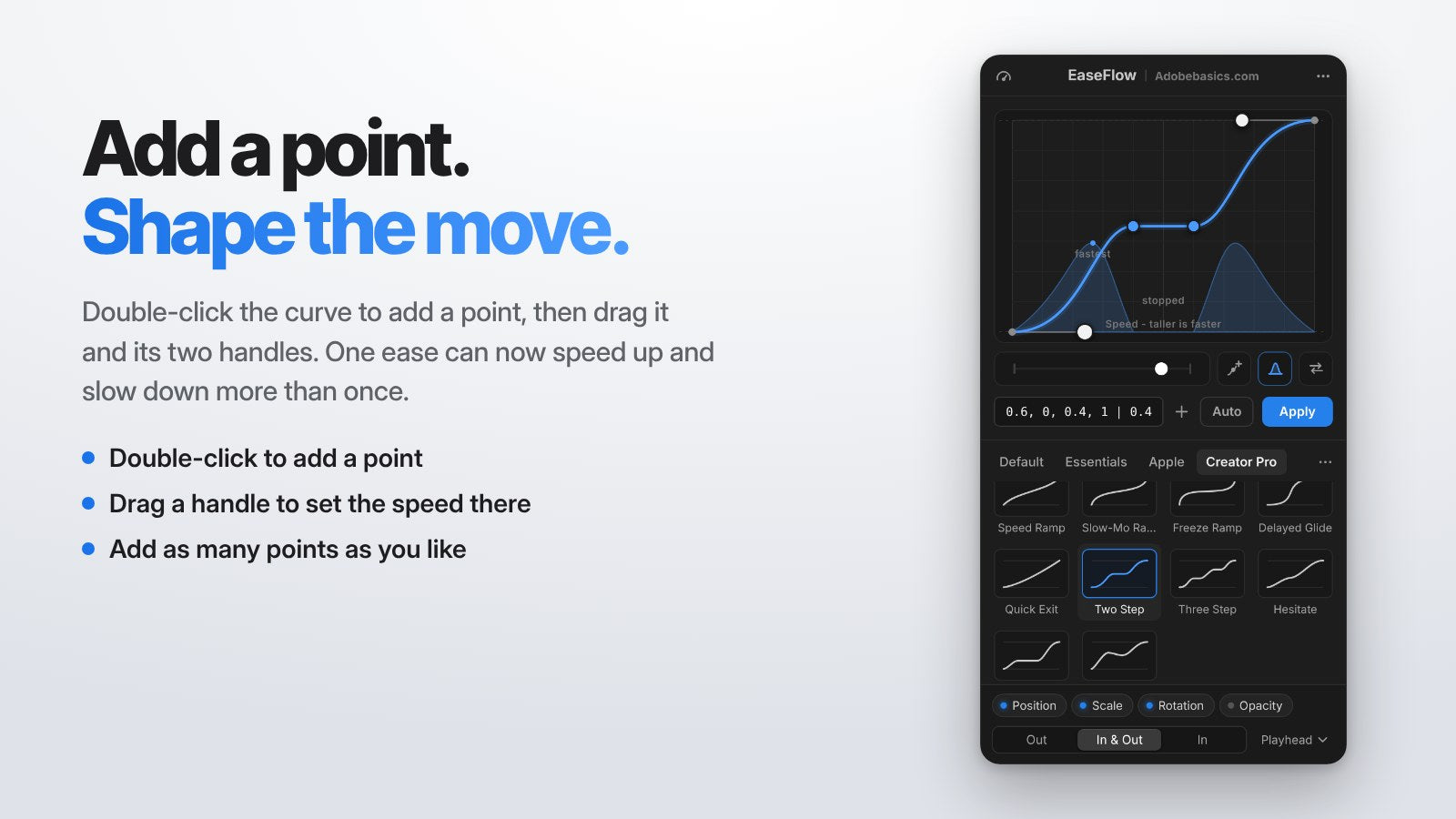
- Punti curva con due maniglie. Un solo ease può accelerare e rallentare più di una volta.
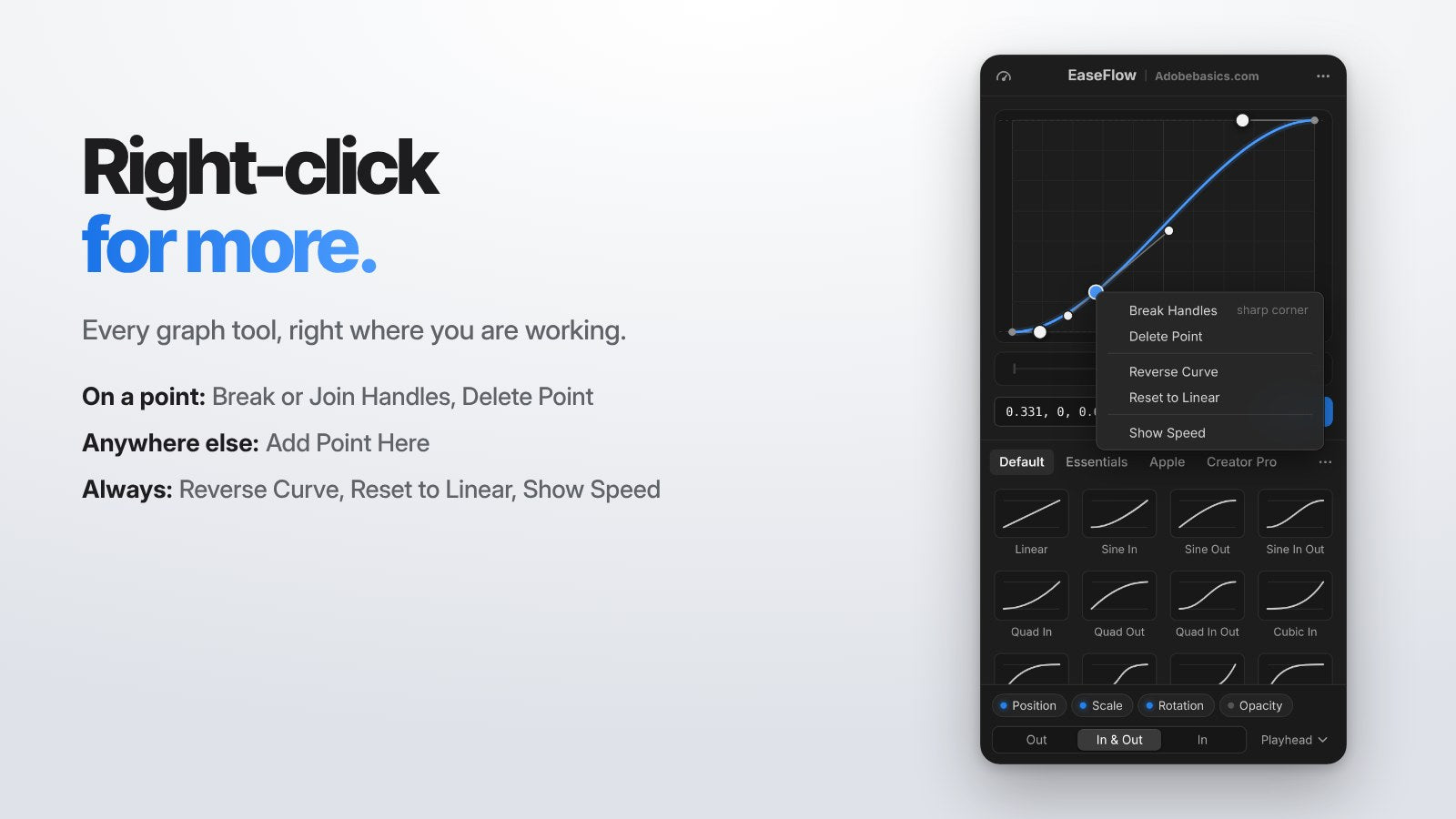
- Angoli netti. Separa le maniglie di un punto per un cambio di ritmo improvviso.
- Trascinamento in linea retta. Tieni premuto Maiusc e un punto si sposta esattamente in orizzontale o esattamente in verticale.
- Un menu col tasto destro nel grafico. Tutti gli strumenti del grafico, proprio dove lavori.
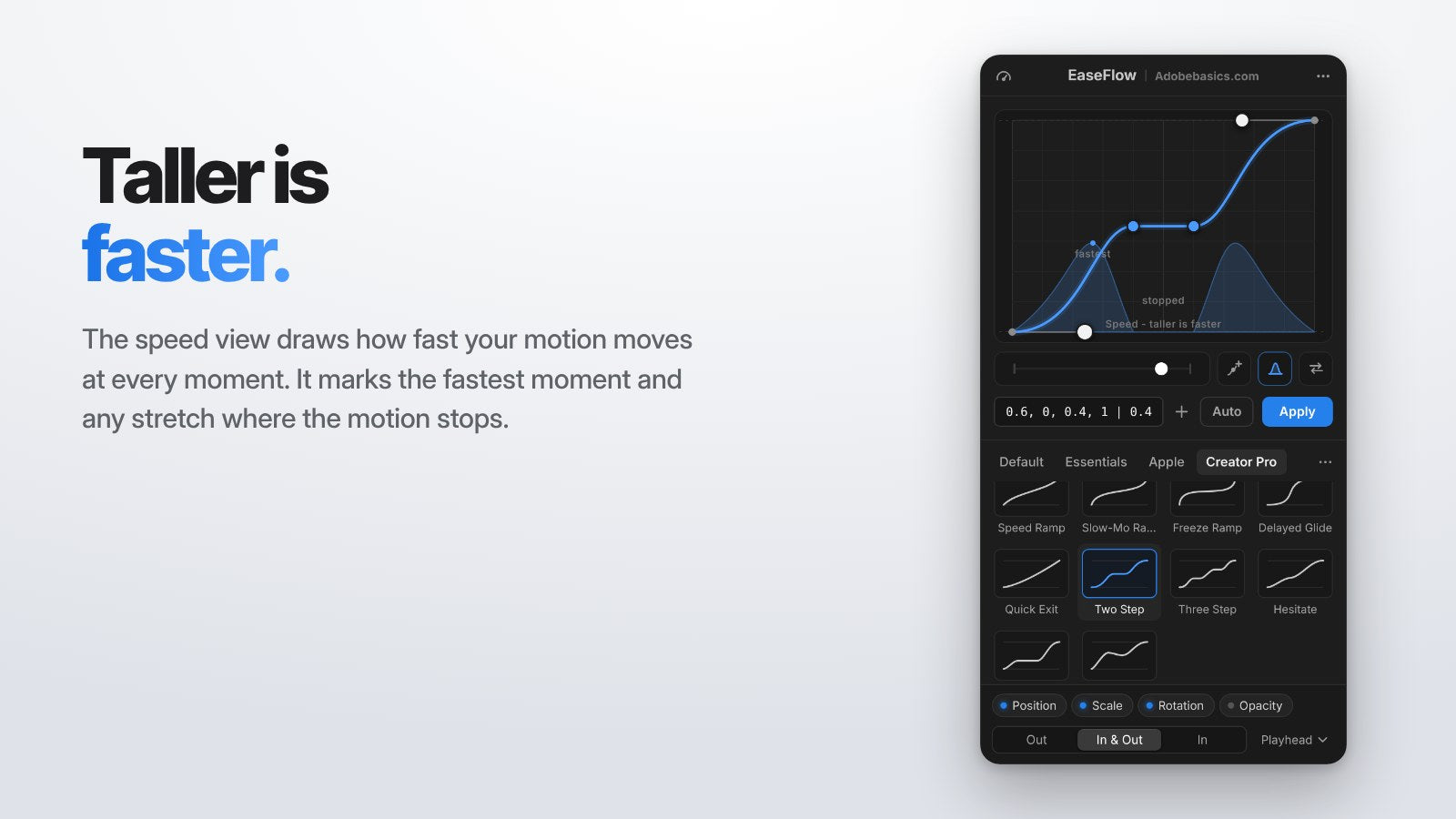
- Vista della velocità. Vedi dove il movimento è più veloce e dove si ferma.
- Reverse Curve. Trasforma un ease-in nell'ease-out corrispondente con un clic.
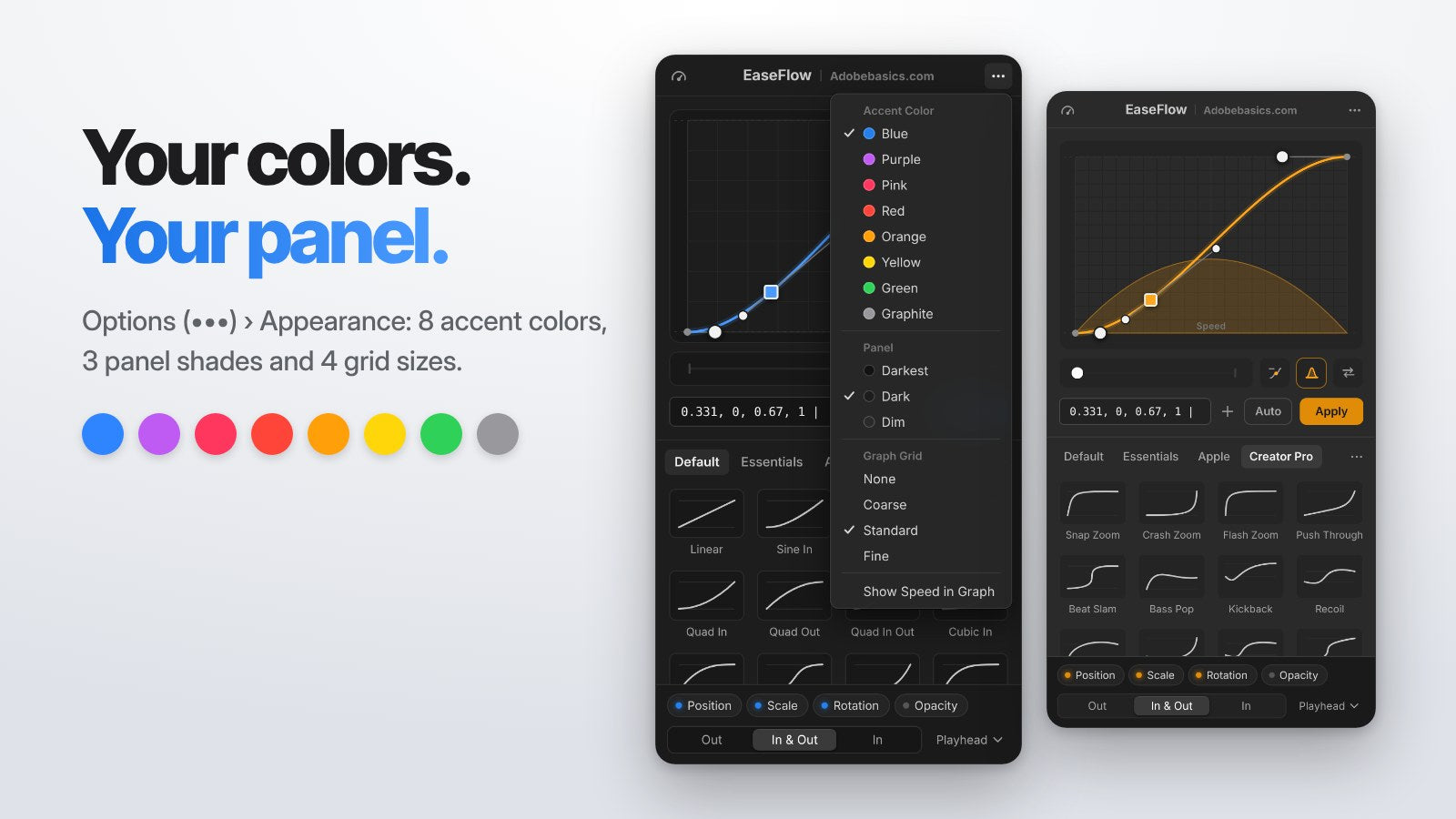
- I tuoi colori. 8 colori di accento, 3 tonalità del pannello e 4 dimensioni della griglia.
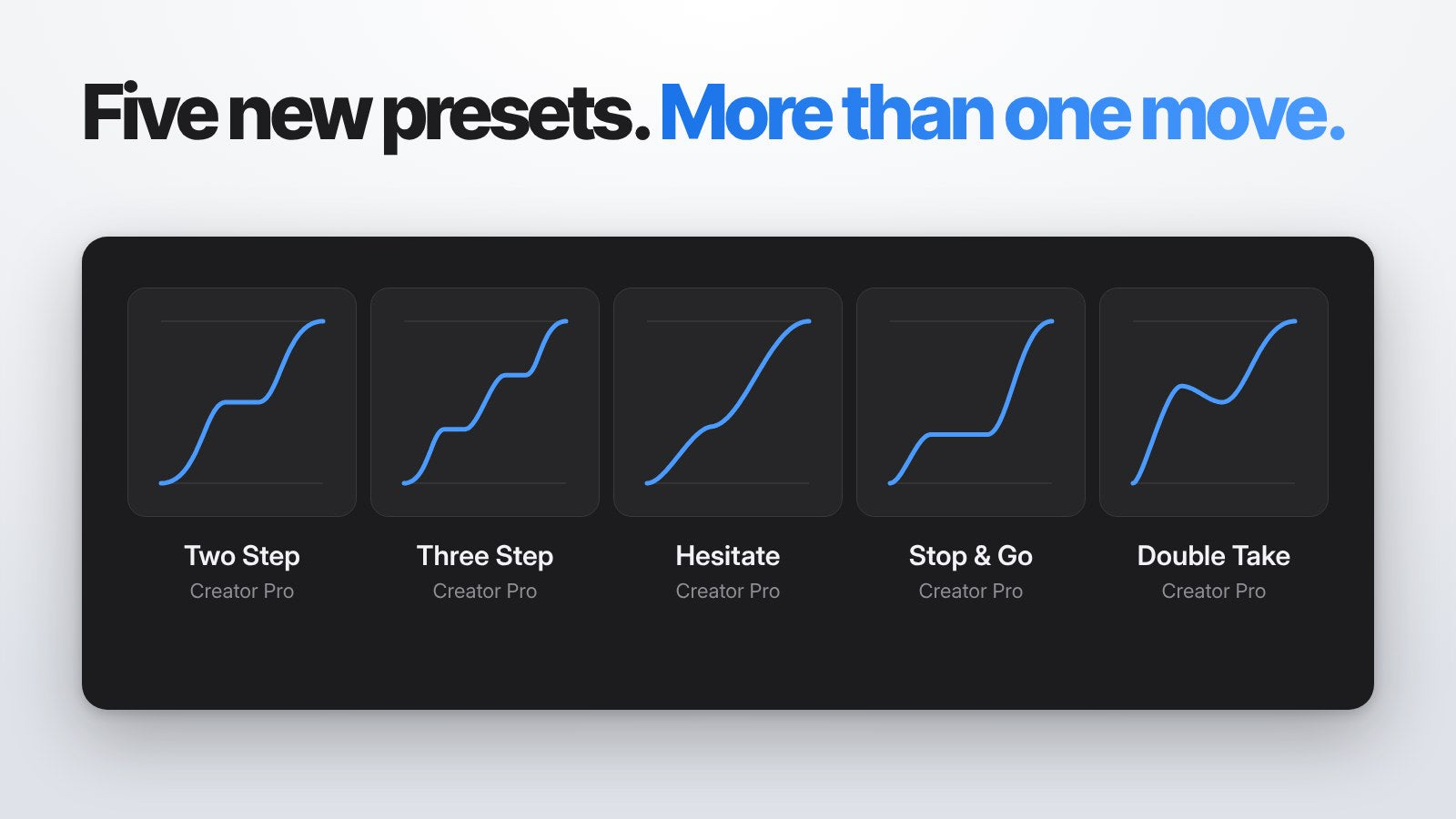
- Cinque nuovi preset. Two Step, Three Step, Hesitate, Stop & Go e Double Take.
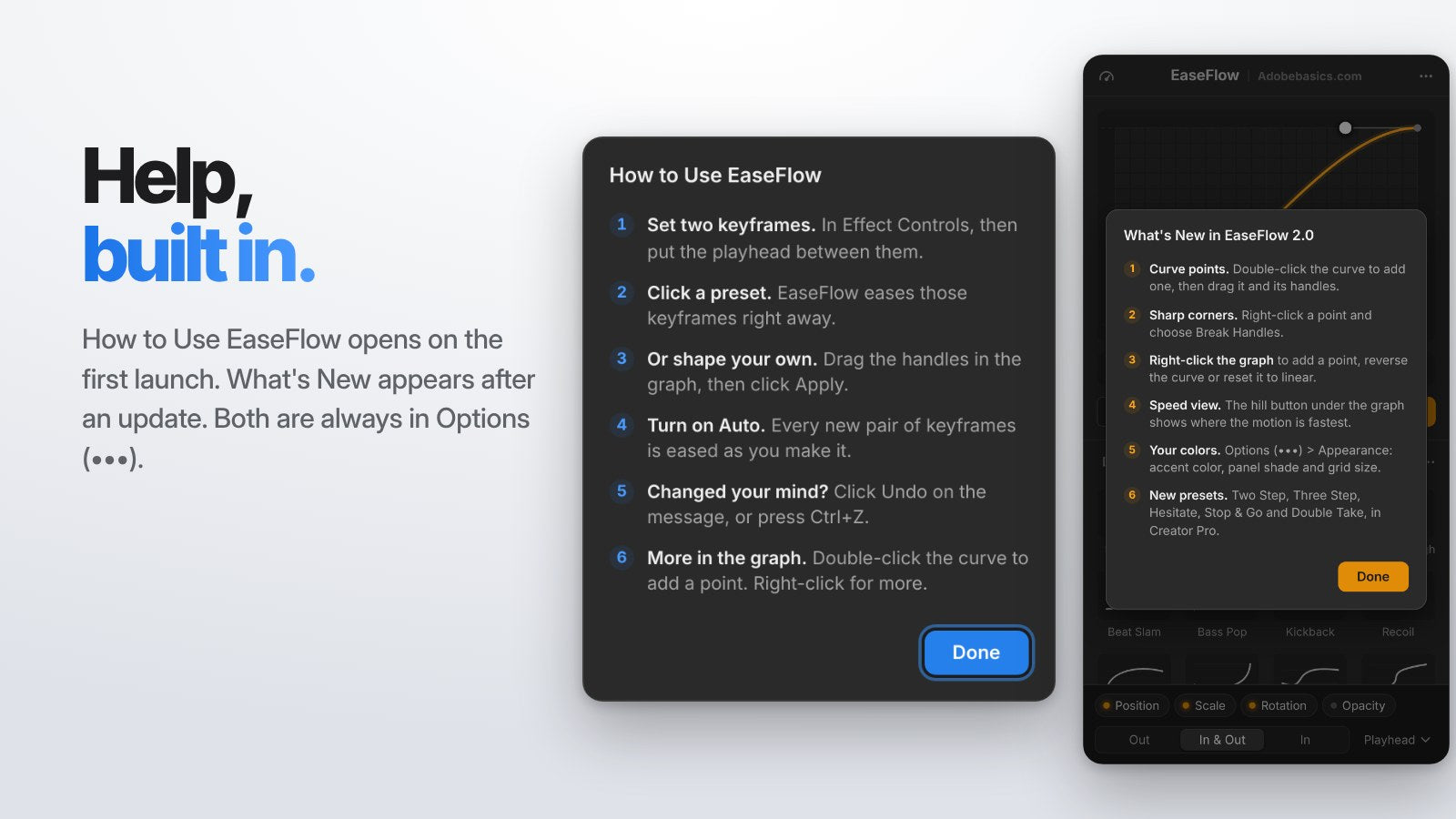
- Aiuto integrato. Una breve guida How to Use e una nota What's New nel pannello.
Punti curva: un solo ease, più movimenti
Fai doppio clic sulla curva per aggiungere un punto, oppure fai clic sul pulsante Add Point sotto il grafico. Aggiungere un punto non cambia mai la curva finché non lo trascini.
Trascina il punto per spostarlo e trascina una delle sue due maniglie per decidere quanto va veloce il movimento in quel tratto. Aggiungi tutti i punti che vuoi: un titolo può entrare scivolando, fermarsi e ripartire, tutto in un solo ease.
Tieni premuto Maiusc mentre trascini un punto e si sposterà esattamente in orizzontale o esattamente in verticale, a seconda della direzione in cui lo muovi per prima. Funziona anche con i punti di Speed Curve.
I punti curva fanno parte di EaseFlow Pro. Per rimuovere un punto, selezionalo e premi Delete, oppure fai clic destro e scegli Delete Point.
Angoli netti
Fai clic destro su un punto e scegli Break Handles. Ora ogni lato del punto si muove da solo, così il movimento può cambiare ritmo all'istante. Puoi anche tenere premuto Cmd (Ctrl su Windows) mentre trascini una maniglia.
Un punto d'angolo è disegnato come un quadrato, così lo riconosci a colpo d'occhio. Scegli Join Handles per renderlo di nuovo morbido, oppure tieni premuto Option (Alt su Windows) mentre trascini.
Clic destro nel grafico per fare di più
Fai clic destro in qualsiasi punto del grafico e gli strumenti che ti servono sono lì. Quello che vedi dipende da dove fai clic.
- Su un punto: Break Handles o Join Handles, e Delete Point.
- Altrove: Add Point Here.
- Sempre: Reverse Curve, Reset to Linear e Show Speed.
Vista della velocità: più alto è più veloce
Fai clic sul pulsante a forma di collina sotto il grafico per vedere quanto va veloce il movimento in ogni istante. Più alta è la collina, più va veloce.
EaseFlow segna il momento più veloce e ogni tratto in cui il movimento si ferma. È il modo più rapido per controllare che un movimento sia come lo vuoi prima di applicarlo.
Reverse Curve
Il pulsante con le frecce sotto il grafico riproduce la curva al contrario. Un ease-in diventa l'ease-out corrispondente, così un'entrata e la sua uscita si rispecchiano alla perfezione.
I tuoi colori, il tuo pannello
Apri Options (•••) > Appearance e rendi EaseFlow tuo. Scegli uno degli 8 colori di accento: Blue, Purple, Pink, Red, Orange, Yellow, Green o Graphite.
Scegli una tonalità del pannello, Darkest, Dark o Dim, in linea con il tuo spazio di lavoro di Premiere Pro. La griglia del grafico è disponibile in None, Coarse, Standard e Fine, e trascinando con Maiusc ti agganci ancora alla griglia.
Cinque nuovi preset a più passi
La libreria Creator Pro si arricchisce di cinque preset costruiti con i punti curva. Si muovono in più passi, pronti con un clic.
- Two Step. Arriva a metà, si ferma, poi completa il movimento.
- Three Step. La stessa idea in tre passi uguali, perfetta per elenchi e contatori.
- Hesitate. Rallenta un attimo lungo il percorso, poi prosegue.
- Stop & Go. Un breve movimento, uno stop netto, poi il resto del percorso.
- Double Take. Va avanti, torna un po' indietro, poi atterra.
Così EaseFlow arriva a 77 curve integrate. Creator Pro ora ne ha 30.
Aiuto, integrato
How to Use EaseFlow si apre la prima volta che apri il pannello e spiega le sei cose da sapere. Dopo l'aggiornamento, una breve nota porta a What's New in 2.0.
Entrambi sono sempre in Options (•••). Tooltip chiari ora spiegano ogni maniglia e ogni pulsante, e i pulsanti stanno sotto il grafico così non coprono mai la tua curva.
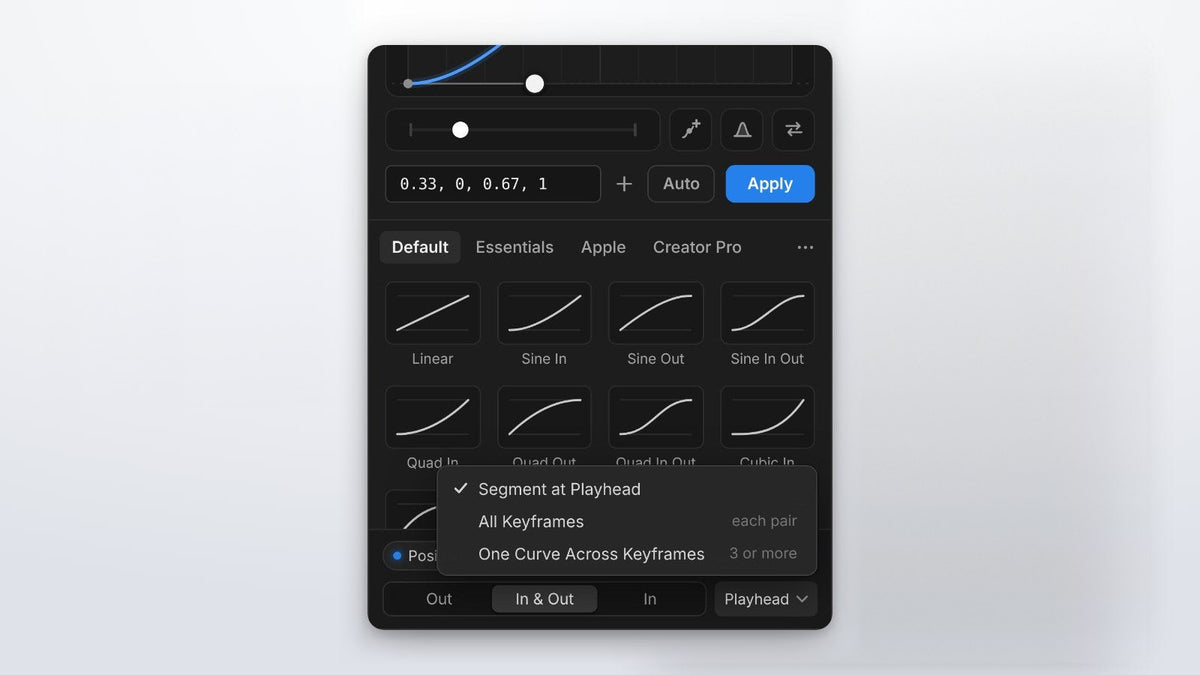
Novità anche dalla 1.1: One Curve Across Keyframes e Speed Curve
Scegli One Curve Across Keyframes nel menu dell'ambito, e tre o più keyframe si muovono come un unico ease fluido. I keyframe centrali mantengono i loro valori e vengono ritemporizzati lungo la curva.
Speed Curve (il pulsante a tachimetro in alto nel pannello) accelera e rallenta dolcemente un'intera clip. Scegli Hero, Burst o Pulse, oppure trascina tu i punti, e la clip mantiene la sua durata. Speed Curve fa parte di EaseFlow Pro.
Come ottenere EaseFlow 2.0
Hai già EaseFlow? L'app EaseFlow installa la 2.0 per te. Scegli Check for Updates nel suo menu se la vuoi subito, poi chiudi e riapri il pannello EaseFlow in Premiere Pro.
Nuovo su EaseFlow? Segui la nostra guida all'installazione e leggi la guida completa di EaseFlow per tutte le funzioni.
Domande frequenti
EaseFlow 2.0 è un aggiornamento gratuito?
Sì. Ogni licenza EaseFlow include aggiornamenti gratuiti a vita, e l'app EaseFlow installa la 2.0 per te.
Quali funzioni della 2.0 richiedono EaseFlow Pro?
Punti curva, angoli netti, i cinque nuovi preset, le curve spring e Speed Curve fanno parte di Pro. La vista della velocità, Reverse Curve, il menu col tasto destro, Appearance e l'aiuto integrato sono in ogni edizione.
I miei preset e le mie scorciatoie restano?
Sì. Le tue librerie, i preferiti e le scorciatoie da tastiera restano esattamente come prima.
Come aggiungo un punto a una curva di easing?
Fai doppio clic sulla curva, oppure fai clic sul pulsante Add Point sotto il grafico. Poi trascina il punto e le sue maniglie per dare forma al movimento.
Dai forma a ogni movimento, in un solo pannello. Scarica EaseFlow per Premiere Pro.