





 scritto da
Cosa ti serve
Premiere Pro 2019 o successivo e SuperGlow, un plugin glow per Premiere Pro su Mac e Windows, a $34.99 una tantum.
Passaggio 1: disegna forme sottili e luminose
I tubi al neon sono linee sottili di colore intenso. Usa lo strumento Penna o lo strumento Ellisse nel monitor di programma, togli il riempimento e dai alla forma un contorno di pochi pixel in un colore saturo, come rosa acceso, ciano o rosso.
Passaggio 2: aggiungi SuperGlow
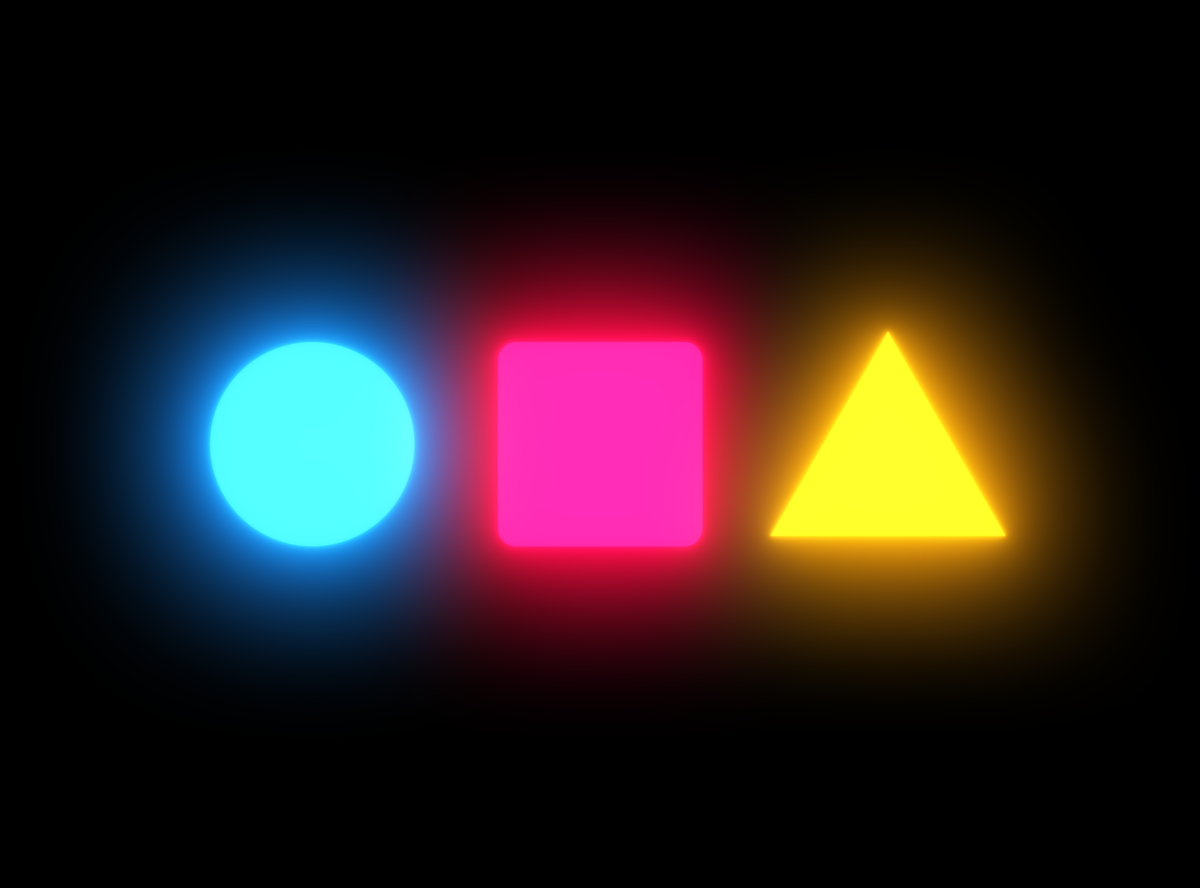
Trascina SuperGlow dal pannello Effetti sulla clip grafica. Ogni forma ora brilla del proprio colore: un'insegna rosa dà luce rosa e una blu luce blu.
Passaggio 3: rendi il nucleo incandescente
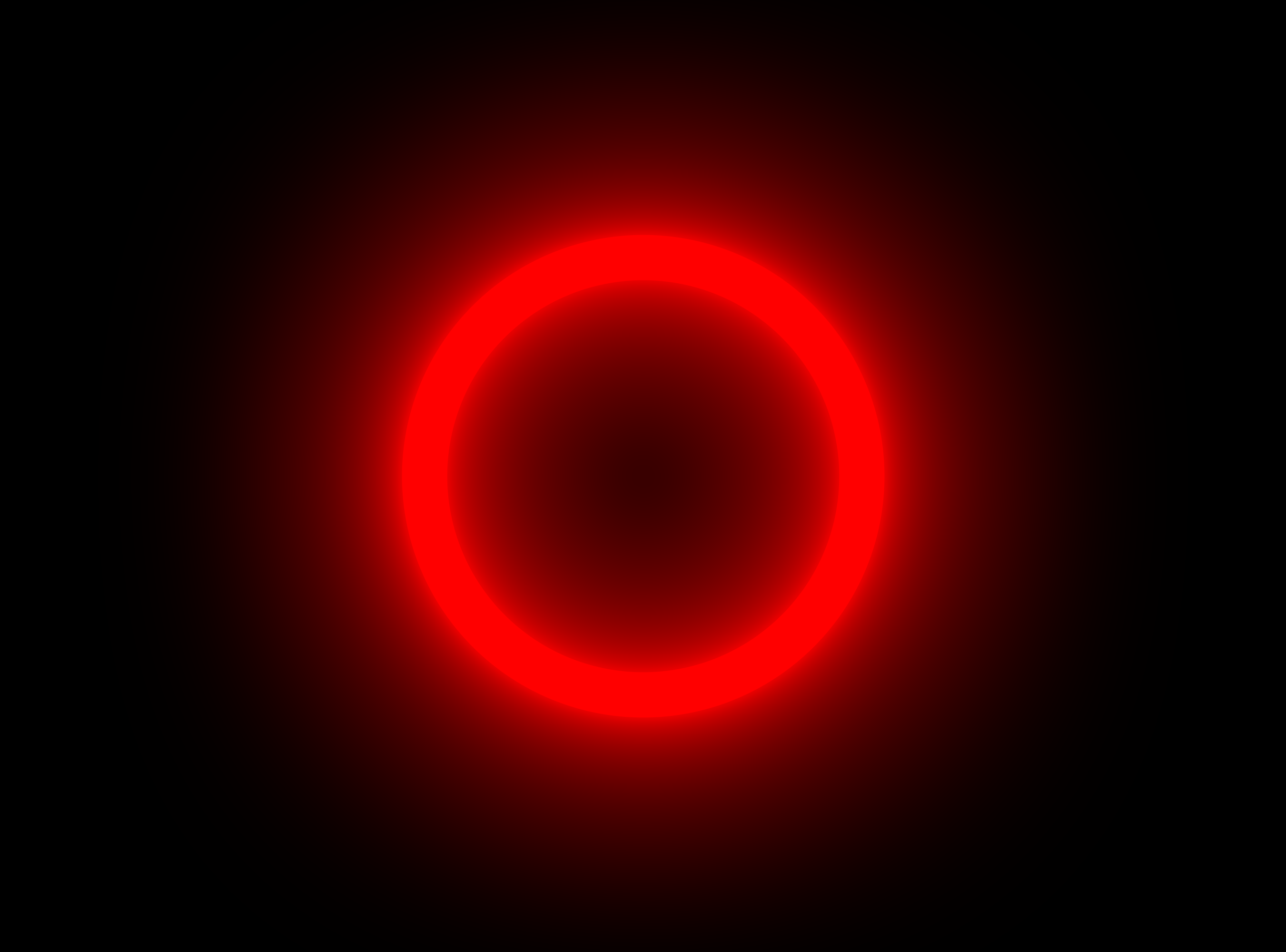
Il neon vero è quasi bianco al centro del tubo. Imposta la tinta interna vicina al bianco e quella esterna sul tuo colore neon. Il tubo appare luminoso e la luce intorno porta il colore.
Passaggio 4: fai brillare un'insegna vera nelle riprese
Hai ripreso una strada con insegne al neon? Metti SuperGlow sulla clip e usa Color Range per scegliere solo il colore dell'insegna. L'insegna si accende mentre i volti e il resto della strada restano puliti.
Passaggio 5: aggiungi uno sfarfallio
Aggiungi fotogrammi chiave all'intensità del glow con qualche calo rapido in mezzo secondo. Sembra che il tubo si stia scaldando. Tienilo breve, uno sfarfallio funziona meglio di un ronzio continuo.
FAQ
Quali colori funzionano meglio per il neon?
Colori saturi con un nucleo chiaro: rosa, ciano, rosso, viola e giallo. Evita i colori scuri, emettono pochissima luce.
Il glow neon rallenta la riproduzione?
SuperGlow esegue il rendering sulla GPU su Mac e usa il rendering multi-core su Mac e Windows, quindi resta fluido nella maggior parte dei montaggi.
Illumina il tuo prossimo montaggio. Prendi SuperGlow per Premiere Pro.






