

 scritto da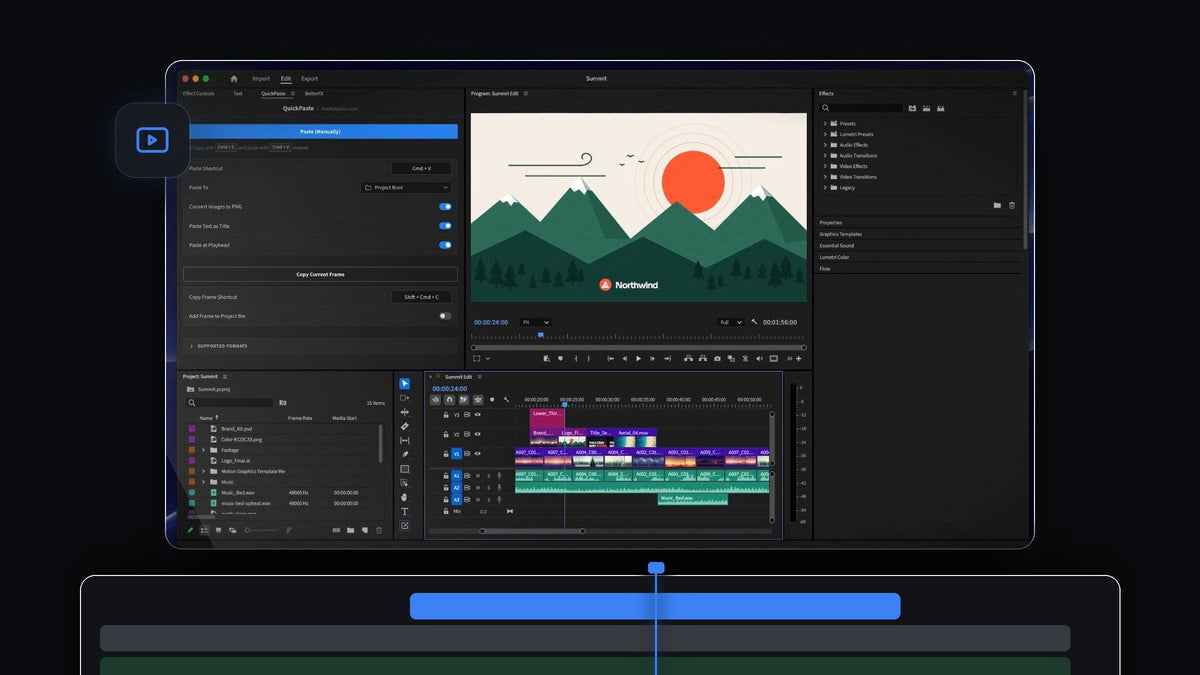
La risposta breve
Cerchi un'alternativa a EditBuddy per Premiere Pro? QuickPaste mette un'immagine copiata nel tuo contenitore e sulla timeline, all'indicatore di riproduzione, con un solo Cmd + V (Ctrl + V su Windows), su Mac e Windows.
Nessun pannello in cui cliccare e niente da trascinare. Copia, posiziona l'indicatore, incolla, e l'immagine è nel montaggio.
Guarda l'intro
Dagli appunti alla timeline con un solo tasto
Tutorial, recensioni, video reaction e video esplicativi vivono di immagini: screenshot, immagini dal web, loghi e foto di prodotto. Prima, ognuna significava salvare un file, importarlo e trascinarlo al suo posto.
QuickPaste riduce tutto questo all'incolla che usi già. Funziona da qualsiasi punto di Premiere Pro, così resti concentrato sulla timeline mentre le immagini continuano ad arrivare.
Passo 1: Installa QuickPaste
Il download è pronto subito dopo l'acquisto e ti arriva anche via email. Avvia l'installer guidato, che configura l'app QuickPaste e il plugin per Premiere Pro. Supporta Premiere Pro dalla 2021 alla 2026 su macOS e Windows.
Passo 2: Attiva Paste at Playhead e scegli il contenitore
Apri una volta il pannello QuickPaste. Attiva Paste at Playhead così ogni incolla va dritto sulla timeline. In Paste To, scegli dove finiscono i file: in un contenitore dedicato, in un contenitore a tua scelta o nella radice del progetto.
Lascia attivo Convert Images to PNG e ogni immagine copiata arriverà come un PNG pulito. Da lì in poi non dovrai mai più cliccare nel pannello per incollare.
Passo 3: Copia un'immagine da qualsiasi posto
Fai clic destro su un'immagine nel browser e scegli Copy Image, fai uno screenshot o copia un file dal Finder o da Esplora file. Funziona anche un link a un'immagine copiato.

Passo 4: Posiziona l'indicatore e premi Cmd + V
Sposta l'indicatore di riproduzione nel punto in cui deve comparire l'immagine e premi Cmd + V. QuickPaste importa l'immagine nel tuo contenitore e la posiziona sulla timeline, all'indicatore, con lo stesso gesto.

Da lì è una clip normale. Tagliala, ridimensionala in Effect Controls e aggiungi movimento. Per qualche idea, scopri come animare gli screenshot in Premiere Pro.
Passo 5: Tieni il progetto in ordine
Ogni immagine incollata è un vero file del progetto, nel contenitore che hai scelto. Il progetto resta organizzato anche dopo cento incolla, e ritrovi qualsiasi immagine in pochi secondi.

Stai costruendo una sequenza di immagini a livelli? Il nostro tutorial sull'animazione di immagini in stile Vox è perfetto per una timeline piena di immagini incollate.
Molto più che immagini
- File Adobe. I file di Photoshop, Illustrator, After Effects e MOGRT arrivano come file originale.
- Vettoriali. Le grafiche SVG, PDF ed EPS si incollano direttamente.
- Video e audio. Clip, musica ed effetti sonori, tutto ciò che Premiere Pro può importare.
- Colori. HEX, RGB, HSL, CMYK, OKLCH e gradienti CSS.
- Testo. Copia una riga qualsiasi e incollala come titolo.
- Fotogrammi in uscita. Copy Current Frame copia il fotogramma sotto l'indicatore come PNG a piena risoluzione.
Perché QuickPaste è la scelta migliore
- Un solo tasto. La tua solita scorciatoia per incollare si occupa di importazione e posizionamento.
- Niente clic nei pannelli. Incolla da qualsiasi punto di Premiere Pro.
- La tua scorciatoia, il tuo contenitore. Registra una scorciatoia personalizzata per incollare e ripristinala con un clic.
- Mac e Windows. La stessa esperienza su entrambi.
- Prezzo unico. 24,99 $ con accesso a vita, aggiornamenti gratuiti e licenza commerciale.
Scopri tutte le opzioni nella nostra guida a QuickPaste, oppure guarda QuickPaste nello store.
Domande frequenti
Qual è la migliore alternativa a EditBuddy per Premiere Pro?
QuickPaste. Premi Cmd + V o Ctrl + V in qualsiasi punto di Premiere Pro e l'immagine copiata finisce nel tuo contenitore e sulla timeline, all'indicatore di riproduzione.
Come incollo un'immagine direttamente sulla timeline di Premiere Pro?
Installa QuickPaste e attiva Paste at Playhead. Copia l'immagine, posiziona l'indicatore e incolla. L'immagine viene importata e posizionata in un solo passaggio.
Devo cliccare nel pannello QuickPaste per incollare?
No. Non serve cliccare prima nel pannello. Incolla e basta, da qualsiasi punto di Premiere Pro.
Dove finiscono le immagini incollate nel progetto?
In un contenitore dedicato, in un contenitore a tua scelta o nella radice del progetto. Lo imposti una volta in Paste To.
Copia, incolla, ed è sulla timeline. Scarica QuickPaste per Premiere Pro.



