

 scritto da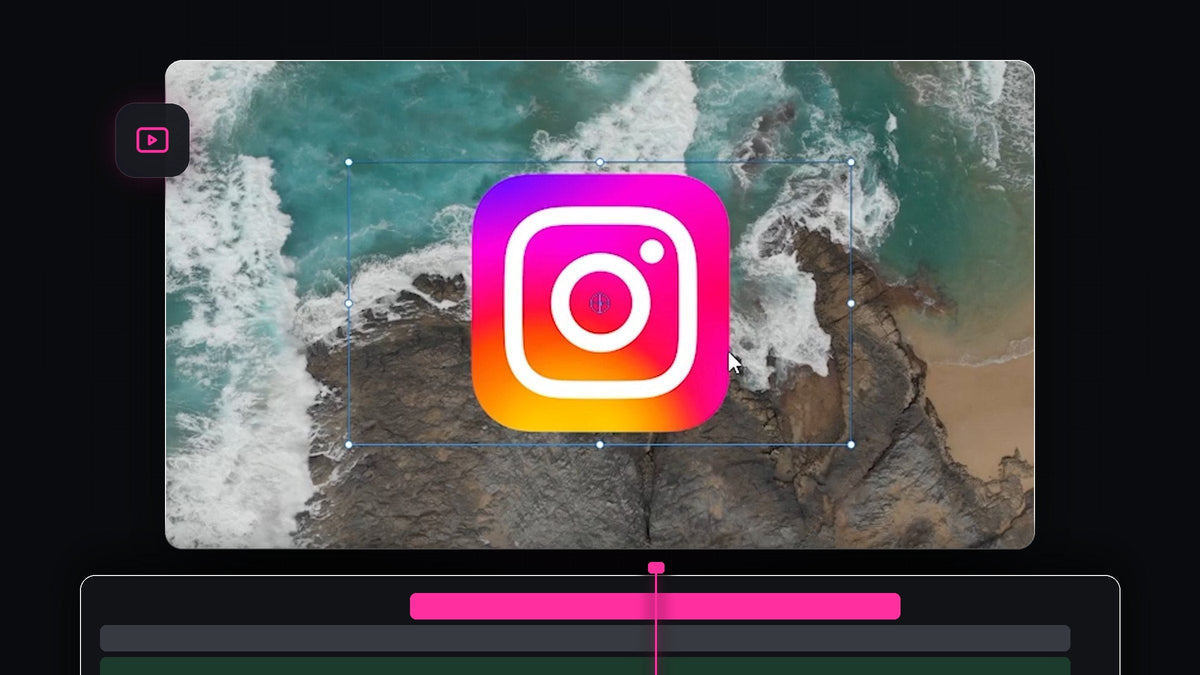
Guarda il tutorial
Passaggio 1: Importa la tua immagine
Parti dalla clip video sulla timeline. Poi porta l’immagine nel pannello Project, facendo doppio clic su un’area vuota e scegliendo il file, oppure trascinandola dal computer. Un PNG con sfondo trasparente è l’ideale per i loghi, perché sopra le riprese si vede solo il logo e non un riquadro intorno.
Passaggio 2: Trascina l’immagine sopra la clip
Trascina l’immagine dal pannello Project alla timeline e rilasciala su V2, la traccia video subito sopra le tue riprese. Premiere mostra sempre la traccia più alta in primo piano, quindi l’immagine apparirà sopra il video. Allinea l’inizio dell’immagine alla testina nel momento in cui vuoi che compaia.

Più veloce con QuickPaste: copia l’immagine e incollala direttamente nella timeline con una sola scorciatoia, senza salvare e importare prima un file. Scopri QuickPaste
Passaggio 3: Riduci lo zoom nel monitor Program
All’inizio l’immagine probabilmente riempie tutto lo schermo, perché un’immagine ad alta risoluzione è molto più grande del fotogramma video. Per lavorare comodamente, clicca sul menu a tendina Select Zoom Level in basso nel monitor Program (di default indica Fit) e scegli un valore più piccolo, come 25% o 50%. L’area di lavoro si riduce e lascia spazio intorno, così puoi raggiungere le maniglie agli angoli dell’immagine.

Passaggio 4: Ridimensiona e posiziona l’immagine
Clicca sull’immagine nel monitor Program e apparirà un riquadro con delle maniglie. Trascina una maniglia d’angolo verso il centro per rimpicciolirla. Tieni premuto Shift mentre trascini per bloccare le proporzioni, così il logo non si deforma. Poi clicca dentro l’immagine e trascinala nel punto che preferisci, ad esempio in un angolo in basso.

Puoi rifinire gli stessi valori in Effect Controls sotto Motion. Usa Position per spostarla e Scale per ridimensionarla in modo numerico.

Passaggio 5: Imposta per quanto tempo l’immagine resta a schermo
La lunghezza della clip immagine sulla timeline è il tempo in cui è visibile. Per cambiarla, passa il cursore sulla fine della clip immagine finché non diventa l’icona di taglio, poi trascina a sinistra o a destra. Un tooltip mostra la nuova durata mentre trascini. Puoi anche spostare l’intera clip per cambiare il momento in cui l’immagine compare.

Premi la barra spaziatrice per riprodurre. L’immagine dovrebbe comparire al momento giusto, restare in posizione sopra le tue riprese e scomparire alla fine della clip.
Consigli
- Usa file PNG. Mantengono lo sfondo trasparente, così i loghi si integrano bene nel video.
- Resta sobrio. Un logo piccolo e fisso in un angolo distrae meno di uno grande.
- Aggiungi una dissolvenza. Trascinando una Cross Dissolve all’inizio e alla fine della clip immagine, questa entra e esce in modo più morbido.
FAQ
Come metto un’immagine sopra un video in Premiere Pro?
Trascina l’immagine su una traccia video sopra le tue riprese, come V2. La traccia più alta viene sempre mostrata in primo piano.
Perché la mia immagine è così grande?
Le immagini grandi superano il fotogramma video. Riduci lo zoom nel monitor Program e trascina una maniglia d’angolo per rimpicciolirla, oppure abbassa Scale in Effect Controls.
Come faccio a far restare l’immagine più a lungo a schermo?
Trascina verso destra la fine della clip immagine sulla timeline. La sua lunghezza corrisponde al tempo in cui è visibile.
Aggiungi immagini ancora più velocemente con QuickPaste e incolla loghi, screenshot e meme direttamente in Premiere Pro.


