

 scritto da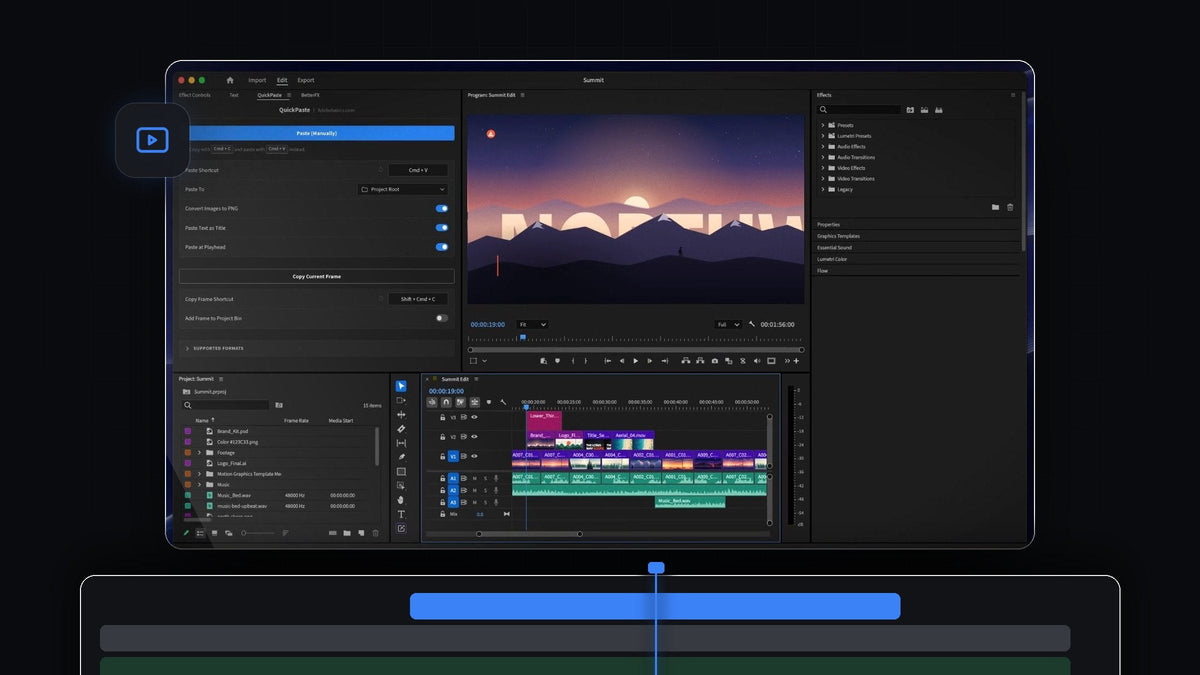
La risposta breve
Vuoi la sensazione di Overlord dentro Premiere Pro? QuickPaste porta i file Illustrator, Photoshop e After Effects nel tuo montaggio con un solo incolla, su Mac e Windows.
Copia la grafica, premi Cmd + V (Ctrl + V su Windows) in Premiere Pro ed è nel tuo progetto. I file a livelli arrivano come file reale, così il lavoro del tuo designer resta esattamente come l'ha costruito.
Guarda l'intro
Dal team di design alla tua timeline
Quasi ogni progetto ha un momento in cui il design passa il testimone al montaggio. Un brand kit in Photoshop, un logo in Illustrator, un titolo animato da After Effects e un lower third come MOGRT. Ognuno è un file, e ognuno deve finire nella sequenza.
QuickPaste trasforma quel passaggio nel gesto che fai già cento volte al giorno. Niente esportazioni, niente finestra Import e niente trascinamenti tra finestre. Copi, incolli e continui a tagliare.
- I file Adobe restano reali. I file Photoshop, Illustrator, After Effects e MOGRT arrivano intatti, non come immagini appiattite.
- I vettoriali si incollano subito. La grafica SVG, PDF ed EPS funziona con la stessa scorciatoia.
- Anche i media. Clip, musica ed effetti sonori dalla stessa cartella arrivano insieme. Se Premiere Pro lo importa, QuickPaste lo incolla.
- La tua solita scorciatoia. Cmd + V o Ctrl + V, da qualsiasi punto di Premiere Pro.
Passaggio 1: Installa QuickPaste
Il download compare subito dopo l'acquisto e arriva anche via email. Avvia l'installer guidato per Mac o Windows e configurerà per te l'app QuickPaste e il plugin di Premiere Pro.
QuickPaste funziona con Premiere Pro dalla 2021 alla 2026, e da lì in poi gli aggiornamenti si installano automaticamente.
Passaggio 2: Copia i file di grafica
Apri nel Finder o in Esplora file la cartella condivisa dal tuo designer. Seleziona i file che ti servono, come il PSD del brand kit, il logo finale in AI, il titolo in AEP e il lower third in MOGRT, e premi Cmd + C.
Puoi copiare un solo file o un'intera selezione. Un mix di file Adobe, girato e audio va benissimo.

Passaggio 3: Incollali nella tua sequenza
Fai clic in un punto qualsiasi di Premiere Pro e premi Cmd + V. Non serve aprire prima il pannello di QuickPaste. I file arrivano nel tuo progetto e, con Paste at Playhead attivo, finiscono direttamente sulla timeline all'indicatore di riproduzione, uno dopo l'altro in ordine.
Visto che PSD, AI e AEP arrivano come file reale, puoi continuare a lavorarci come Premiere Pro ti ha sempre permesso. Se vuoi continuare a ritoccare un titolo animato in After Effects, la nostra guida al Dynamic Link tra Premiere Pro e After Effects mostra l'andata e ritorno.

I file MOGRT si incollano allo stesso modo. Se sono una novità per te, ecco come funzionano i file MOGRT in Premiere Pro.
Passaggio 4: Aggiungi presentazioni e grafica vettoriale
I designer non mandano solo file a livelli. Pitch deck, style frame e tavole del logo arrivano spesso in PDF, SVG o EPS. Copiali e incollali. QuickPaste converte le pagine in PNG puliti mentre arrivano, pronti per il Program Monitor.

Tieni ordinato il passaggio
Apri il pannello QuickPaste una volta per configurarlo, poi dimenticatene. Imposta Paste To su un suo contenitore, un contenitore a tua scelta o la radice del progetto, così ogni consegna del team di design finisce in un unico posto.
Attiva Paste at Playhead quando stai costruendo una sequenza, e disattivalo quando vuoi i file solo nel contenitore. Puoi anche registrare la tua scorciatoia per incollare e riportarla a quella predefinita con un clic.
Perché i montatori che lavorano con i designer scelgono QuickPaste
- Niente di nuovo da imparare. È il copia e incolla che usi già, senza pulsanti in più da premere.
- Il lavoro a livelli sopravvive. I file Adobe arrivano così come sono, e le immagini diventano PNG automaticamente.
- Funziona come funziona Premiere. I file incollati stanno nei tuoi contenitori come qualsiasi altra cosa importata.
- Mac e Windows. Lo stesso incolla su entrambi, così un team misto lavora allo stesso modo.
- Tuo per sempre. 24,99 $ una tantum, con accesso a vita, aggiornamenti gratuiti e licenza commerciale.
Per ogni impostazione e formato, leggi la nostra guida completa a QuickPaste.
FAQ
Qual è la migliore alternativa a Overlord per Premiere Pro?
QuickPaste. Copia file Illustrator, Photoshop, After Effects e MOGRT, premi Cmd + V o Ctrl + V in Premiere Pro e arrivano come file reale.
Posso incollare un file Photoshop o Illustrator in Premiere Pro?
Sì. Copia il file PSD o AI e incollalo in un punto qualsiasi di Premiere Pro. QuickPaste lo importa per te, intatto, nel contenitore che scegli.
Posso incollare più file di design insieme?
Sì. Selezionali tutti, copia e incolla una volta sola. Con Paste at Playhead attivo, finiscono uno dopo l'altro sulla tua timeline in ordine.
Cosa succede alla grafica PDF e SVG?
La grafica SVG, PDF ed EPS si incolla direttamente e viene convertita in PNG puliti mentre incolli.
QuickPaste funziona su Windows?
Sì. Funziona allo stesso modo su macOS e Windows con Premiere Pro dalla 2021 alla 2026.
Dalla cartella di design alla tua timeline con un solo incolla. Scarica QuickPaste per Premiere Pro.



