

 scritto da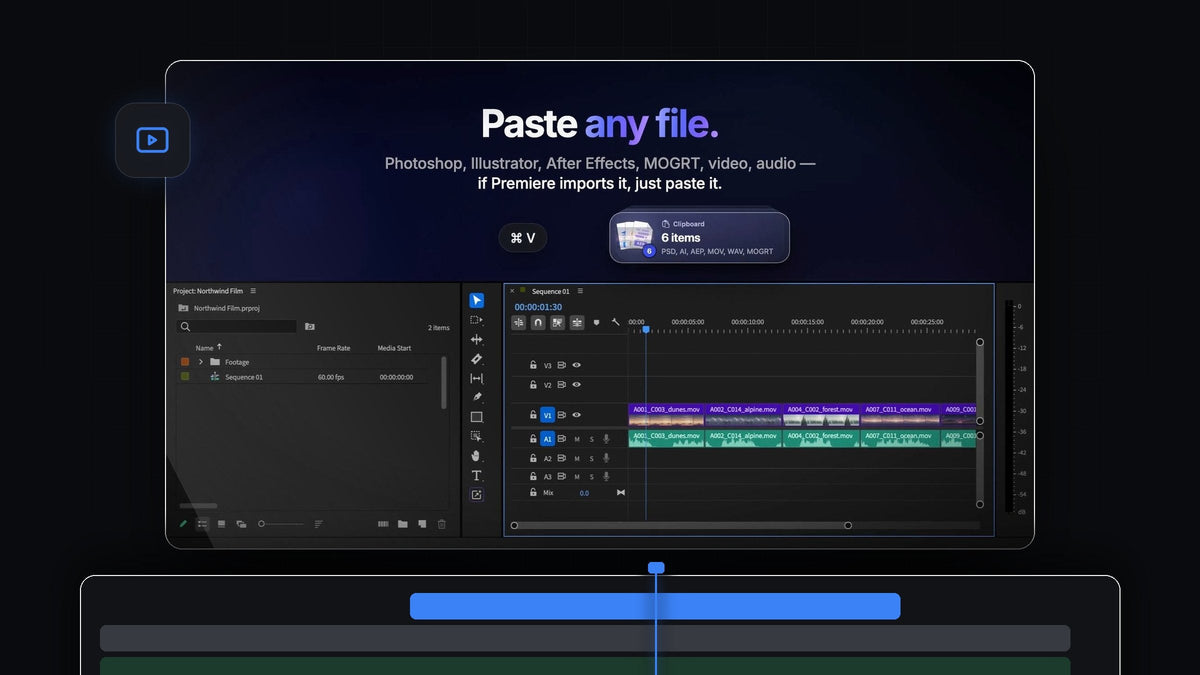
La risposta breve
Cerchi un'alternativa a PasteX per Premiere Pro? QuickPaste porta immagini e file Photoshop, Illustrator, After Effects e MOGRT nel tuo montaggio con il solito Cmd + V (Ctrl + V su Windows), su Mac e Windows.
Nessuna nuova scorciatoia da imparare, nessun pulsante in più da cliccare. E se preferisci un'altra combinazione di tasti, puoi registrare la tua.
Guarda l'introduzione
Pensato per chi monta con la tastiera
Se monti con una mano sulla tastiera, ogni passaggio da un menu o da un pannello ti fa perdere il ritmo. QuickPaste è costruito attorno a due scorciatoie e nient'altro.
- Cmd + V incolla in Premiere Pro tutto ciò che hai negli appunti, da qualsiasi punto dell'app.
- Cmd + Shift + C copia il fotogramma sotto l'indicatore di riproduzione come PNG a piena risoluzione.
Tutto il resto lo scegli una volta sola nel pannello di QuickPaste. Dopo di che copi, incolli e continui a tagliare.
Passaggio 1: Installa QuickPaste
Ricevi il download subito dopo l'acquisto, più una copia del link via email. Avvia l'installer guidato e configurerà sia l'app QuickPaste sia il plugin di Premiere Pro. Funziona con Premiere Pro dalla 2021 alla 2026 e gli aggiornamenti si installano automaticamente.
Passaggio 2: Personalizza le scorciatoie
Apri il pannello di QuickPaste. Paste Shortcut è impostato su Cmd + V su Mac e Ctrl + V su Windows. Clicca nel campo per registrare un'altra combinazione e usa la freccia di ripristino per tornare al valore predefinito con un clic.

Sotto trovi Paste To per scegliere il contenitore, più gli interruttori Convert Images to PNG, Paste Text as Title e Paste at Playhead. Attiva Paste at Playhead e ogni elemento incollato finisce direttamente nella tua timeline.
Passaggio 3: Incolla i tuoi file di design
Copia una risorsa del progetto nel Finder o in Esplora file: un brand kit di Photoshop, un logo di Illustrator, un titolo di After Effects, un sottopancia MOGRT, una clip video o una base musicale. Passa a Premiere Pro e premi Cmd + V.

I file Adobe arrivano come file originali, non come copie appiattite. Video e audio si incollano allo stesso modo, perché tutto ciò che Premiere Pro importa, QuickPaste lo incolla.
Passaggio 4: Costruisci il montaggio direttamente nella timeline
Con Paste at Playhead attivo, le tue risorse finiscono nella timeline proprio dove stai lavorando, e allo stesso tempo nel tuo contenitore. Sottopancia, logo e cartello del titolo possono essere al loro posto prima che tu abbia anche solo trovato la finestra di importazione.

Nuovo ai modelli di grafica animata? La nostra guida per installare file MOGRT in Premiere Pro spiega come funzionano una volta nel tuo progetto.
Passaggio 5: Copia i fotogrammi altrettanto velocemente
Ti serve un fermo immagine per una miniatura, un cliente o uno storyboard? Posiziona l'indicatore di riproduzione e premi Cmd + Shift + C. Il fotogramma è negli appunti come PNG a piena risoluzione, pronto da incollare in qualsiasi app. Attiva Add Frame to Project Bin per conservarne una copia anche nel progetto.
Cos'altro incolli con un tasto
- Immagini. PNG, JPEG, GIF, WebP, HEIC, AVIF, TIFF, BMP e RAW, convertite automaticamente in PNG.
- Vettoriali. SVG, PDF ed EPS.
- Web. Immagini copiate e link a immagini.
- Colori. HEX, RGB, HSL, CMYK, OKLCH e sfumature CSS lineari e radiali.
- Testo. Incollato come titolo, pronto da formattare.
Perché QuickPaste è la scelta migliore
- Niente da imparare. Il copia e incolla che usi ogni giorno, che in Premiere Pro funziona come ovunque.
- Tutto su misura. Scorciatoia di incolla personalizzata, il tuo contenitore, i tuoi interruttori.
- Mac e Windows. Funziona allo stesso modo su entrambi i sistemi.
- Paghi una volta. 24,99 $ una tantum con accesso a vita, aggiornamenti gratuiti e licenza commerciale.
Leggi la guida a QuickPaste per tutte le impostazioni nel dettaglio.
Domande frequenti
Qual è la migliore alternativa a PasteX per Premiere Pro?
QuickPaste. Incolla immagini, file Adobe, video, audio, colori e testo con il tuo solito Cmd + V o Ctrl + V, e se preferisci puoi registrare una scorciatoia tutta tua.
Posso cambiare la scorciatoia per incollare?
Sì. QuickPaste usa Cmd + V o Ctrl + V come impostazione predefinita. Registra la tua combinazione nel pannello e ripristina quella predefinita con un clic.
Posso incollare file Photoshop e MOGRT in Premiere Pro?
Sì. I file Photoshop, Illustrator, After Effects e MOGRT vengono incollati come file originali.
I file incollati possono finire direttamente nella timeline?
Sì. Attiva Paste at Playhead e ogni elemento incollato finisce nella timeline all'indicatore di riproduzione, oltre che nel tuo contenitore.
Un tasto, ogni file. Scarica QuickPaste per Premiere Pro.



