

 scritto da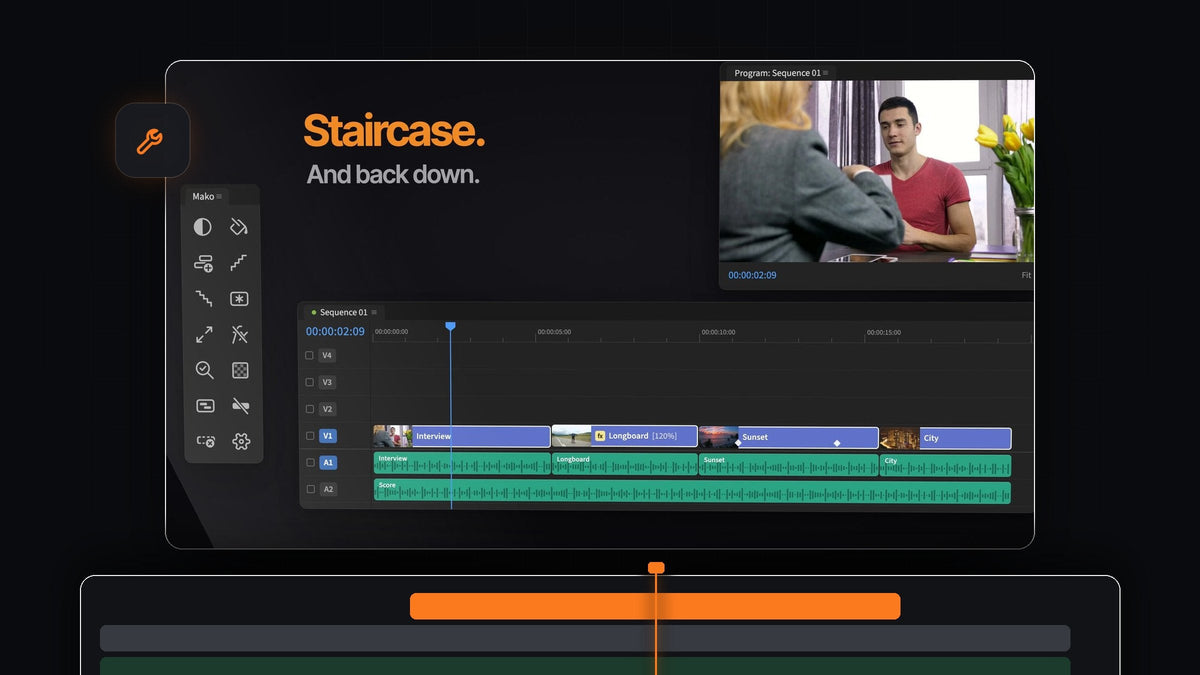
La risposta breve
Vuoi risultati in stile pt_ShiftLayers dentro Premiere Pro? Mako sposta ogni clip selezionato su una traccia tutta sua con un clic, e li riporta giù altrettanto in fretta. È gratis, su Mac e Windows.
Lo stesso pannello contiene le altre mosse sui livelli che usa un montatore con la testa al motion: fermo immagine sulla traccia superiore, una scacchiera di trasparenza, mascherini a tinta unita e adattamento o riempimento del fotogramma per qualsiasi clip.
Mosse sui livelli, pensate per la timeline di Premiere
Montaggi a livelli, collage e aperture picture-in-picture iniziano tutti allo stesso modo: clip su tracce separate, così ognuno può muoversi, scalarsi e animarsi per conto suo. Mako trasforma ognuno di questi passaggi in un solo clic.
- Staircase. Ogni clip selezionato sale di una traccia, così si dispongono a gradini come una scala.
- Unstaircase. I clip a gradini tornano su una sola traccia.
- Freeze Frame. Un fermo immagine del fotogramma sotto l'indicatore di riproduzione sulla traccia superiore, mantenuto per tutto il clip. Maiusc-clic per un fermo immagine di 3 secondi.
- Transparency Grid. La scacchiera nel Program Monitor, attivata con un clic.
- Fit to Frame. Scala un clip per adattarlo al fotogramma, oppure Maiusc-clic per riempirlo.
- Color Matte. Un colore a tinta unita, di qualsiasi colore, sopra la tua selezione.
Passaggio 1: Installa Mako in un minuto
Completa l'ordine a 0 $, senza carta, senza account e senza codice di licenza. Apri Mako.pkg su Mac, oppure esegui MakoSetup.exe dallo zip su Windows, senza bisogno di permessi di amministratore.
Riavvia Premiere Pro e apri Window > Extensions > Mako. Mako funziona con Premiere Pro 2021 e versioni successive, e installa le nuove versioni in silenzio in background.
Passaggio 2: Disponi i clip a gradini su tracce proprie
Seleziona i clip che vuoi sovrapporre e fai clic su Staircase. Il primo clip resta dov'è e ognuno dei successivi sale di una traccia.

Ora ogni clip ha una traccia tutta sua. Falli scorrere per sovrapporli, rimpiccioliscili in una griglia o anima l'entrata di ciascuno, senza tagliare nient'altro. Per un classico look a livelli, prova un effetto picture-in-picture in Premiere Pro.
Passaggio 3: Blocca un fotogramma sulla traccia superiore
Il lavoro di motion spesso richiede un fotogramma bloccato: una posa che resta ferma mentre il resto si muove, o un momento congelato per un titolo. Posiziona l'indicatore di riproduzione e fai clic su Freeze Frame.

Il fermo immagine va sulla traccia sopra il clip, mantenuto per tutto il clip, così l'inquadratura in movimento resta sotto. Maiusc-clic per un fermo immagine di 3 secondi dall'indicatore di riproduzione. I fermo immagine finiscono in un contenitore Mako, fuori dai piedi.
Passaggio 4: Controlla i tuoi scontorni sulla scacchiera
Quando sovrapponi grafiche, loghi o riprese in chroma key, devi vedere esattamente dov'è la trasparenza. Fai clic su Transparency Grid e la scacchiera compare nel Program Monitor.

Bordi morbidi e pixel vaganti saltano subito all'occhio. Fai di nuovo clic per disattivarla. È il controllo perfetto prima di esportare un video trasparente da Premiere Pro.
Passaggio 5: Riappiattisci la pila
Hai finito la sezione a livelli? Seleziona i clip a gradini e fai clic su Unstaircase. Tornano su una sola traccia, pronti per un taglio netto.
Poi fai clic su Delete Empty Tracks per rimuovere tutte le tracce lasciate vuote dalla pila. Se un clip della pila ha la dimensione sbagliata, Fit to Frame lo adatta con un clic, e un Maiusc-clic riempie il fotogramma.
Fallo diventare un'abitudine da un tasto
Ogni pulsante di Mako può avere la sua scorciatoia da tastiera, e anche ogni Maiusc-clic. Fai clic destro su un pulsante, scegli Keyboard Shortcut e premi ad esempio Option + 1, o un tasto F da solo.
Metti Staircase e Unstaircase uno accanto all'altro sulla tastiera e impilare diventa veloce quanto un taglio. I nuovi livelli di Mako non sovrascrivono mai un clip: usano la prima traccia libera e ne aggiungono una se serve. Scopri tutti i pulsanti nella nostra guida al pannello Mako.
FAQ
Qual è la migliore alternativa a pt_ShiftLayers per Premiere Pro?
Mako. Il suo pulsante Staircase sposta ogni clip selezionato su una traccia propria con un clic, Unstaircase li riporta indietro, ed è gratis su Mac e Windows.
Come dispongo i clip a gradini in Premiere Pro?
Installa il pannello gratuito Mako, seleziona i clip e fai clic su Staircase. Ogni clip sale di una traccia rispetto al precedente.
Come attivo la griglia di trasparenza in Premiere Pro?
Fai clic su Transparency Grid in Mako e la scacchiera compare nel Program Monitor. Fai di nuovo clic per disattivarla.
Posso assegnare Staircase a una scorciatoia da tastiera?
Sì. Fai clic destro sul pulsante e scegli Keyboard Shortcut, oppure impostala nella scheda Shortcuts delle impostazioni di Mako.
Impila, blocca e controlla i tuoi livelli con un clic ciascuno, gratis. Scarica Mako per Premiere Pro.



