

 scritto da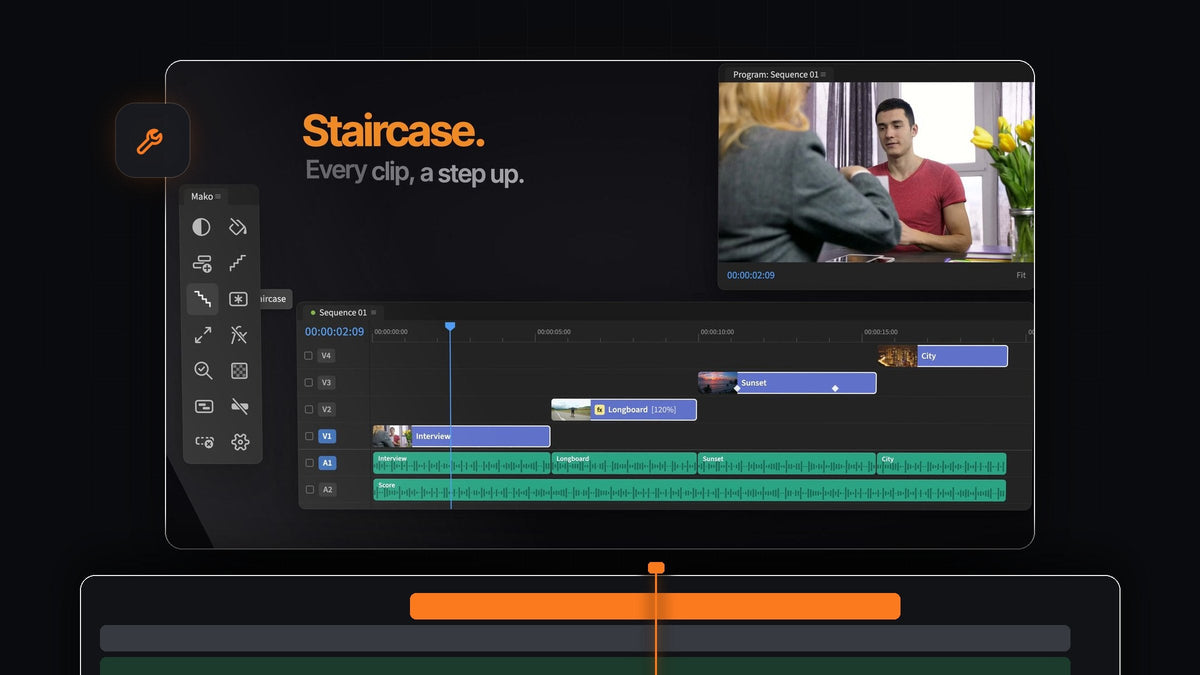
La risposta breve
Cerchi un'alternativa a Shifter per Premiere Pro? Mako dispone a gradini i clip selezionati con un clic e li riporta giù con un altro. È gratis, su Mac e Windows.
Staircase è uno dei 13 strumenti a un clic del pannello Mako, quindi anche i lavori attorno alla tua pila sono coperti: livelli di regolazione, nidificazione, adattamento dei clip al fotogramma e pulizia delle tracce vuote.
Perché impilare i clip
I montaggi a livelli iniziano con i clip su tracce separate. Split screen, picture in picture, collage e B-roll sovrapposto richiedono ogni ripresa su una traccia tutta sua prima che tu possa ridimensionarla, spostarla o ritagliarla.
Farlo a mano significa trascinare un clip dopo l'altro verso l'alto nella timeline, sperando che niente si agganci nel punto sbagliato. Mako lo trasforma in un solo clic.
Passaggio 1: Installa Mako gratis
Aggiungi Mako al carrello e completa l'ordine a 0 $, senza carta, senza account e senza chiave di licenza. Il download appare nella pagina di conferma dell'ordine.
Avvia Mako.pkg su Mac o MakoSetup.exe su Windows, riavvia Premiere Pro e apri Window > Extensions > Mako. Funziona con Premiere Pro 2021 e versioni successive.
Passaggio 2: Disponi i clip a gradini con Staircase
Seleziona una fila di clip nella timeline e fai clic su Staircase. Ogni clip selezionato sale di una traccia, così le tue riprese salgono la timeline come una scala.

Ora ogni ripresa si trova su una traccia tutta sua, pronta da scalare, posizionare e sovrapporre. Per un layout pronto, segui la nostra guida allo split screen in Premiere Pro.
Passaggio 3: Dai a ogni clip il suo look
Le riprese impilate spesso richiedono un trattamento separato. Seleziona i clip e fai Shift-clic su Adjustment Layer, e Mako mette un livello di regolazione sopra ogni clip, tagliato sulla sua durata.

I livelli finiscono sulla prima traccia libera e sbloccata sopra, e Mako non sovrascrive mai un clip. Se non c'è una traccia libera, ne aggiunge una. Un clic normale mette invece un solo livello sopra l'intera selezione.
Passaggio 4: Riportali giù con Unstaircase
Hai finito la sezione a livelli o vuoi confrontare le riprese una dopo l'altra? Seleziona i clip a gradini e fai clic su Unstaircase. Tornano su una sola traccia.

Staircase e Unstaircase stanno uno accanto all'altro nel pannello, così puoi salire a gradini, controllare il montaggio e appiattire di nuovo in pochi secondi.
Passaggio 5: Metti in ordine la pila
Una pila finita è più facile da gestire come un unico clip. Selezionala e fai clic su Nest per racchiuderla in una sequenza tutta sua, senza finestra per il nome. Devi modificarla più tardi nella timeline principale? Unnest rimette i clip al loro posto con effetti, keyframe e velocità.
Le riprese di videocamere diverse raramente hanno le stesse dimensioni. Fit to Frame ridimensiona un clip troppo grande per farlo stare nel fotogramma, e uno Shift-clic lo riempie invece. Per ripristinare un clip, Clear Effects rimuove i suoi effetti video con un clic.

Impilare lascia dietro di sé tracce vuote. Fai clic su Delete Empty Tracks e spariscono tutte in una volta, senza finestre.
Impila con un solo tasto
Se usi spesso Staircase, mettilo sulla tastiera. Fai clic destro su Staircase, scegli Keyboard Shortcut e premi un modificatore più un tasto, ad esempio Option + 2. Fai lo stesso per Unstaircase e potrai salire a gradini e appiattire senza toccare il mouse.
Puoi anche colorare i pulsanti che usi di più, con una tinta o pieni, nascondere quelli che non usi e lasciare che il pannello si disponga da solo in colonne o righe. Ogni impostazione è spiegata nella nostra guida al pannello Mako.
Perché Mako è la scelta facile
- Un clic. Seleziona, clicca, fatto. Nessuna impostazione da compilare prima.
- In entrambe le direzioni. Staircase e Unstaircase lavorano in coppia.
- Un intero pannello attorno. Tredici strumenti per i lavori prima e dopo la pila.
- Mac e Windows. Un download gratuito per ciascuno, e Mako si aggiorna da solo in background.
Domande frequenti
Qual è la migliore alternativa a Shifter per Premiere Pro?
Mako. Il suo pulsante Staircase fa salire ogni clip selezionato di una traccia con un clic, Unstaircase li riporta giù, e il pannello è gratis su Mac e Windows.
Come dispongo i clip a gradini in Premiere Pro?
Installa il pannello gratuito Mako, seleziona i clip nella timeline e fai clic su Staircase. Ogni clip sale di una traccia. Fai clic su Unstaircase per riportarli su una sola traccia.
Posso assegnare Staircase a una scorciatoia da tastiera?
Sì. Fai clic destro sul pulsante e scegli Keyboard Shortcut, oppure impostala nella scheda Shortcuts delle Settings. Funziona ogni volta che Premiere è in primo piano e il pannello è aperto.
Quali versioni di Premiere Pro supporta Mako?
Mako funziona con Premiere Pro 2021 e versioni successive su macOS e Windows.
Impila, appiattisci e metti in ordine la tua timeline gratis. Scarica Mako per Premiere Pro.



