

 scritto da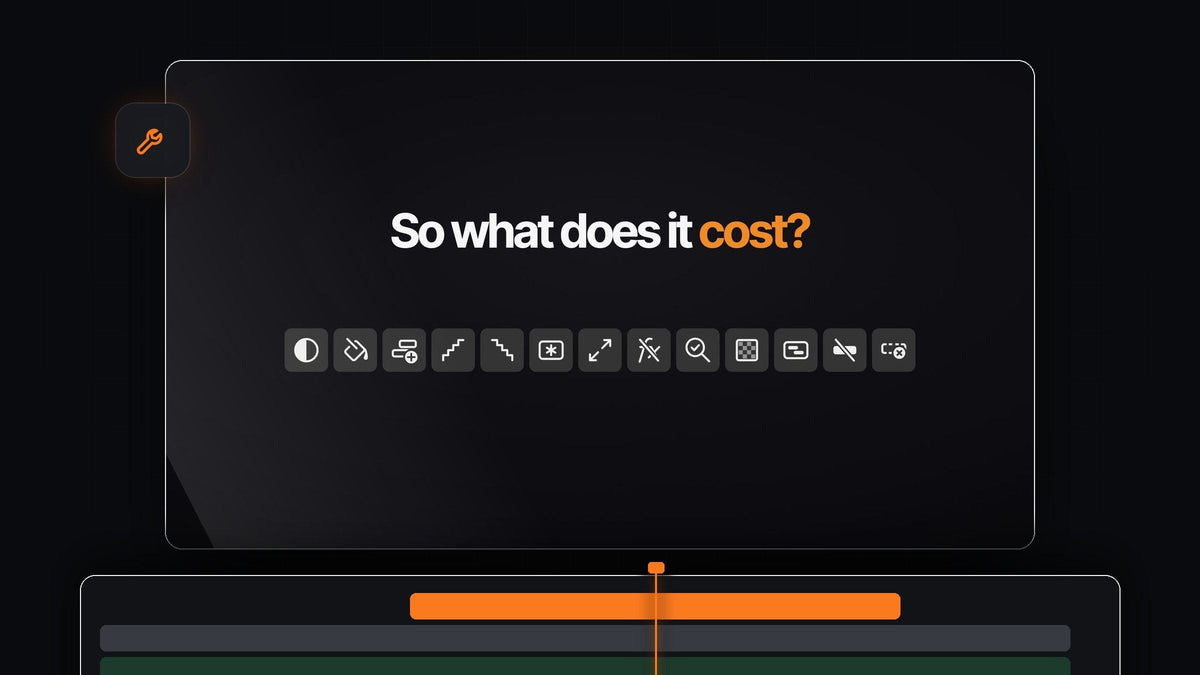
La risposta breve
Vuoi un pannello di strumenti a un clic in stile Spotlight FX Toolbox dentro Premiere Pro? Mako riunisce 13 lavori quotidiani sulla timeline in un piccolo pannello gratuito per Mac e Windows.
Niente menu, niente finestre di dialogo e niente elementi da trascinare e poi tagliare su misura. Clicchi e il lavoro è fatto esattamente dove ti serve.
Tredici strumenti, un piccolo pannello
Ogni pulsante di Mako sostituisce un giro nei menu o qualche minuto di lavoro manuale. Ecco l'intera cassetta degli attrezzi, raggruppata in base a quello che stai facendo:
- Aggiungi. Adjustment Layer, Color Matte e Freeze Frame, posizionati sopra la selezione sulla prima traccia libera.
- Disponi. Staircase, Unstaircase, Nest e Unnest, per sfalsare, raggruppare e separare le clip.
- Sistema. Fit to Frame e Clear Effects per le clip selezionate.
- Imposta. New Sequence con le impostazioni che stai già usando.
- Controlla. QC Check, Transparency Grid e Delete Empty Tracks prima di consegnare il montaggio.
Passo 1: Scarica Mako gratis
Aggiungi Mako al carrello e completa l'ordine a 0 $, senza carta. Il download è nella pagina di conferma dell'ordine e il link arriva anche via email.
Su Mac, apri Mako.pkg. Su Windows, avvia MakoSetup.exe dallo zip, senza diritti di amministratore. Un unico installer mette Mako in Premiere Pro e lo tiene aggiornato. Funziona con Premiere Pro 2021 e versioni successive.
Passo 2: Aggancialo dove hai già le mani
Riavvia Premiere Pro e apri Window > Extensions > Mako. Trascina il pannello accanto al tuo pannello Tools. Mako si dispone proprio come il pannello Tools: in colonne quando il pannello è alto e in righe quando è largo.

Passa il mouse su un pulsante per vederne il nome. L'ingranaggio in basso apre le impostazioni.
Passo 3: Rendi tuo il pannello
Apri le impostazioni e organizza la cassetta degli attrezzi come lavori tu. Nascondi i pulsanti che non usi mai e trascina gli altri nel tuo ordine. I pulsanti nascosti mantengono le scorciatoie, quindi non perdi nulla.
Dai a ogni pulsante un colore, sfumato o pieno, e scegli la spaziatura: compatta, standard o ampia. Scegli da 1 a 4 colonne oppure lascia che i pulsanti riempiano il pannello. Attiva la conferma dei pulsanti e un pulsante si illumina di verde per un attimo quando ha finito il suo lavoro.
Passo 4: Impara i clic extra
Diversi pulsanti fanno di più se tieni premuto un tasto mentre clicchi. È come avere strumenti in più nello stesso piccolo spazio.
- Adjustment Layer. Clicca per un livello sopra la selezione. Shift-click per uno per clip. Cmd-click (Ctrl-click su Windows) per un breve livello di 0,4 secondi su ogni taglio, pronto per una transizione flash in Premiere Pro.
- Freeze Frame. Con Shift-click crei un fermo immagine di 3 secondi dalla testina di riproduzione.
- Fit to Frame. Clicca per far stare una clip troppo grande dentro l'inquadratura. Con Shift-click invece riempi l'inquadratura.
- QC Check. Con Shift-click cancelli i marker aggiunti dall'ultimo controllo.

Fit to Frame è un preferito quando il girato arriva in dimensioni diverse. Per le opzioni manuali, scopri come adattare un video all'inquadratura in Premiere Pro.
Passo 5: Metti i tuoi preferiti sui tasti
Fai clic destro su un pulsante e scegli Keyboard Shortcut, oppure impostali tutti nella scheda Shortcuts delle impostazioni. Usa un modificatore più un tasto, come Option + 1, oppure un tasto F da solo.
Anche ogni clic extra può avere un tasto tutto suo. Le scorciatoie funzionano ogni volta che Premiere è in primo piano e Mako è aperto, anche se è agganciato dietro un'altra scheda.
Gratis, e si aggiorna da solo
Mako non costa nulla. Niente account, niente chiave di licenza, niente prova, e ogni aggiornamento è incluso.

Si avvia all'accesso con una piccola icona nella barra dei menu o nell'area di notifica, controlla le nuove versioni e le installa in silenzio in background. In più il progetto resta in ordine: livelli di regolazione e fermo immagine finiscono in un bin di Mako. Per una panoramica completa di ogni pulsante, leggi la nostra guida completa a Mako.
Domande frequenti
Qual è la migliore alternativa a Spotlight FX Toolbox per Premiere Pro?
Mako. È un pannello gratuito con 13 strumenti a un clic, dai livelli di regolazione e fermo immagine fino a Nest, Unnest e un QC Check, su Mac e Windows.
Posso scegliere quali pulsanti mostra il pannello?
Sì. Nelle impostazioni puoi nascondere qualsiasi pulsante, trascinare gli altri nel tuo ordine, colorarli e scegliere da 1 a 4 colonne.
Mako funziona con Premiere Pro su Windows?
Sì. Mako funziona su macOS e Windows con Premiere Pro 2021 e versioni successive.
Come si aggiorna Mako?
Da solo. Controlla le nuove versioni e le installa in background, anche con Premiere aperto. Un pannello aperto passa alla nuova versione la prossima volta che lo apri.
Tredici strumenti, un pannello gratuito. Scarica Mako per Premiere Pro.



