

 scritto da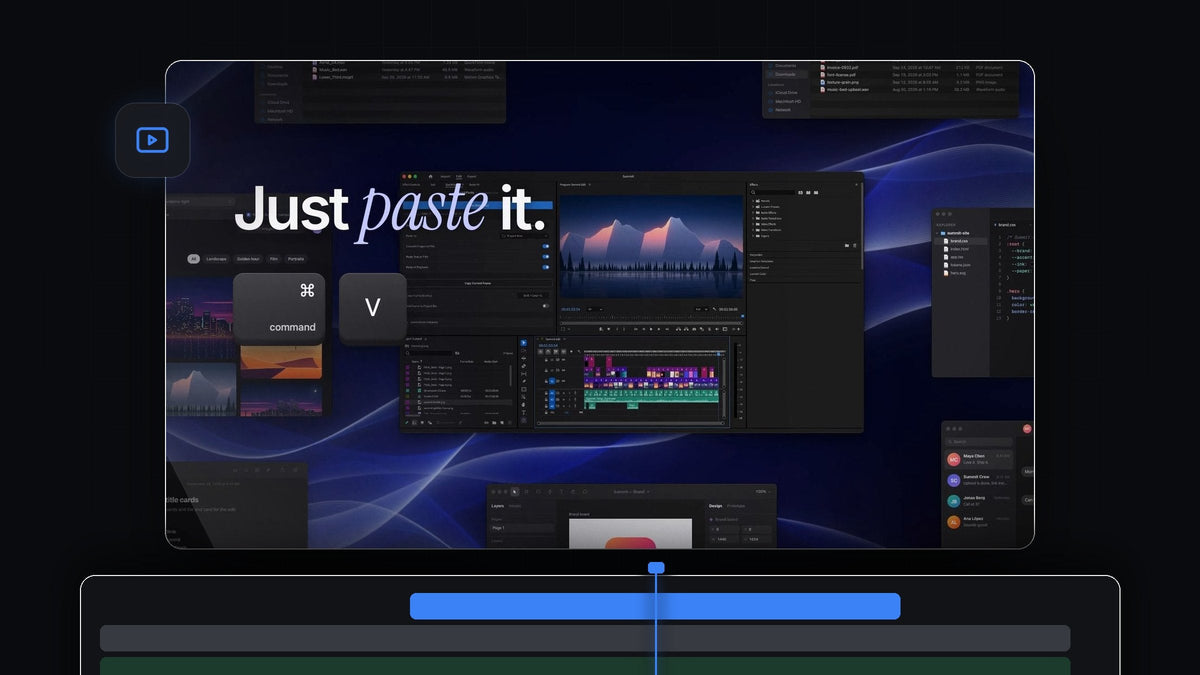
La risposta breve
Cerchi un'alternativa a Watchtower per Premiere Pro? QuickPaste porta nuove immagini, screenshot e file nel tuo progetto senza la finestra Import: copiali, premi Cmd + V (Ctrl + V su Windows) e finiscono nel bin che scegli tu.
Funziona su Mac e Windows, con Premiere Pro dal 2021 al 2026, e usa la scorciatoia per incollare che le tue mani conoscono già.
Guarda l'introduzione
Un progetto che si riempie da solo, un incolla alla volta
I montaggi intensi non smettono mai di ricevere materiale. Uno screenshot per un tutorial, una foto dal cliente, un nuovo brano musicale, un export fresco dal motion designer. La routine è sempre la stessa: apri Import, trova la cartella, trova il file, conferma e poi sistemalo in un bin.
QuickPaste riduce questa routine a due tasti. Copi il file o l'immagine dove l'hai trovato, incolli in Premiere Pro, ed è già sistemato nel bin che hai impostato. Il materiale continua ad arrivare mentre il progetto resta in ordine.
Passaggio 1: Installa e aggancia il pannello
Scarica QuickPaste subito dopo l'acquisto, oppure dal link nella tua email, e avvia il programma di installazione guidato per Mac o Windows. Configura per te l'app QuickPaste e il plugin per Premiere Pro.
In Premiere Pro troverai il pannello QuickPaste accanto agli altri pannelli. Ti serve solo per la configurazione. Incollare funziona ovunque in Premiere Pro, con il pannello aperto o chiuso.

Passaggio 2: Scegli dove finiscono i media incollati
Apri il menu Paste To nel pannello. I file incollati possono finire in un bin dedicato, in un bin che scegli tu o nella radice del progetto. Scegli un bin come Incoming o Screenshots e da quel momento ogni incolla viene archiviato lì in automatico.
Se inizi ogni montaggio dalla stessa struttura, abbinalo a un progetto ben organizzato e facile da condividere, così i nuovi media hanno sempre un posto ovvio.
Passaggio 3: Incolla un'intera cartella in una volta
Seleziona i nuovi file nel Finder o in Esplora file, premi Cmd + C, passa a Premiere Pro e premi Cmd + V. Sei file richiedono gli stessi due tasti di uno.
Le immagini vengono convertite in PNG puliti all'ingresso, qualunque fosse il loro formato. File di Photoshop, Illustrator, After Effects e MOGRT, video e audio entrano intatti, come file originale.

Passaggio 4: Decidi se gli incolla vanno anche nella timeline
A volte vuoi i media solo nel bin. A volte stai costruendo il montaggio e li vuoi subito nella timeline. Decide l'interruttore Paste at Playhead.
Attivalo e ogni incolla viene anche posizionato nella timeline all'indicatore di riproduzione, con più file messi in fila nell'ordine. Disattivalo e tutto aspetta tranquillo nel bin. È perfetto per creare uno slideshow di foto da una cartella di immagini.

Pensato per non intralciarti
- Niente di nuovo da imparare. Cmd + V su Mac, Ctrl + V su Windows. Nessun pulsante in più, nessuna finestra in più.
- Ordinato di default. Ogni incolla va nel bin che hai scelto, così i media in arrivo non si accumulano mai nel posto sbagliato.
- Immagini da ovunque. Screenshot, foto e immagini da una pagina web. Copia un'immagine online e incollala, QuickPaste la salva per te.
- Le tue scorciatoie. Registra la tua scorciatoia per incollare e ripristina quella predefinita con un clic.
- Sempre aggiornato. 24,99 $ una tantum, con accesso a vita e aggiornamenti gratuiti che si installano in automatico.
Vuoi ogni impostazione spiegata? La nostra guida completa a QuickPaste le copre tutte, e la nostra guida per incollare qualsiasi cosa in Premiere Pro passa in rassegna ogni tipo di file.
Domande frequenti
Qual è la migliore alternativa a Watchtower per Premiere Pro?
QuickPaste. Copia nuovi file, immagini o screenshot e incollali in Premiere Pro con la tua solita scorciatoia. Finiscono nel bin che scegli tu, senza finestra Import.
I file incollati possono andare in un bin specifico?
Sì. Nel pannello QuickPaste, imposta Paste To su un bin dedicato, su qualsiasi bin tu scelga o sulla radice del progetto.
Devo tenere aperto il pannello QuickPaste?
No. Una volta configurato, puoi incollare ovunque in Premiere Pro senza prima fare clic nel pannello.
Posso incollare tanti file in una volta?
Sì. Copia un'intera selezione di file e incolla una volta sola. Con Paste at Playhead attivo, vengono anche messi in fila nella tua timeline.
Quali versioni di Premiere Pro sono supportate?
Premiere Pro dal 2021 al 2026, su macOS e Windows.
Smetti di importare, inizia a incollare. Scarica QuickPaste per Premiere Pro.



