

 scritto da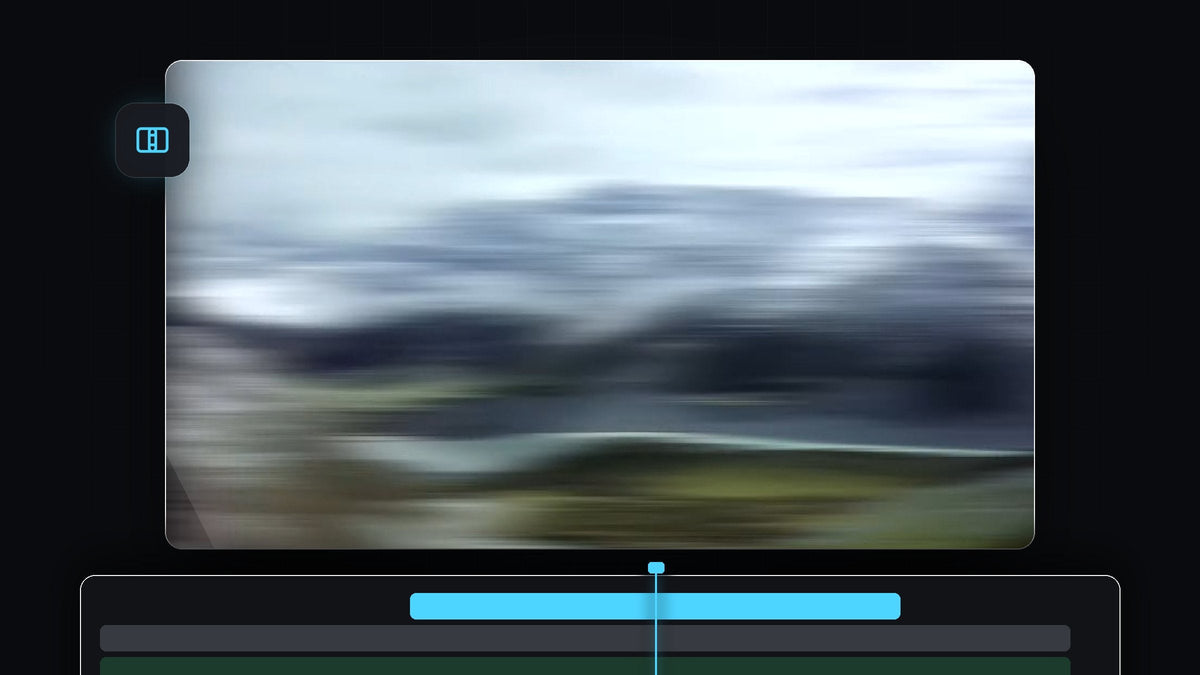
Guarda il tutorial
Passo 1: Aggiungi la transizione Push tra le clip
Posiziona sulla timeline, una accanto all'altra, le due clip che vuoi unire. Apri il pannello Effects (Window > Effects) e cerca Push. Lo trovi in Video Transitions > Slide. Trascina Push sul taglio tra le due clip.

Passo 2: Centra la transizione e accorciala
Clicca sulla transizione nella timeline e apri Effect Controls. Imposta Alignment su Center at Cut, così la transizione viene divisa in modo uniforme tra le due clip invece di stare solo da un lato. Poi imposta Duration su 10 fotogrammi. Un whip pan deve essere veloce, e una durata breve gli dà quello scatto.

Passo 3: Crea un livello di regolazione
Vai nel pannello Project, clicca sul pulsante New Item e scegli Adjustment Layer. Conferma con OK, poi trascina il livello di regolazione sulla traccia sopra le tue clip. La sfocatura che aggiungerai tra poco starà su questo livello, quindi agirà su tutto ciò che c'è sotto.
Un clic con Mako: il pannello gratuito Mako aggiunge un livello di regolazione sopra le clip selezionate, sul playhead, sulla prima traccia libera, con un solo clic. Scarica Mako gratis
Passo 4: Abbina il livello di regolazione alla transizione
Fai clic destro sul livello di regolazione e scegli Speed/Duration. Imposta la durata su 10 fotogrammi, come la transizione, e clicca su OK. Poi trascina il livello di regolazione nella timeline finché non è allineato esattamente alla transizione Push. Ingrandisci la timeline se ti serve più precisione. Quando i due combaciano, la sfocatura compare solo durante il movimento.

Passo 5: Aggiungi Directional Blur e impostalo
Cerca Directional Blur nel pannello Effects (si trova in Video Effects > Blur & Sharpen) e trascinalo sul livello di regolazione. Assicurati che il livello di regolazione sia selezionato, poi apri Effect Controls. Imposta Direction su 90 gradi e alza Blur Length a 110. Così l'immagine si allunga di lato, e si ha la sensazione di un rapido movimento di camera.

Più veloce con BetterFX: salta il pannello Effects. Premi la tua scorciatoia BetterFX, scrivi le prime lettere di Directional Blur e premi Invio per applicarlo alla clip selezionata. Scarica BetterFX
Premi la barra spaziatrice per riprodurre il taglio. La prima clip dovrebbe sfrecciare via in una sfocatura e la seconda scivolare dentro.
Rendilo ancora migliore
Il video finisce mostrando che puoi creare altre transizioni nello stesso modo, tra cui una transizione di luce e una di uscita. L'idea resta la stessa: una transizione tra le clip, più un livello di regolazione con una sfocatura sopra. Se il tuo movimento va in un'altra direzione, regola la Direction della sfocatura in modo che corrisponda e riproduci di nuovo.
Consigli
- Aggiungi un whoosh. Un breve suono di swoosh sulla transizione rende il taglio molto più fisico.
- Mantienila veloce. Se l'effetto sembra lento, riduci della stessa quantità la durata della transizione e del livello di regolazione.
- Salva la configurazione. Copia il livello di regolazione e la transizione sugli altri tagli del progetto invece di ricostruirli.
- Un altro stile di taglio. Scopri come creare una transizione object flash in Premiere Pro.
FAQ
Come si fa una transizione whip pan in Premiere Pro?
Aggiungi la transizione Push tra due clip, accorciala a 10 fotogrammi e applica un Directional Blur su un livello di regolazione allineato alla transizione.
Perché il mio whip pan non è sfocato?
Probabilmente il livello di regolazione non è allineato alla transizione, oppure Blur Length è troppo basso. Allinea i due elementi e alza il valore della sfocatura.
Posso usare un'altra transizione?
Sì. Funziona qualsiasi transizione in stile slide, purché la direzione della sfocatura corrisponda a quella del movimento.
Vuoi altri tagli veloci e puliti? Scarica le transizioni glitch gratuite con suono e provale nel tuo prossimo montaggio.


