





 by
Premiere Proで数字のアニメーションが難しい理由
Premiere Proのテキストツールは数字を動かしたり、拡大したり、フェードさせたりできますが、値そのものを時間とともに変えることはできません。数字自体を変化させるにはカウンターエフェクトが必要です。Number Counterプラグインは、そのエフェクトと設定を代わりに行うパネルを追加します。
4ステップで数字をアニメーション
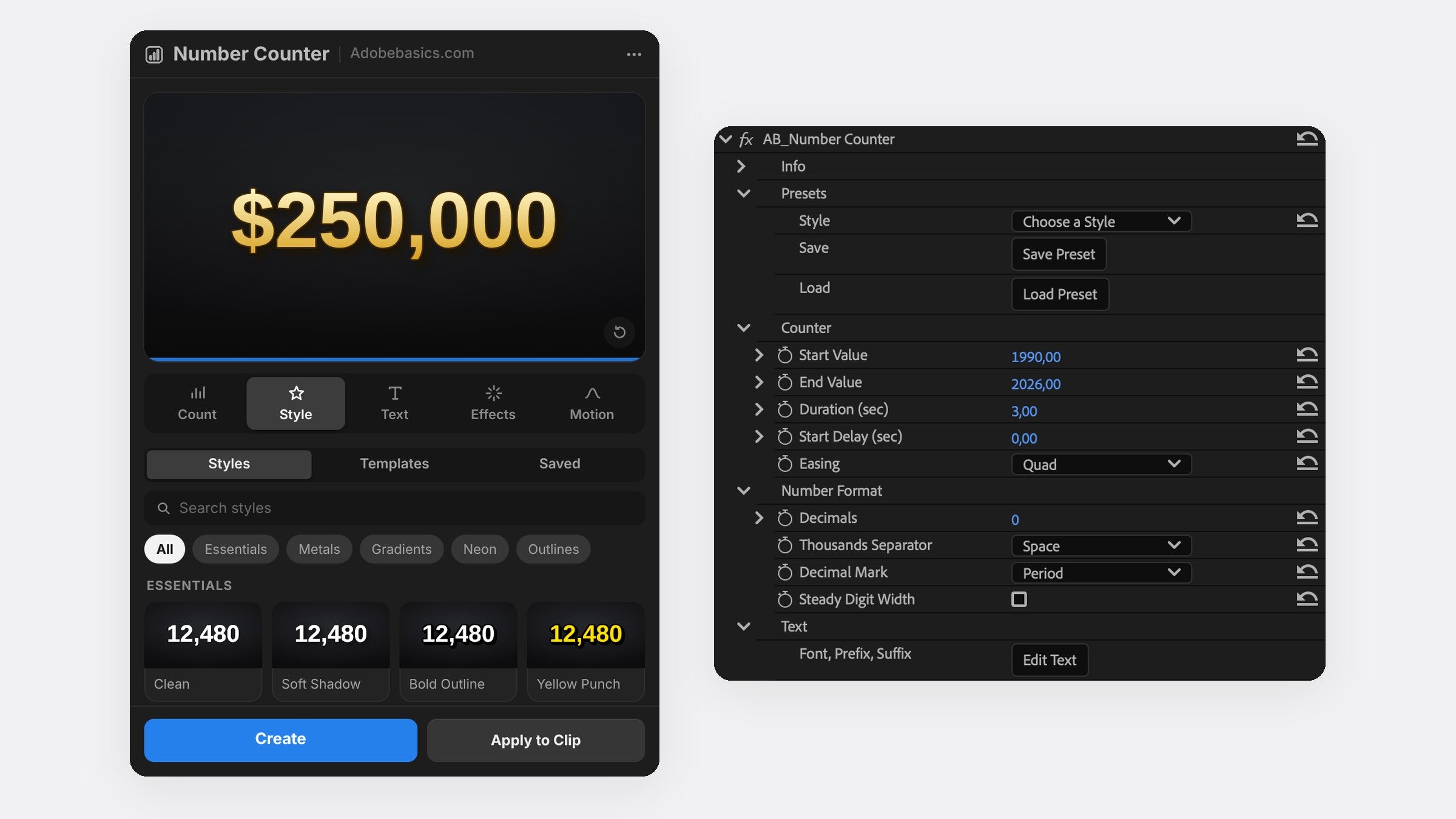
- ウィンドウ › エクステンション › Number Counterでパネルを開きます。
- Countタブで開始値と終了値(例:0と98)を入力し、秒数を設定します。
- %をクリックして、数字の後ろにパーセント記号を付けます。
- Createを押します。カウンターが再生ヘッドの位置の新しいトラックに入ります。
合うイージングを選ぶ
イージングは数字の動き方を決めます。Linearは一定の速さで数え、タイマーに向いています。Expo Outは勢いよく進み、最後の数字に向けて減速する、統計の定番の動きです。BackとBounceは行き過ぎてから落ち着き、遊び心のある動きになります。Number CounterのMotionタブには30種類のカーブがあります。

数字にスタイルを付ける
パソコンにある好きなフォントを選び、Textタブでサイズ、字間、大文字を設定します。Effectsタブではストローク、シャドウ、グロー、グラデーションをオンにできます。Pro版には、ゴールドやクロームからネオンまで、58種類のワンクリックスタイルが加わります。
数字アニメーションのアイデア
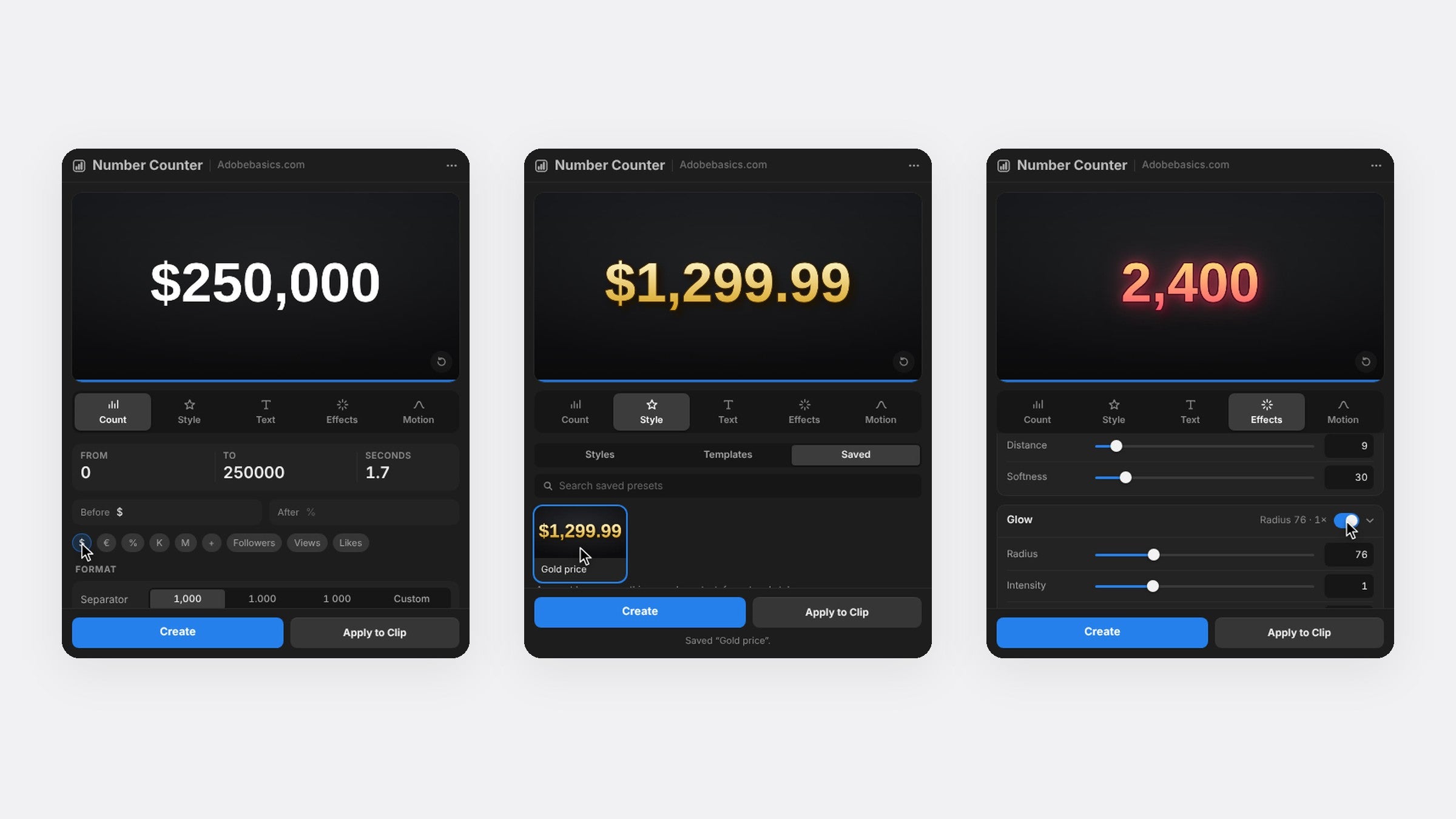
- 売上と価格。ドル記号と桁区切り付きで$250,000まで数えます。
- パーセント。小数点以下1桁で99.9%まで数えます。
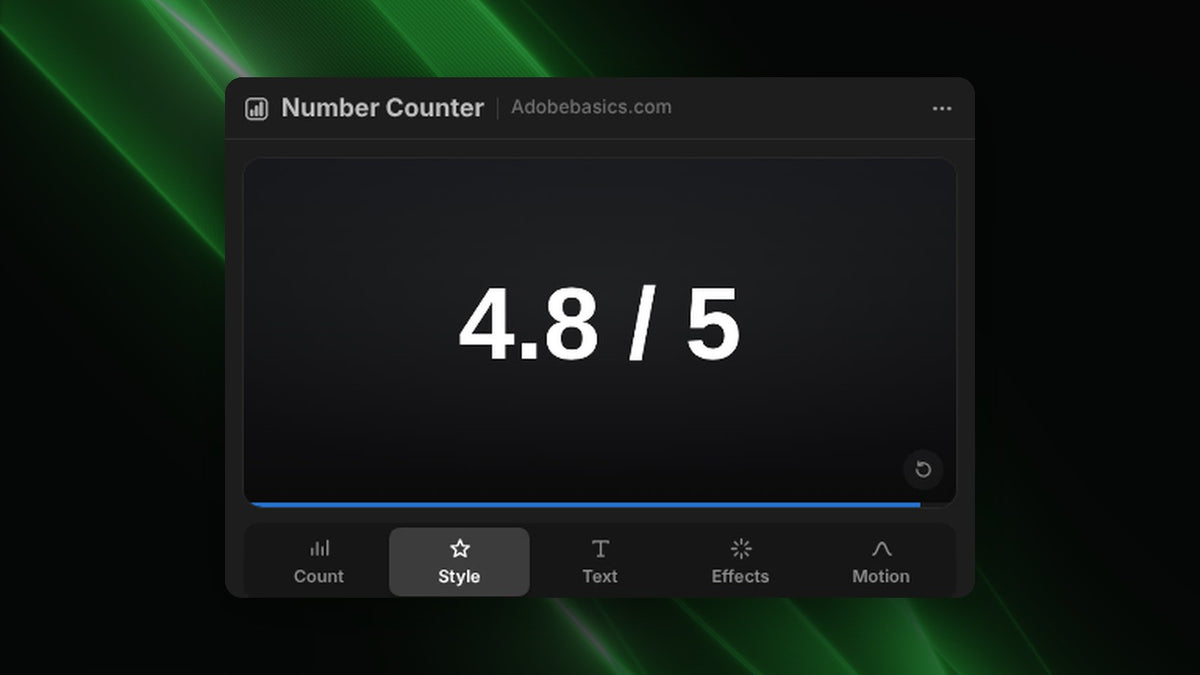
- 評価とスコア。4.8まで数え、数字の後に「 / 5」と入力します。
- 年。区切りなしで1990から2026まで数え、時代を一気に飛び越えます。
よくある質問
プラグインなしでPremiere Proで数字をアニメーションできますか?
手作業なら可能です。値ごとにテキストクリップを作り、その間をカットでつなぎます。数個の数字なら使えますが、なめらかなカウントには数十個のクリップが必要です。
後から数字を変更できますか?
はい。クリップを選ぶとパネルに設定が読み込まれます。エフェクトコントロールで値を変えることもできます。
数字を動かす準備はできましたか?Premiere Pro用Number Counterを入手。






