





 by
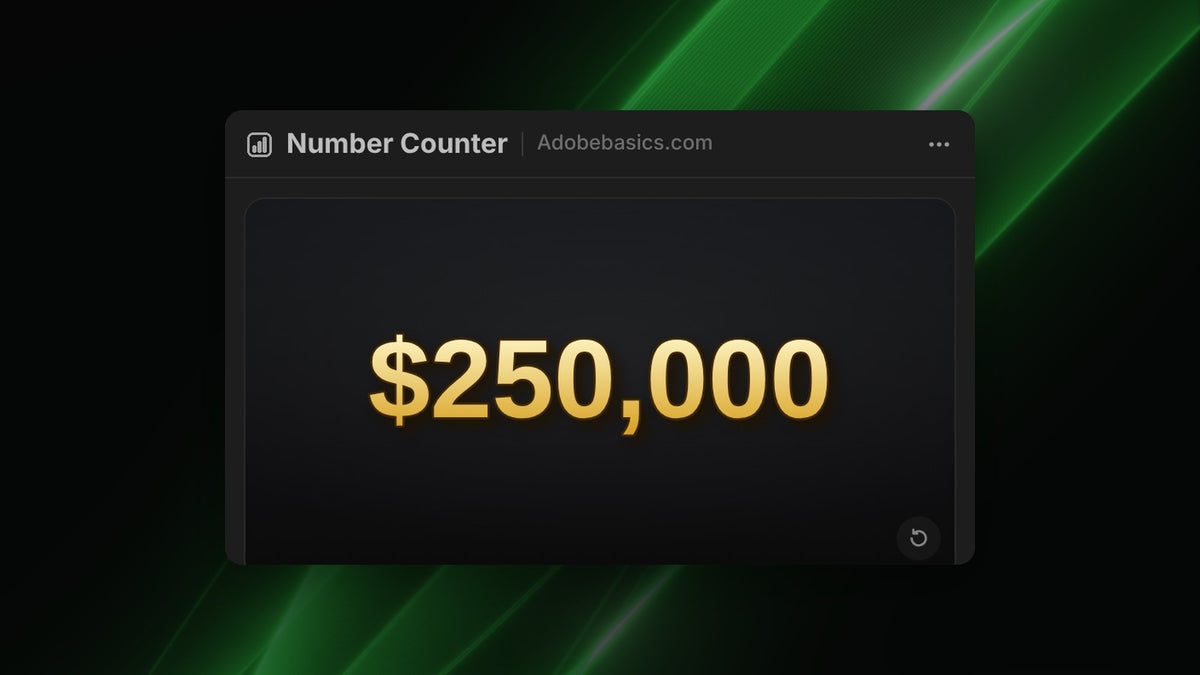
ステップ1:金額を設定
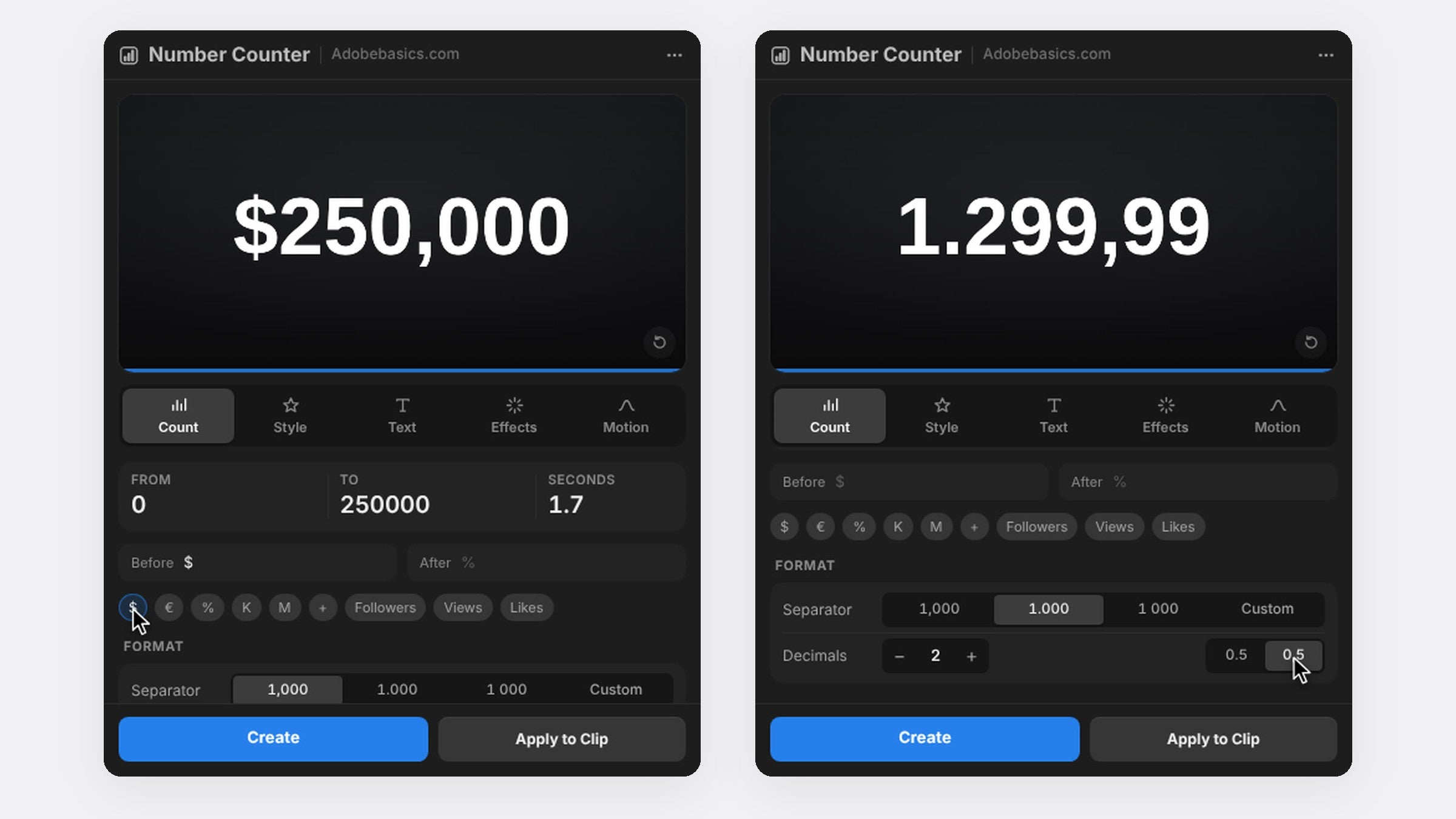
ウィンドウ › エクステンション › Number Counterでパネルを開きます。CountタブでFromに0、Toに合計(例:250000)を入力し、カウントを約2秒に設定します。
ステップ2:通貨記号を追加
$または€をクリックすると、数字の前に記号が付きます。ほかの通貨は、BeforeまたはAfter欄に¥や£のように入力します。
ステップ3:金額の表示形式
区切りは、250,000ならカンマ、250.000ならピリオド、250 000ならスペースを選びます。価格には小数点以下2桁を加えると、$1,299.99のようにセントも一緒にカウントされます。Steady Digit Widthで、カウント中に金額がズレません。
ステップ4:お金らしい見た目に
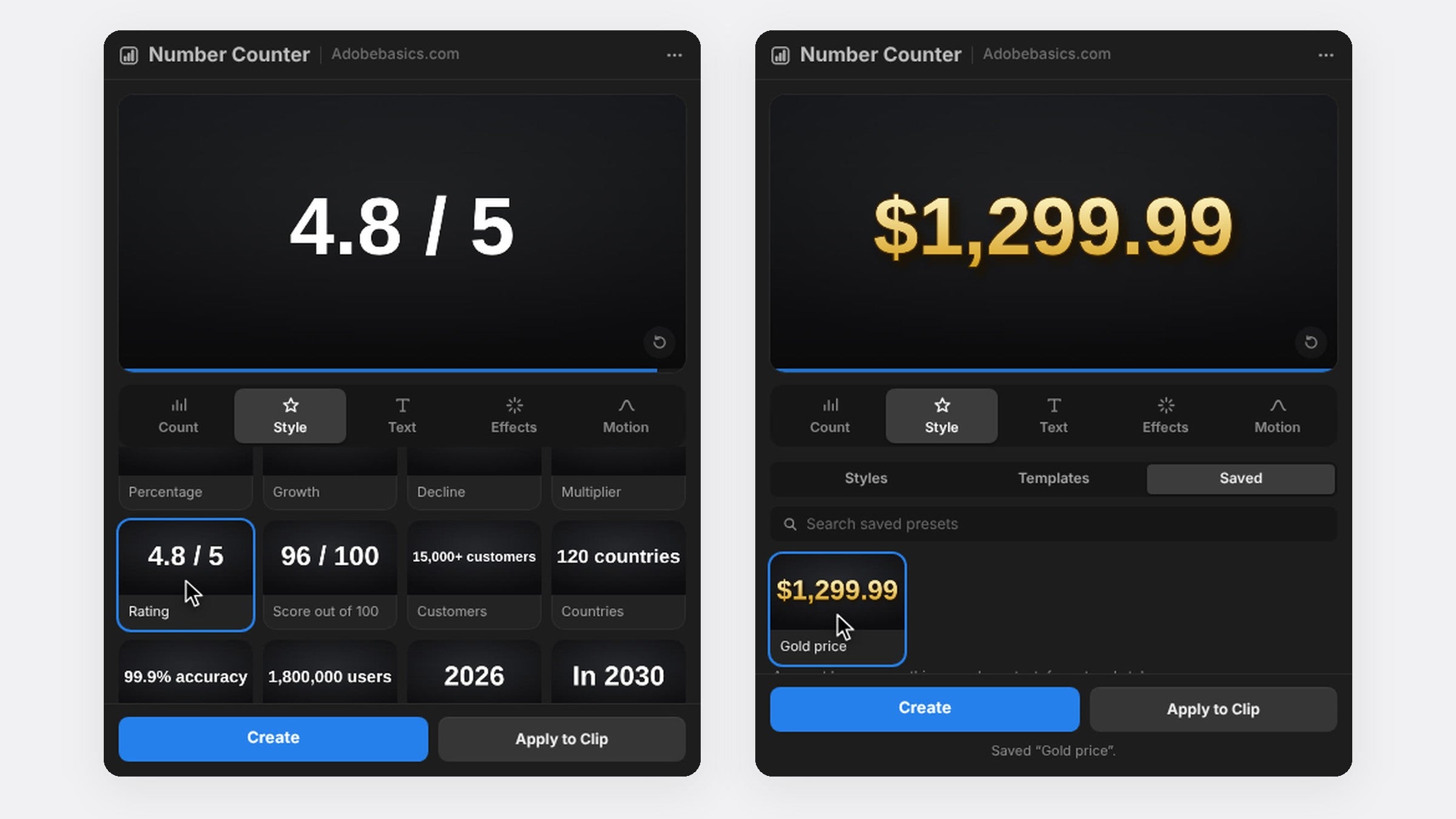
Effectsタブで、明るいゴールドから深いゴールドへの2色グラデーション、細いストローク、やわらかいシャドウを加えます。ProならMetalsスタイルをクリックするだけでゴールドやクロームになり、Save as Presetで同じ見た目をどの動画でも使えます。
ステップ5:最後の数字で決める
MotionタブでExpo Outを選ぶと、カウントが合計に向けてゆっくり止まります。Createを押し、カウントが終わる位置に短いレジ音やコインの音を置きます。
よくある質問
お金カウンターでセントを表示するには?
Decimalsを2に設定します。セントもほかの桁と一緒にカウントされます。
金額をカウントダウンできますか?
はい。FromにToより大きい数字を入力します。たとえば$10,000から$0へ減る予算などです。
ワンクリックでお金カウンターを作りたいですか?Premiere Pro用Number Counterを入手。






