





 by
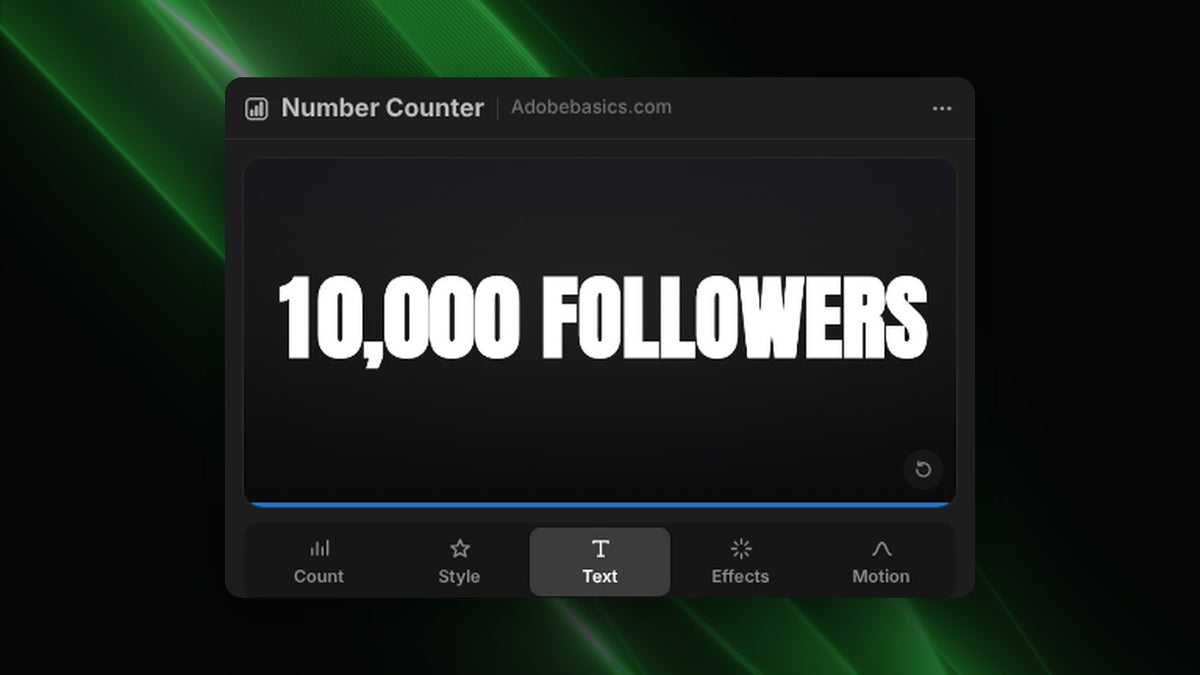
ステップ1:節目の数字を入力
ウィンドウ › エクステンション › Number Counterを開きます。Countタブで、節目なら9,000から10,000、上昇全体を見せるなら0から10,000のように、開始と終了を入力します。
ステップ2:数字の後に言葉を付ける
Followers、Views、Likesをクリックするか、After欄に「登録者」など好きな文字を入力します。10Kのような短い表記にはKまたはMをクリックします。
ステップ3:チャンネルのフォントに合わせる
Textタブでインストール済みの好きなフォントを選び、サイズを設定してAll Capsをオンにすると、力強い見出しのようになります。フェイクボールドと字間で、スマホでも一目で読める数字になります。
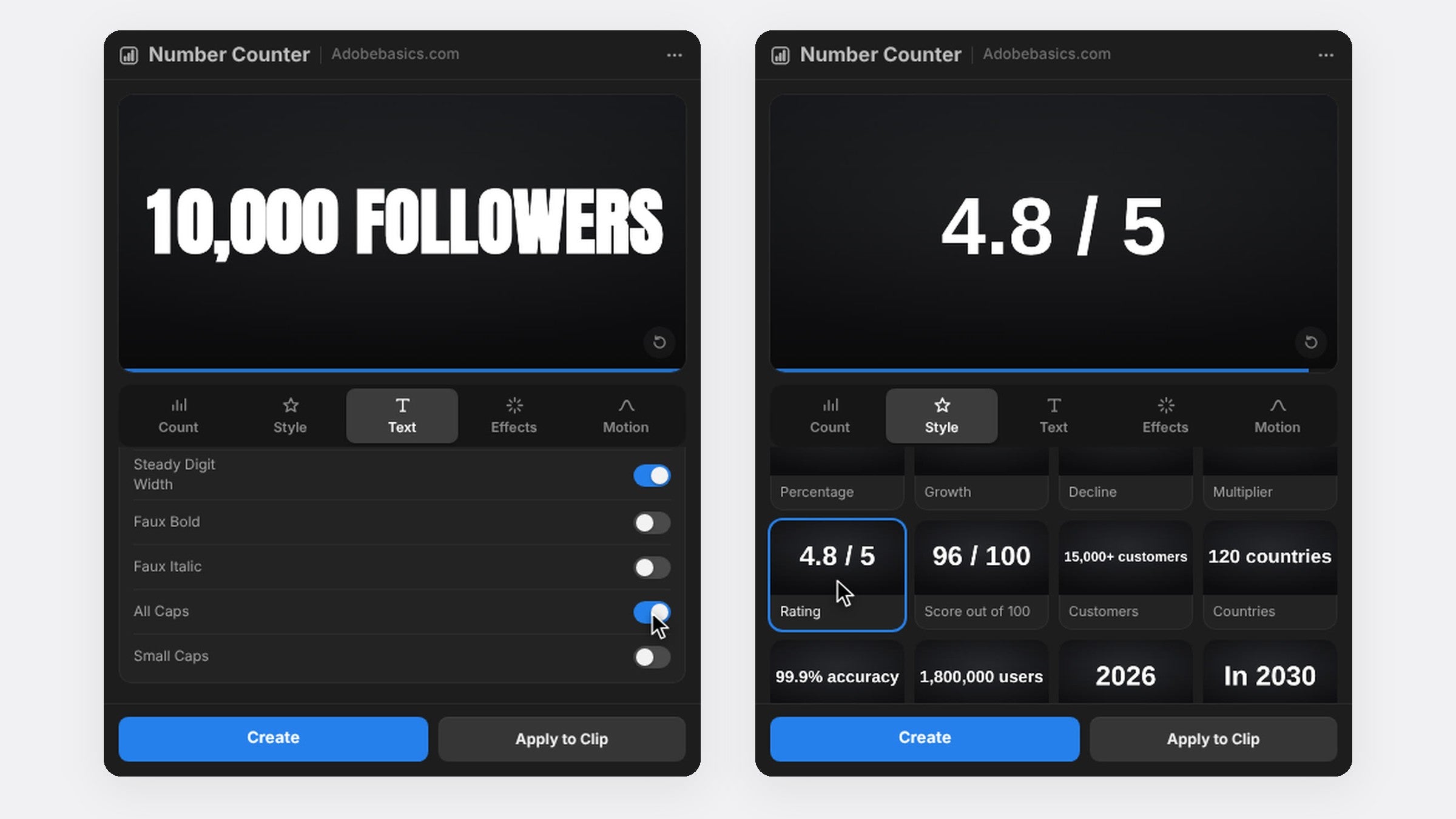
ステップ4:目立たせる
ストロークとやわらかいシャドウをオンにすれば、ごちゃごちゃした映像の上でもカウントが目立ちます。遊び心を出したいときは、MotionタブでWiggleをLettersにすると、1文字ずつ別々に動きます。
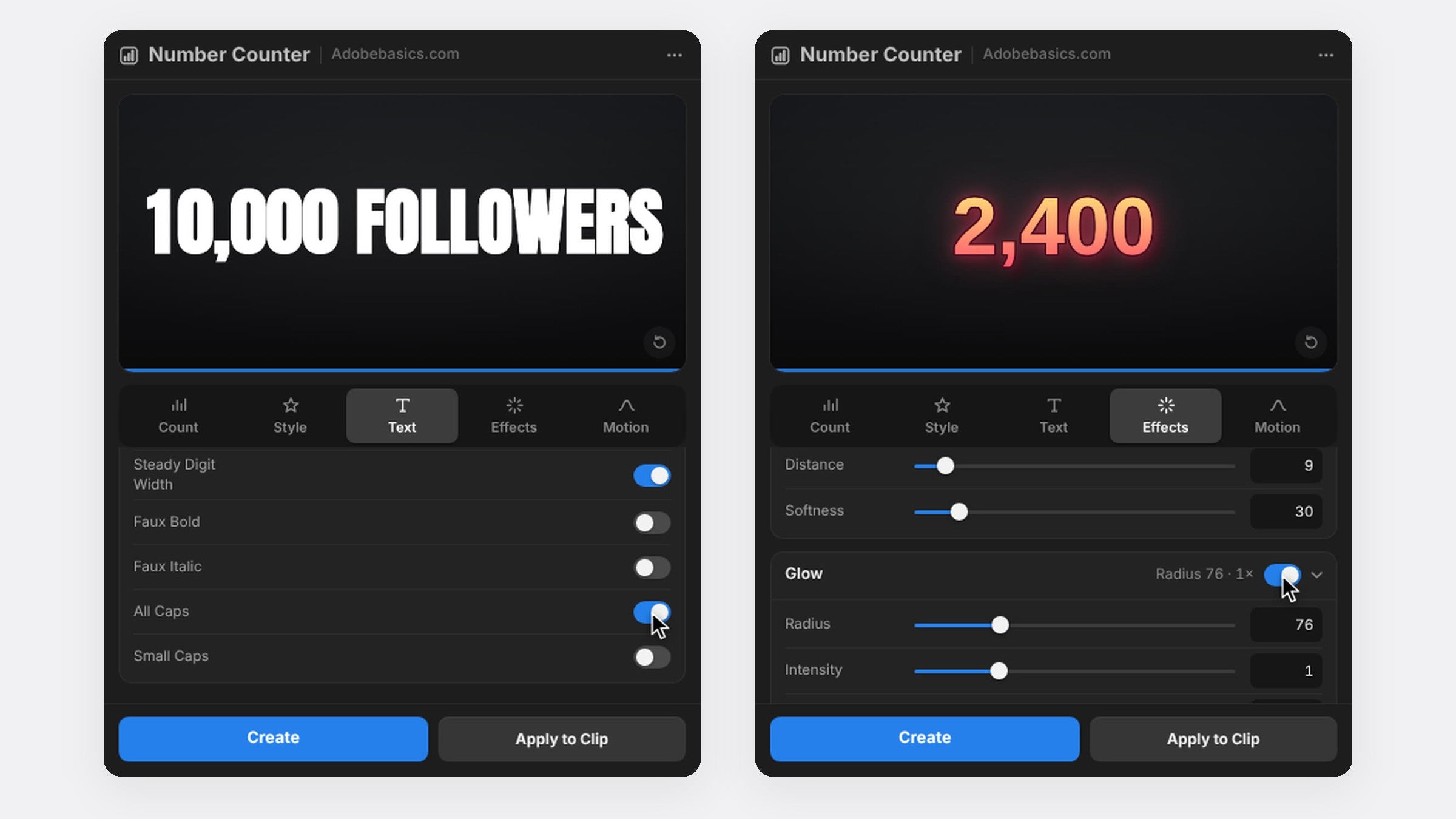
ステップ5:クリップの上に重ねる
クリップを選んでApply to Clipを押すと、映像の上に直接カウントが描かれます。Proなら、Socialテンプレートが数字、文字、表示形式をワンクリックで設定します。

よくある質問
YouTubeの登録者数アニメーションはどう作りますか?
以前の数字から新しい数字までカウントし、後ろに「登録者」を付け、Expo Outで終わりをなめらかにします。
InstagramやTikTokのフォロワーにも使えますか?
はい。FollowersまたはLikesをクリックして言葉を付け、リールやTikTokには縦型シーケンスを使います。
次の節目をお祝いする準備はできましたか?Premiere Pro用Number Counterを入手。






