

 by
by 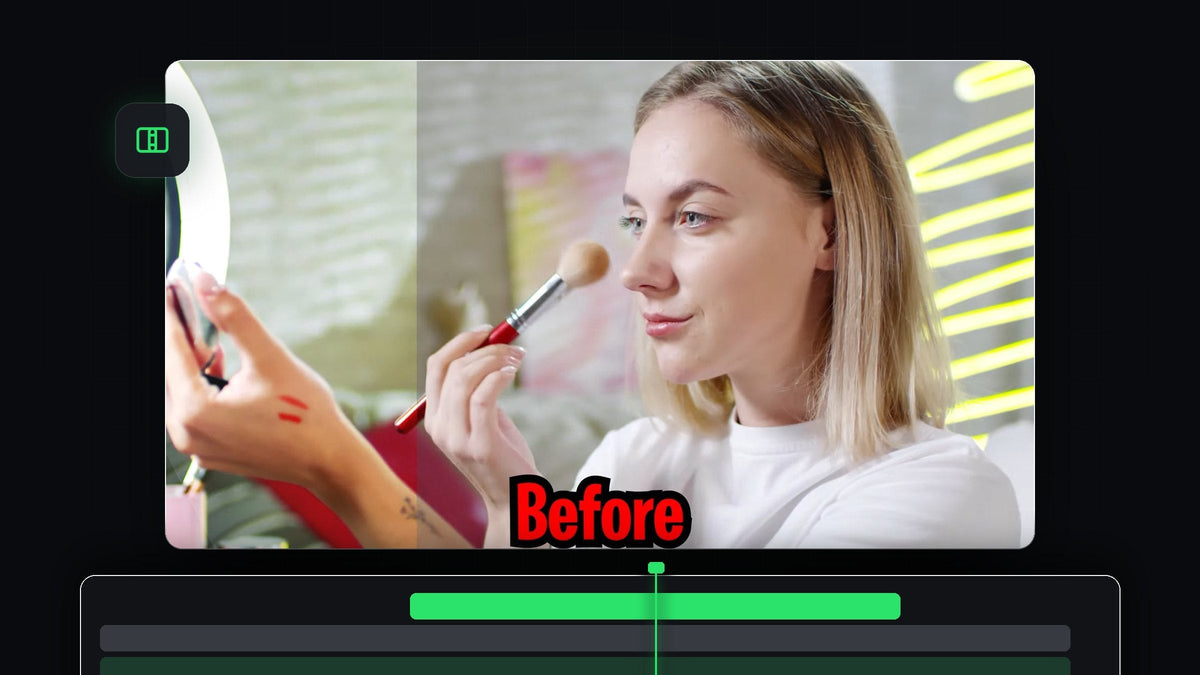
チュートリアルを見る
ステップ1:ビフォーとアフターのクリップを重ねる
BeforeクリップをV1に置き、Afterクリップをそのすぐ上のV2にドラッグして、両方が同じ位置から始まるようにします。上のクリップがワイプで消えて下のクリップが現れるので、2つのクリップは長さとフレーミングを揃えてください。Afterの映像が元素材をグレーディングまたはレタッチしたコピーなら、ぴったり揃います。

ステップ2:上のクリップにWipeトランジションを追加
Window > EffectsでEffectsパネルを開き、Wipeを検索します。Video Transitions > WipeにあるシンプルなWipeトランジションを、V2のAfterクリップの先頭にドラッグします。Premiere Proはクリップの先頭にあるトランジションを「現れる」動きとして扱うので、ワイプが進むにつれて下の映像が現れます。

BetterFXならもっと速く:Effectsパネルは不要です。BetterFXのショートカットを押し、Wipeの最初の数文字を入力してEnterを押せば、選択したクリップに適用されます。BetterFXを入手
ステップ3:ワイプの長さと方向を設定
現れる速さを変えるには、タイムライン上でトランジションの端にカーソルを合わせ、左右にドラッグします。短いと歯切れよく、長いとなめらかになります。次にトランジションをクリックしてEffect Controlsを開きます。A / Bプレビューの周りにある小さな矢印で、ワイプが始まる方向を変えられます。左から右、上から下、素材に合う別の端など、好みで選べます。

ステップ4:BeforeとAfterのラベルを追加
ツールバーからType Toolを選び(またはTを押し)、Program MonitorをクリックしてBeforeと入力します。Selection Toolに切り替えて、テキストのサイズと位置を調整します。テキストクリップをタイムラインのクリップの上にドラッグし、映像とまったく同じ長さにトリミングします。

ステップ5:ラベルを複製して、そちらもワイプ
Alt(MacではOption)を押しながらテキストレイヤーを上にドラッグして複製し、コピーをAfterクリップの上に置きます。Program Monitorでコピーをダブルクリックして文字をAfterに変え、位置を合わせます。次に、一番上のテキストレイヤーにも同じWipeトランジションを追加して、各ラベルがクリップと一緒に現れて消えるようにします。
ステップ6:ワイプのタイミングを合わせる
タイムラインを拡大し、再生ヘッドを最初のワイプが終わる位置に置きます。テキストのワイプの開始位置をトリミングして、クリップのワイプと同じフレームで始まり終わるようにします。2つのトランジションが一致すると、映像の切り替わりと同じタイミングでラベルがBeforeからAfterに変わります。

ヒント
- クリップの長さを揃える。ビフォーとアフターのクリップがずれると、比較に説得力がなくなります。
- 別の方向も試す。縦の映像には縦方向のワイプ、横の映像には横方向のワイプがよく合います。
FAQ
Premiere Proでビフォーアフターはどう作りますか?
クリップの2つのバージョンを別のトラックに重ね、上のクリップの先頭にWipeトランジションを追加して、長さと方向を調整します。
カラーグレーディングの比較にも使えますか?
はい。グレーディング前の映像を下のクリップ、グレーディング後を上に置きます。どんな編集やレタッチでも同じ手順で使えます。
ワイプが動いているように見えないのはなぜですか?
トランジションが上のクリップの先頭にあり、その下のクリップが下のトラックにあって、タイムライン上で両方が重なっていることを確認してください。
パネルを探し回らずに、こうしたエフェクトを適用したいですか?BetterFXを試して、ショートカットで好きなエフェクトを追加しましょう。


