

 by
by 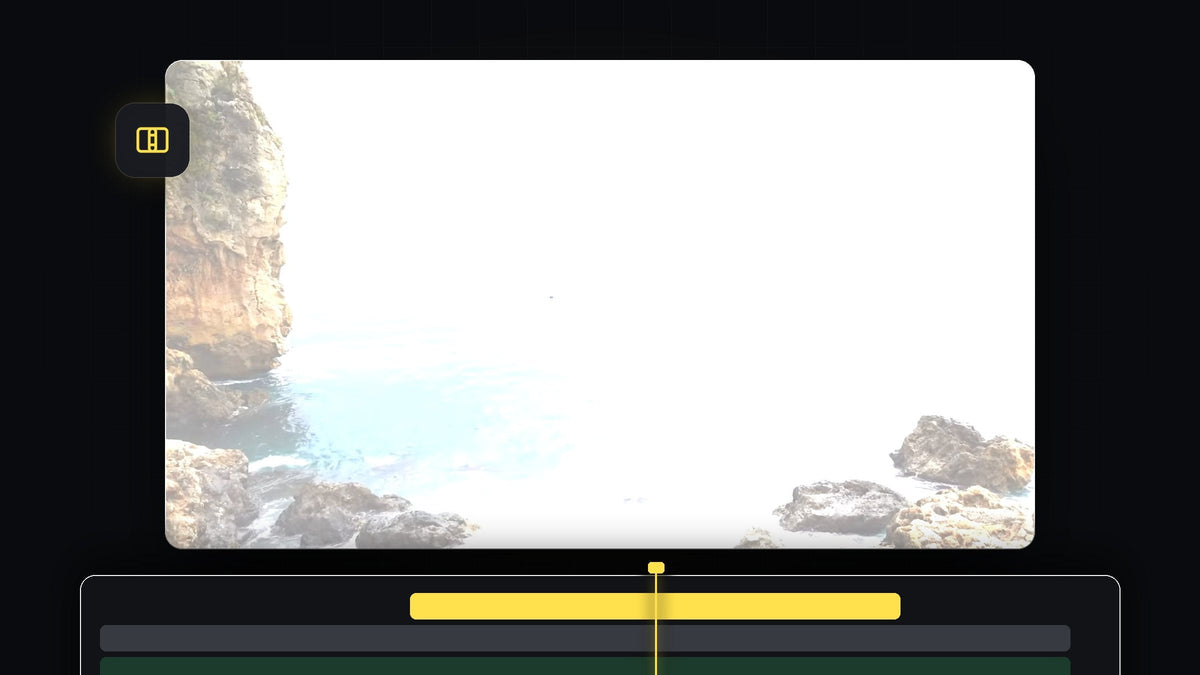
チュートリアルを見る
ステップ1:Adjustment Layerを作成する
Projectパネルに移動し、下部にあるNew Itemアイコンをクリックします。Adjustment Layerを選んでOKをクリックします。次に、新しいAdjustment LayerをProjectパネルからタイムライン上の2つのビデオクリップの上のトラックへドラッグします。追加するエフェクトは、その下にあるすべてに適用されます。

MakoならワンクリックでOK:無料のMakoパネルなら、選択したクリップの上、再生ヘッドの位置、最初の空きトラックにAdjustment Layerをワンクリックで追加できます。Makoを無料で入手
ステップ2:再生ヘッドをカットに置く
再生ヘッドを2つのクリップの間のカットにぴったり合わせます。精度が必要な場合はタイムラインを拡大してください。Adjustment Layerは両方のクリップにまたがり、カットを覆う必要があります。

ステップ3:Adjustment Layerを両側10フレームにトリムする
次にShiftを押しながらLeft Arrowキーを2回押します。Shiftを押しながらの1回で数フレーム進み、2回で再生ヘッドが約10フレーム戻ります。その位置でAdjustment Layerをカットします。たとえばRazor toolを使うか、Adjustment Layerのトラックをターゲットにした状態でCtrl+K(MacではCmd+K)を使います。
再生ヘッドをクリップ間のカットに戻し、Shiftを押しながらRight Arrowキーを2回押して10フレーム進みます。もう一度カットします。最後に、両側に残ったAdjustment Layerの部分を選択して削除します。カットを中心にした短い部分だけが残ります。

ステップ4:ProcAmpエフェクトを追加する
Effectsパネルを開いてProcAmpを検索します。Video Effects > Adjustにあります。タイムライン上の短いAdjustment Layerにドラッグします。
BetterFXならもっと速く:Effectsパネルは不要です。BetterFXのショートカットを押し、ProcAmpの最初の数文字を入力してEnterを押すと、選択中のクリップに適用されます。BetterFXを入手
ステップ5:Brightnessにキーフレームを打つ
Adjustment Layerを選択した状態でEffect Controlsを開きます。再生ヘッドをAdjustment Layerの先頭に移動し、Brightnessの横のストップウォッチをクリックして最初のキーフレームを設定します。値は0のままにします。次に再生ヘッドをカットに移動し、Brightnessを100に設定します。カットで画面が真っ白になります。

ステップ6:明るさを元に戻す
再生ヘッドをAdjustment Layerの終わりに移動します。Brightnessの横のResetボタンをクリックして、値を0に戻します。キーフレームが自動的に追加されるので、明るさはカットまで上がり、その後また下がります。再生してフラッシュを確認しましょう。もっとやわらかくしたい場合は、Adjustment Layerを短くしたり長くしたりします。

ヒント
- 短いほうがキレが出る。数フレームだけのフラッシュは強く印象に残り、長めのフラッシュは夢のような雰囲気になります。
- ビートでカットする。最も明るいフレームを、音楽のビートや効果音に合わせましょう。
- 別のルックを試す。スタイリッシュなトランジションなら、オブジェクトフラッシュトランジションをご覧ください。
FAQ
Premiere Proで白いフラッシュトランジションを作るにはどうすればいいですか?
カット位置に短いAdjustment Layerを置いてProcAmpを追加し、カットでBrightnessを0から100へ、そして0に戻るようにキーフレームを打ちます。
Premiere ProのProcAmpはどこにありますか?
Effectsパネルで検索してください。Video Effects > Adjustの中にあります。
白以外の色も使えますか?
はい。代わりに明るさを下げて、Adjustment LayerにColor Matteやカラーエフェクトを重ねると、色付きのフラッシュになります。
サウンド付きのすぐ使えるトランジションがほしいですか?サウンド付き無料グリッチトランジションをお試しください。


