

 by
by 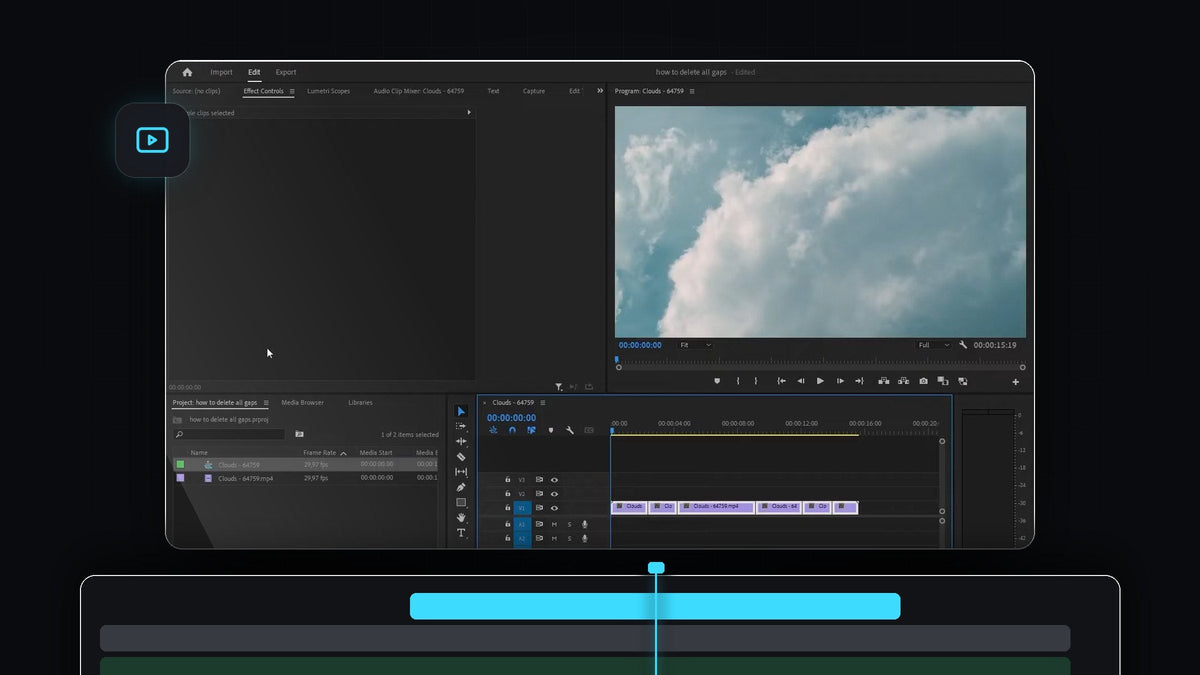
チュートリアルを見る
ステップ1:タイムラインのギャップを確認する
クリップの間に空きがあるシーケンスから始めます。セクションを削除したり、無音を取り除いたり、リップル削除を使わずにクリップをトリミングしたりすると、よく起こります。空いた部分はトラック上の穴として表示され、再生すると黒になります。

ステップ2:すべてのクリップを選択する
タイムラインをクリックしてアクティブなパネルにし、Ctrl + A(MacではCmd + A)を押して、シーケンス内のすべてのクリップを選択します。他のトラックのクリップも含め、すべてのクリップがハイライトされます。詰めたいクリップだけを囲むように選択ボックスをドラッグすることもできます。

ステップ3:Sequence > Close Gapを選ぶ
クリップを選択したまま、画面上部のSequenceメニューを開いてClose Gapを選びます。メニューの下のほう、Go to Gapのすぐ上にあります。Premiere Proが、選択したクリップ間の空きを一度に閉じてくれます。

ステップ4:結果を確認する
クリップが隙間なく並び、空きがなくなった分シーケンスが短くなります。スペースバーを押してカットを通しで再生し、意図どおりにつながっているか確認しましょう。

ヒント
- ショートカットを追加する。Close Gapには初期設定のキーがありませんが、Premiere Proのキーボードショートカット設定で割り当てられます。Close Gapを検索して、好きなキーを設定しましょう。
- 同期に注意する。他のトラックに音楽やナレーションがある場合は、あとで確認してください。ギャップを閉じると、選択に含まれていないオーディオに対してクリップがずれることがあります。
- 次回はリップル削除を使う。クリップを選択してShift + Deleteを押すと、削除とギャップ埋めが一度にでき、ギャップがたまりません。
FAQ
Premiere Proでギャップを削除するには?
クリップを選択して、Sequence > Close Gapに進みます。個別のギャップを右クリックしてRipple Deleteを選ぶこともできます。
そもそもなぜタイムラインにギャップができるのですか?
リップル削除ではなく通常のDeleteキーでクリップを削除したときや、編集を詰めずにクリップをトリミングしたときにギャップができます。クリップがあった場所に空きが残るためです。
Close Gapはクリップを変更しますか?
いいえ。空きを埋めるためにクリップをタイムライン上で動かすだけです。長さ、エフェクト、速度は変わりません。
編集ワークフローのほかの部分も速くしたい方は、Premiere Pro用の無料Makoパネルを手に入れましょう。





