

 by
by 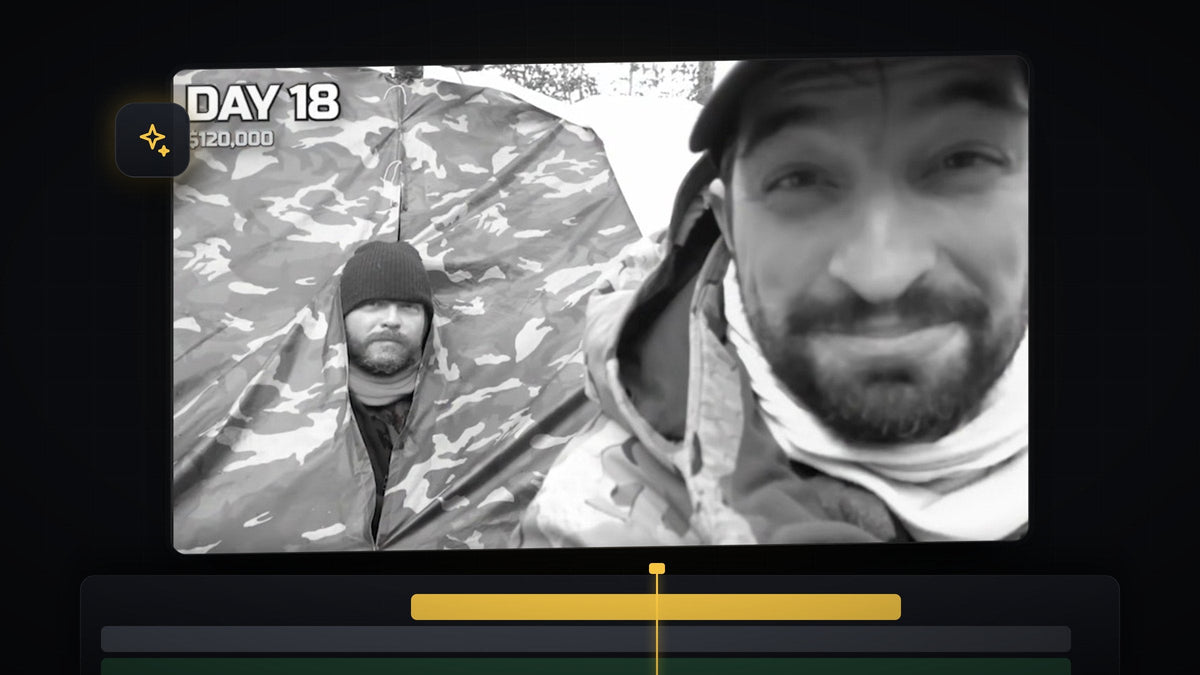
チュートリアル動画を見る
ステップ1:フラッシュバックのクリップをスローにする
まず、フラッシュバックのクリップを、通常の2つのクリップの間にタイムラインへカット編集で配置します。スローにする分のスペースを空けるため、フラッシュバックより後ろのクリップを選択して少し先へ移動しておくと、クリップが長くなっても重なりません。
フラッシュバックのクリップを右クリックしてSpeed/Durationを選びます。Speedを30〜50%あたりに設定します。動画では40%を使っています。スローモーションをなめらかにするには、Time Interpolationのドロップダウンを開いてOptical Flowを選び、OKをクリックします。

次に、隙間ができないようにクリップをつなげ直します。スローにしたクリップの上、タイムラインの上側に赤いラインが表示されますが、これはパソコンにとって再生の負荷が高いという意味です。Enterを押してレンダリングすると、Premiereが重い部分を準備して再生がなめらかになります。
ステップ2:クリップの上に調整レイヤーを追加する
見た目の調整はすべて1枚の調整レイヤーにまとめるので、映像そのものに触れずに微調整できます。ProjectパネルでNew Itemボタンをクリックし、Adjustment Layerを選んでOKをクリックします。
調整レイヤーをフラッシュバックのクリップの上のトラックにドラッグし、両端をトリミングしてクリップの長さにぴったり合わせます。
Makoならワンクリック:無料のMakoパネルなら、選択したクリップの上、再生ヘッド位置、最初の空きトラックに、ワンクリックで調整レイヤーを追加できます。Makoを無料で入手
ステップ3:ビネット付きの白黒にする
調整レイヤーを選択してLumetri Colorパネルを開きます。見当たらない場合はWindow > Lumetri Colorを選びます。Basic Correctionを開いてColorを展開し、Saturationを左端の0までドラッグします。映像が白黒になります。

元のMrBeastの動画では四隅も暗くしています。同じパネルのVignetteまでスクロールして、Amountを-1.3のようなマイナスの数値にします。視線が中央に集まり、古い映像らしいムードがさらに強まります。
ステップ4:軽いフィルムのちらつきを加える
元の動画では、映像に軽いちらつきも入っています。Effectsパネルを開いてStrobe Lightを検索し、調整レイヤーに適用します。
BetterFXならもっと速い:Effectsパネルは不要です。BetterFXのショートカットを押し、Strobe Lightの最初の数文字を入力してEnterを押せば、選択中のクリップに適用されます。BetterFXを入手
調整レイヤーを選択した状態でEffect Controlsに移動し、Strobe Lightを探します。Blend With Originalを97%以上に設定します。この値は効果の強さを決めるもので、高いほどちらつきは弱くなります。動画では続けて、Strobe Durationを0.12、Strobe Periodを0.20、Random Strobe Probabilityを8%、Random Seedを8にしています。この値をコピーしたら、映像に合うちらつきになるまで自由に調整してみてください。

ステップ5:カット点にフラッシュトランジションを作る
次に、フラッシュバックの場面の前後で使われる明るいフラッシュを再現します。新しい調整レイヤーを他のレイヤーの上にドラッグし、カットの少し前から少し後まで重なるように配置して、再生ヘッドをカット点にぴったり合わせます。
EffectsパネルでProcAmpを検索し、この調整レイヤーに適用します。Effect ControlsでBrightnessの横にあるストップウォッチをクリックしてキーフレームを作成し、値を30〜40あたりまで上げます。動画では約33です。ここがトランジションの最も明るい点なので、カット点にちょうど置きます。

次に10フレーム戻ります。Shiftを押しながらLeft Arrowキーを2回押し、Brightnessを初期値にリセットします。最初のキーフレームに戻り、Shiftを押しながらRight Arrowキーを2回押して10フレーム進め、もう一度値をリセットします。これで、白に向かって素早く上がり、また下がる動きができました。
よりなめらかな変化にしたい場合は、これらのキーフレームにイージングをかけることもできます。Premiere Proのオブジェクトフラッシュトランジションのガイドでも、似たフラッシュの手法を紹介しています。
ステップ6:フラッシュバックの終わりにフラッシュを複製する
トランジションをフラッシュバックの終わりにコピーするだけです。再生ヘッドをカット点に置き、調整レイヤーを選択してMを押し、マーカーを追加します。動画と同じ調整レイヤーを使っている場合は、クリップにもマーカーが追加されます。
次にAlt(MacはOption)を押しながらレイヤーをドラッグしてコピーします。コピーのマーカーを2つ目のカット点に合わせれば、フラッシュバックの両端でフラッシュが再生されます。
ヒント
- すべて調整レイヤーにまとめましょう。見た目を後から編集でき、他のフラッシュバックのクリップにも使い回せます。
- 短いほど強く印象に残ります。数秒だけのフラッシュバックのほうが、長いものよりインパクトがあります。
- ちらつきは好みで調整しましょう。Blend With Originalを上げると落ち着いた雰囲気に、下げるとざらついた雰囲気になります。
FAQ
フラッシュバックのクリップはどのくらいスローにすればいいですか?
30〜50%くらいがおすすめです。チュートリアルでは40%を使っていて、Optical Flowでスローモーションをなめらかにしています。
スローにしたクリップの上に赤いラインが出るのはなぜですか?
赤は、タイムラインのその部分がパソコンでリアルタイム再生しにくいという意味です。Enterを押してレンダリングすると、再生がなめらかになります。
この見た目はどんな映像にも使えますか?
はい。調整レイヤーはどんな動画クリップにも使えるので、古い映像や思い出、過去のように見せたいどんなシーンにも同じ設定を重ねられます。
フラッシュバックにフィルムの質感も加えたいですか?無料のグレインオーバーレイを試してみてください。




