by
EaseFlow 2.0の概要
EaseFlow 2.0では、すべての動きの形を思いどおりにコントロールできます。EaseFlowをお持ちの方は無料でアップデートでき、EaseFlowアプリが自動でインストールします。
- ハンドル2つのカーブポイント。1つのイーズで、加速と減速を何度でも繰り返せます。
- シャープなコーナー。ポイントのハンドルを切り離して、ペースを一瞬で切り替えます。
- まっすぐドラッグ。Shiftを押しながらドラッグすると、ポイントが真横または真上下にだけ動きます。
- グラフの右クリックメニュー。グラフのツールがすべて、作業中のその場所に。
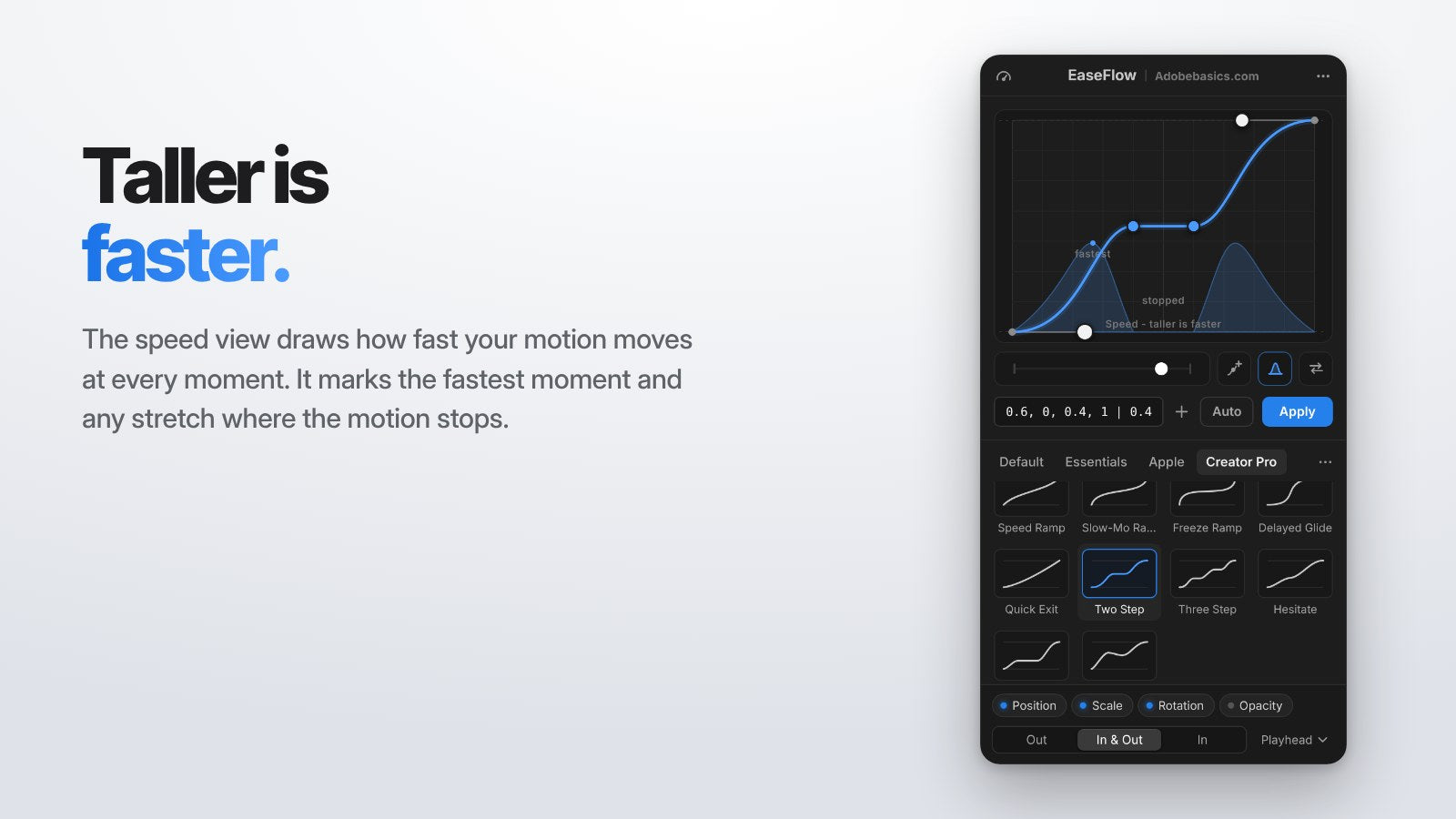
- 速度ビュー。動きが最も速い場所と止まる場所が一目でわかります。
- Reverse Curve。イーズインをワンクリックで対応するイーズアウトに。
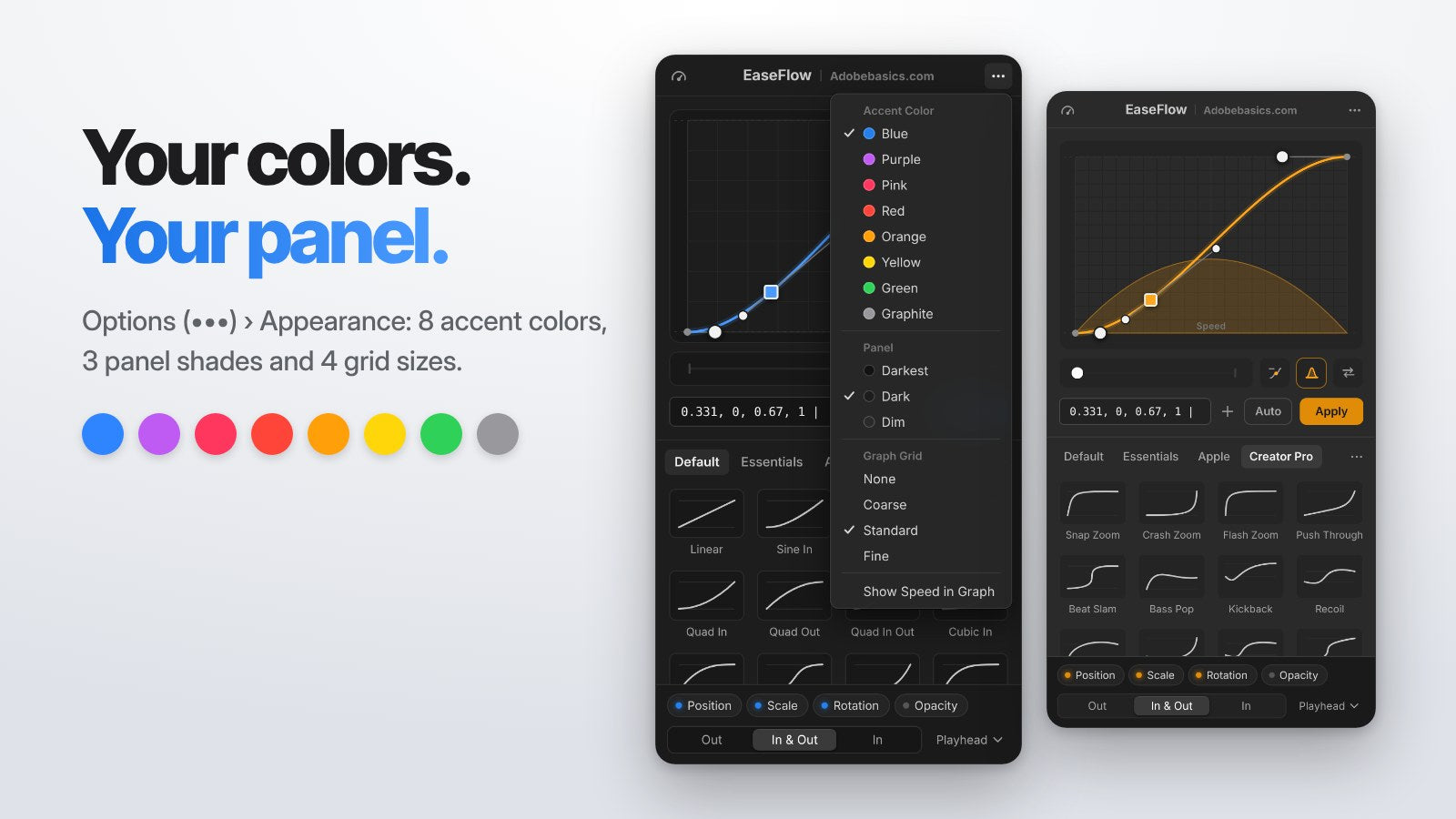
- あなたのカラー。8つのアクセントカラー、3つのパネルの色合い、4つのグリッドサイズ。
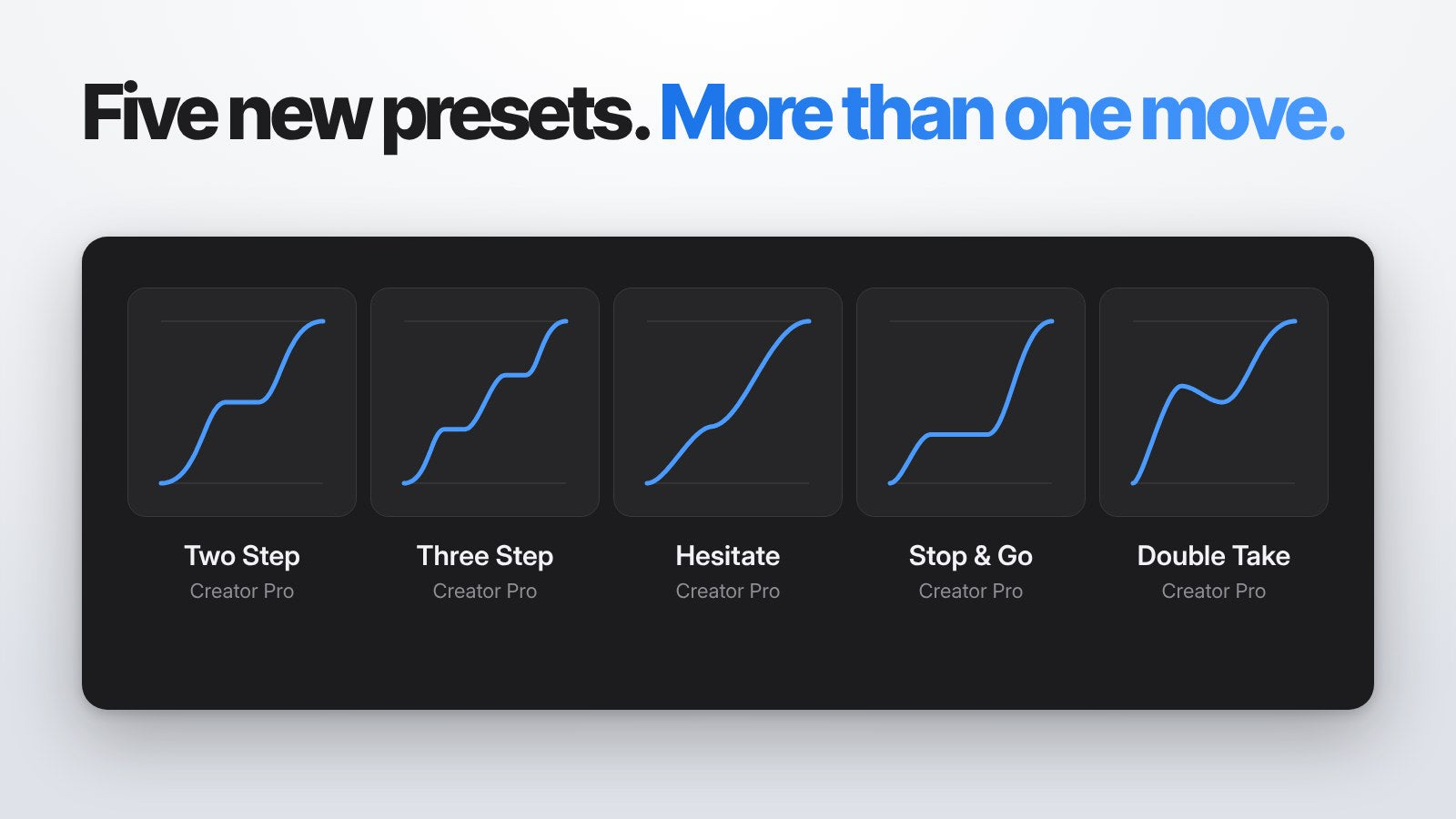
- 5つの新しいプリセット。Two Step、Three Step、Hesitate、Stop & Go、Double Take。
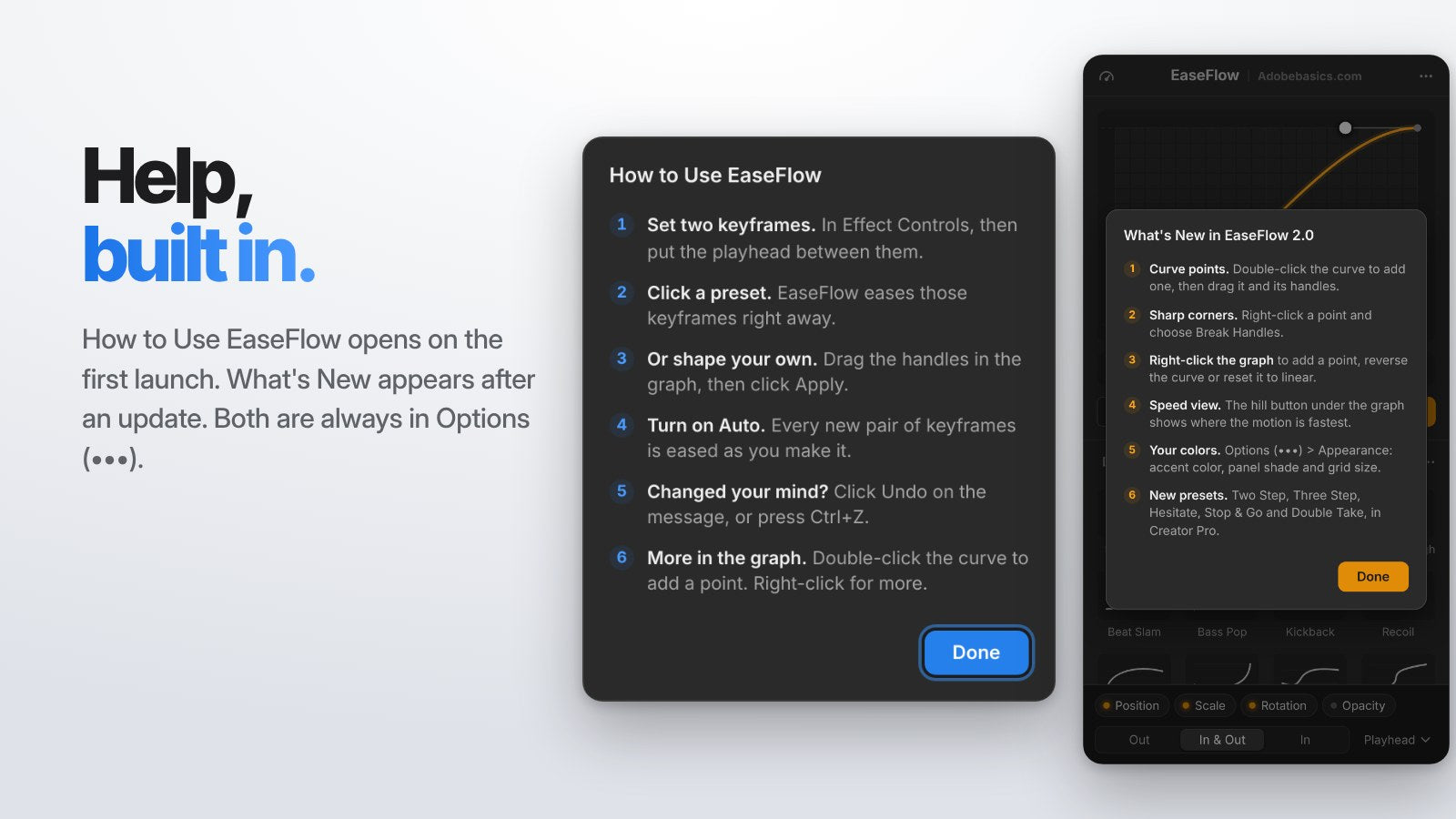
- ヘルプを内蔵。パネル内に短いHow to UseガイドとWhat's Newのお知らせ。
カーブポイント:1つのイーズで複数の動き
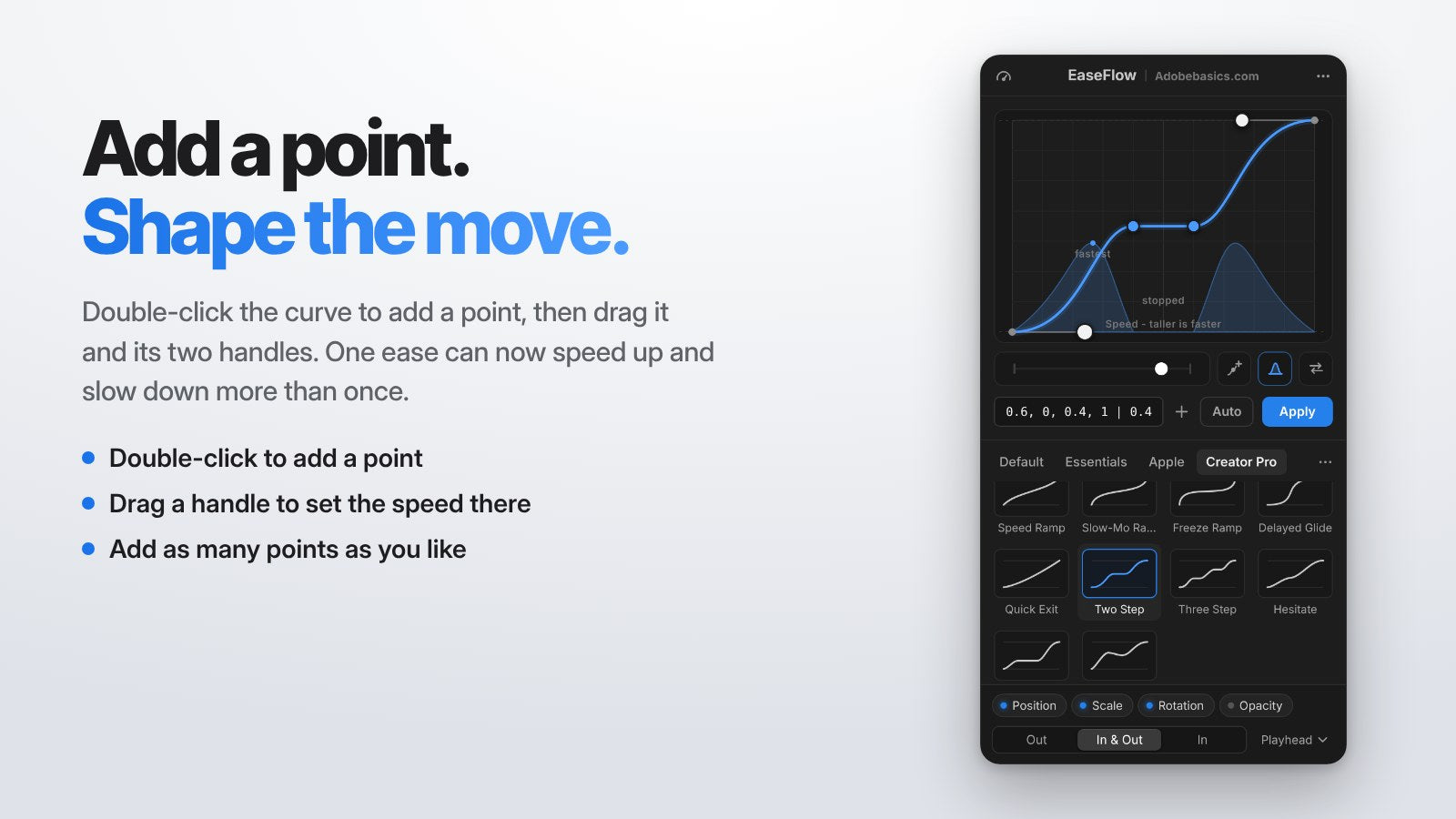
カーブをダブルクリックするか、グラフの下のAdd Pointボタンをクリックするとポイントを追加できます。ドラッグするまで、ポイントを追加してもカーブは変わりません。
ポイントをドラッグして動かし、2つのハンドルのどちらかをドラッグして、そこでの動きの速さを決めます。ポイントはいくつでも追加できるので、タイトルが滑り込み、一瞬止まり、また滑っていく動きを1つのイーズで作れます。
ポイントをドラッグするときにShiftを押すと、最初に動かした方向に合わせて、真横または真上下にだけ動きます。Speed Curveのポイントでも同じです。
カーブポイントはEaseFlow Proの機能です。ポイントを削除するには、選択してDeleteを押すか、右クリックしてDelete Pointを選びます。
シャープなコーナー
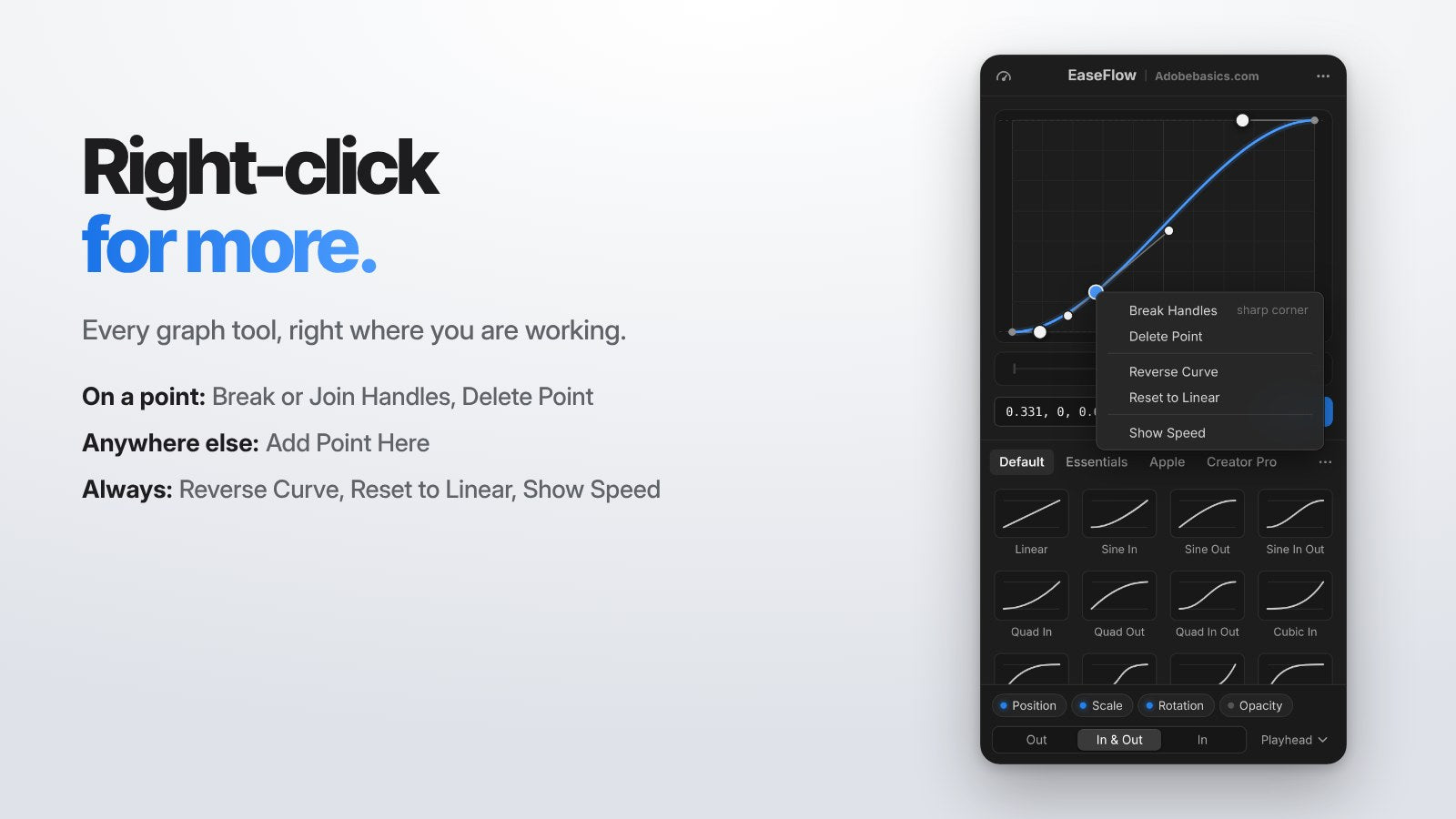
ポイントを右クリックしてBreak Handlesを選びます。ポイントの左右が別々に動くようになり、動きのペースを一瞬で変えられます。ハンドルをドラッグするときにCmd(WindowsではCtrl)を押しても同じです。
コーナーポイントは四角で表示されるので、ひと目でわかります。Join Handlesを選ぶか、ドラッグ中にOption(WindowsではAlt)を押すと、またなめらかに戻ります。
グラフを右クリックしてさらに操作
グラフのどこでも右クリックすれば、必要なツールがその場に表示されます。表示される内容はクリックした場所で変わります。
- ポイント上:Break HandlesまたはJoin Handles、そしてDelete Point。
- それ以外の場所:Add Point Here。
- いつでも:Reverse Curve、Reset to Linear、Show Speed。
速度ビュー:高いほど速い
グラフの下の丘のボタンをクリックすると、各瞬間の動きの速さが見られます。丘が高いほど速く動いています。
EaseFlowは最も速い瞬間と、動きが止まっている区間に印を付けます。適用する前に、動きがイメージどおりかを確かめる一番の近道です。
Reverse Curve
グラフの下の矢印ボタンで、カーブを逆再生します。イーズインが対応するイーズアウトになるので、登場と退場をきれいに対称にできます。
あなたの色、あなたのパネル
Options (•••) > Appearanceを開いて、EaseFlowを自分好みに。Blue、Purple、Pink、Red、Orange、Yellow、Green、Graphiteの8つのアクセントカラーから選べます。
Premiere Proのワークスペースに合わせて、パネルの色合いをDarkest、Dark、Dimから選びます。グラフのグリッドはNone、Coarse、Standard、Fineから選べ、Shiftドラッグでは引き続きグリッドにスナップします。
5つの新しいマルチステッププリセット
Creator Proライブラリに、カーブポイントで作った5つのプリセットが加わりました。複数のステップで動く動きが、ワンクリックで完成します。
- Two Step。半分まで動いて止まり、それから最後まで動きます。
- Three Step。同じ考え方を3つの均等なステップで。リストやカウンターにぴったりです。
- Hesitate。途中で一瞬減速してから、また進みます。
- Stop & Go。短く動いて、はっきり止まり、残りの距離を動きます。
- Double Take。前に出て、少し戻り、そして着地します。
これでEaseFlowの内蔵カーブは77種類になりました。そのうち30種類がCreator Proです。
ヘルプを内蔵
How to Use EaseFlowは初めてパネルを開いたときに表示され、知っておくべき6つのポイントを紹介します。アップデート後は、短いお知らせからWhat's New in 2.0を開けます。
どちらもOptions (•••)からいつでも開けます。すべてのハンドルとボタンにわかりやすいツールチップが付き、ボタンはグラフの下にあるのでカーブを隠しません。
1.1以降の新機能:One Curve Across KeyframesとSpeed Curve
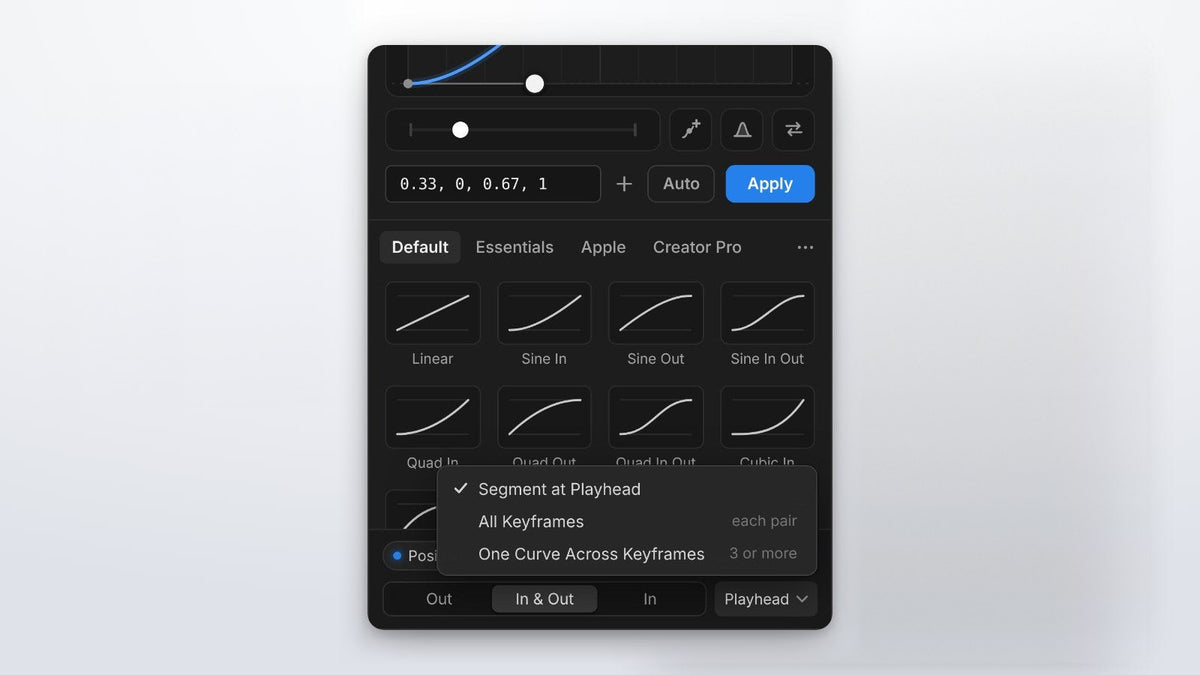
範囲メニューでOne Curve Across Keyframesを選ぶと、3つ以上のキーフレームが1つのなめらかなイーズで動きます。途中のキーフレームは値を保ったまま、カーブに沿ってタイミングが調整されます。
Speed Curve(パネル上部のメーターボタン)は、クリップ全体をなめらかに加速・減速させます。Hero、Burst、Pulseを選ぶか、ポイントを自分でドラッグすれば、クリップの長さはそのままです。Speed CurveはEaseFlow Proの機能です。
EaseFlow 2.0を入手するには
すでにEaseFlowをお持ちですか?EaseFlowアプリが2.0をインストールします。すぐに使いたい場合はアプリのメニューでCheck for Updatesを選び、Premiere ProでEaseFlowパネルを閉じて開き直してください。
EaseFlowは初めてですか?インストールガイドに従い、すべての機能はEaseFlow完全ガイドでご覧ください。
よくある質問
EaseFlow 2.0は無料アップデートですか?
はい。すべてのEaseFlowライセンスには生涯無料のアップデートが含まれ、EaseFlowアプリが2.0をインストールします。
2.0のどの機能にEaseFlow Proが必要ですか?
カーブポイント、シャープなコーナー、5つの新プリセット、スプリングカーブ、Speed CurveはProの機能です。速度ビュー、Reverse Curve、右クリックメニュー、Appearance、内蔵ヘルプはすべてのエディションで使えます。
プリセットとショートカットは引き継がれますか?
はい。自分のライブラリ、お気に入り、キーボードショートカットはそのまま残ります。
イージングカーブにポイントを追加するには?
カーブをダブルクリックするか、グラフの下のAdd Pointボタンをクリックします。そのあとポイントとハンドルをドラッグして動きを形作ります。
すべての動きを、1つのパネルで形に。Premiere Pro用EaseFlowを手に入れる。