

 by
by 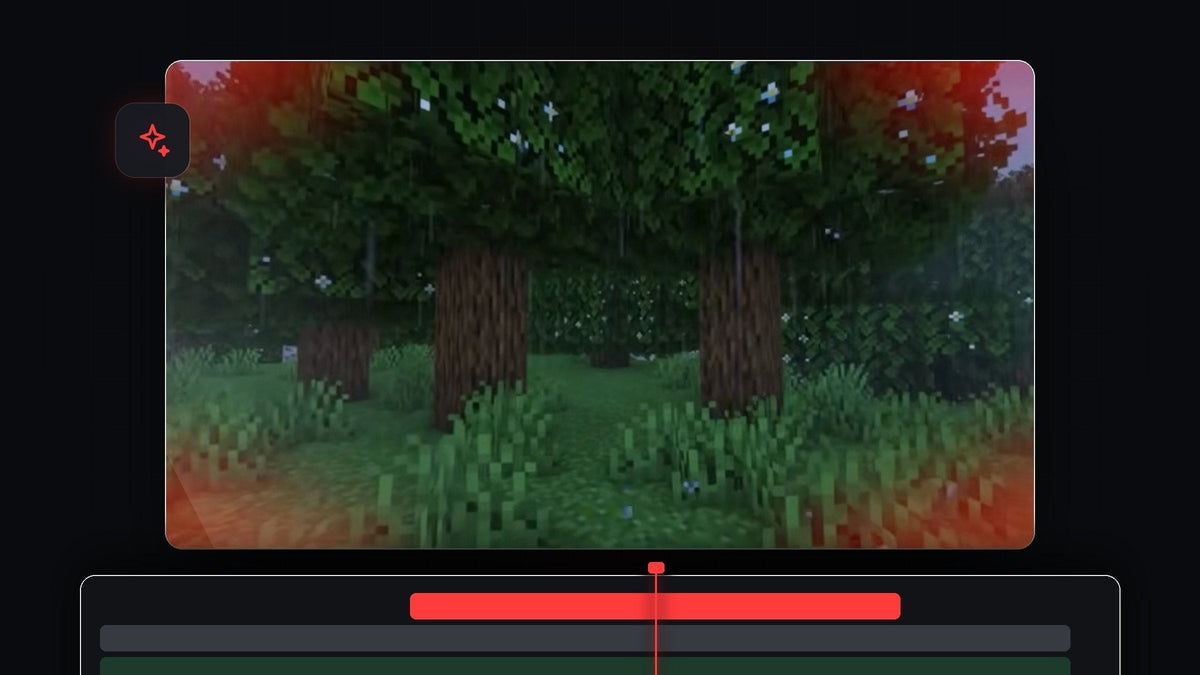
チュートリアルを見る
ステップ1:赤いColor Matteを作成する
Projectパネルを開き、New ItemをクリックしてColor Matteを選びます。ビデオ設定をOKで確定し、Color Pickerで鮮やかな赤を選んでもう一度OKをクリックします。名前を聞かれたら入力してください。マットをクリップの上のトラックにドラッグし、ダメージエフェクトを入れたい範囲に合わせて伸ばします。

Makoならワンクリック:無料のMakoパネルなら、選択したクリップの上、再生ヘッドの位置、最初の空きトラックに、ワンクリックでカラーマットを追加できます。Makoを無料で入手
ステップ2:楕円マスクを追加する
Color Matteを選択してEffect Controlsを開きます。Opacityの下にあるCreate ellipse maskアイコンをクリックします。Programモニターに青いハンドル付きの楕円が表示されます。ハンドルをドラッグして、画面の大部分を覆う横長の楕円に引き伸ばします。動画とほぼ同じ形が目安です。

ステップ3:マスクを反転する
作業内容を確認しやすくするため、Effect Controlsのマスク設定にあるInvertedにチェックを入れます。画面の中央にクリップが表示され、端だけが赤く残ります。これが目指すダメージの表現です。
ステップ4:エッジをぼかす
エッジがくっきりしていると安っぽく見えるので、Mask Featherを大きく上げます。動画では500前後まで上げています。続いて、画面の中央に赤が出すぎないようにMask Expansion(動画では約126)を上げます。マスクのハンドルをさらに調整しやすいように、Programモニターを少しズームアウトしてもかまいません。

ステップ5:不透明度を下げる
Effect Controlsに戻り、マットのOpacityを少し下げて、赤が強く出すぎないようにします。やわらかい赤のほうが本物のゲームのヒット演出らしく、映像も見やすいままです。
ステップ6:キーフレームで脈動をつける
Opacityの横のストップウォッチをクリックしてキーフレームを作ります。タイムラインを少し先へ進め、不透明度を0に下げて赤をフェードアウトさせます。2つのキーフレームを選択し、Ctrl + C(MacではCmd + C)でコピーします。再生ヘッドをさらに先へ動かし、Ctrl + Vで貼り付けます。好きな回数だけ繰り返すと、脈打つ赤い光になります。

ステップ7:アニメーションをなめらかにする
さらにやわらかい脈動にするには、すべてのキーフレームを選択し、どれかを右クリックしてBezierを選びます。キーフレームが直線から曲線に変わり、赤が一定の速度で変化するのではなく、ゆるやかに現れて消えていきます。
EaseFlowならもっと滑らかに:キーフレームを選択して、ベジェハンドルをドラッグする代わりに、ワンクリックで本格的なイージングカーブを適用できます。EaseFlowを見る

ヒント
- ヒットに合わせる。最初のキーフレームをダメージが発生するちょうどそのフレームに置くと、フラッシュがアクションと連動して感じられます。
- 音を足す。フラッシュに合わせて短いダメージ音を入れると、リアルに感じられます。
- 色を変える。マットを青や緑にすれば、凍結や毒など別のエフェクトにも使えます。
FAQ
Premiere Proで赤いダメージエフェクトを作るには?
赤いColor Matteを作成し、反転した楕円マスクを追加して、Featherを上げ、Opacityをキーフレームでアニメーションさせます。
なぜマスクを反転するのですか?
反転しないと、赤が中央に出てしまいます。マスクを反転すると、中央は映像が見え、赤は端に残ります。
他のゲームや動画にも使えますか?
はい。ゲームプレイからアクションシーンまで、どんな映像にも使えます。近い雰囲気にしたい場合は、オブジェクトフラッシュトランジションも試してみてください。
すぐ使えるルックがもっと欲しい方は、500以上のプリセットを収録したUltimate Premiere Pro Presetsパックをチェックしてください。




