

 by
by 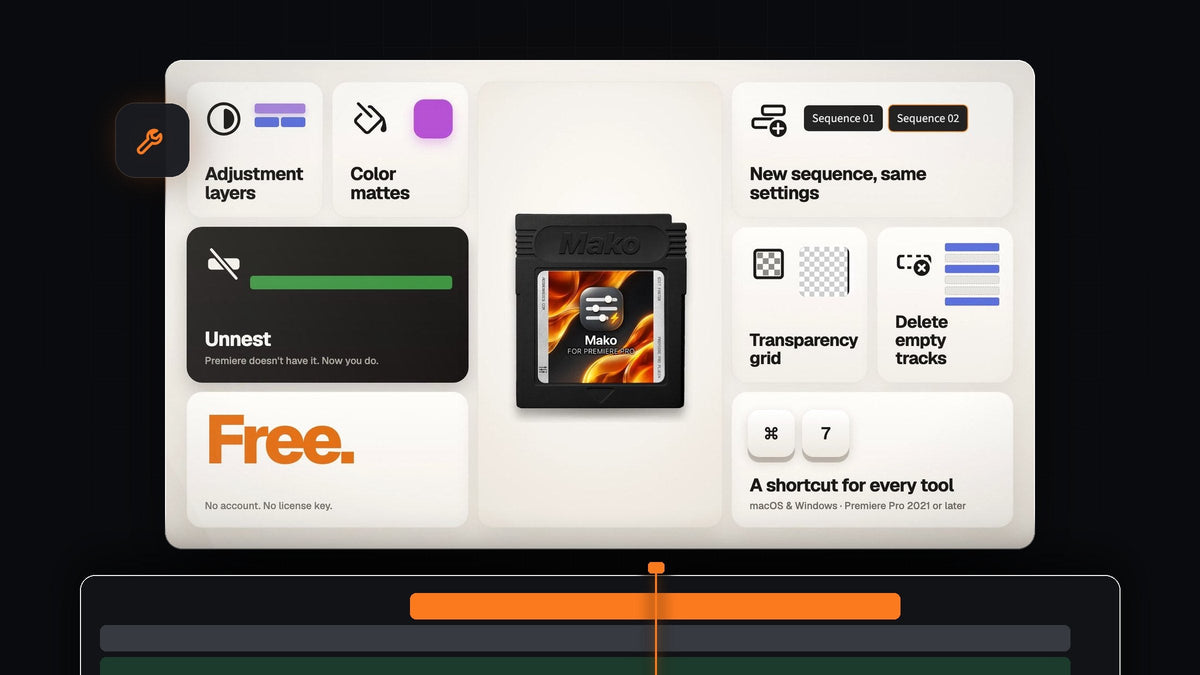
Makoは、編集者が1回の作業で何十回も繰り返す作業をワンクリックにする無料のPremiere Proパネルです。調整レイヤー、カラーマット、新規シーケンス、透明グリッド、アンネスト、空トラックの整理に対応します。Premiere Proでは通常、これらはメニューやダイアログを開いたり、何かをドラッグしてトリミングしたりする作業になります。Makoならボタンを1つクリックするだけで、必要な場所にすぐ完了します。
Makoでできること
Makoは6つのボタンを備えた小さなパネルで、Toolsパネルのすぐ隣にドッキングできます。Adobe純正のSpectrumアイコンを使い、パネルの明るさ設定にも従うので、Premiere Proの一部のように見えます。

- Adjustment Layer。選択したクリップの上、最初の空きトラックに調整レイヤーを追加します。多くの場合、100分の数秒で完了します。
- Color Matte。色を選ぶと、必要な場所にマットが入ります。Fileメニューも3つのダイアログも不要です。
- New Sequence。同じ設定の新しいシーケンスを、手動で合わせることなく作成します。
- Transparency Grid。ワンクリックで透明グリッドをオンにして、切り抜きを確認できます。
- Unnest。ネストされたシーケンスのクリップを、エフェクト、キーフレーム、速度を保ったまま、元のトラックのその位置に戻します。
- Delete Empty Tracks。空のトラックをすべて一度に削除します。ダイアログもチェックボックスも不要です。
- クリップを上書きしません。新しいレイヤーは上の最初の空きトラックに入ります。空きがなければ、Makoがトラックを追加します。
- 整ったプロジェクト。調整レイヤーはMako binに入って再利用されるため、プロジェクトが散らかりません。
- 独自のショートカット。どのボタンにも、タイムラインにいる間に使えるキーを割り当てられます。
使い方
Makoは無料なので、すぐに始められます。インストール方法と各ボタンの使い方を紹介します。
ステップ1:Makoをダウンロードしてインストール
Makoをカートに入れてチェックアウトします。価格は$0なので、カードは不要です。ダウンロードはチェックアウト直後の注文確認ページに表示され、リンクはメールでも届きます。インストーラーを実行すると、Premiere Proにパネルが入ります。
ステップ2:パネルを開いてドッキング
Premiere ProでWindow > Extensions > Makoを選びます。好きな場所にドッキングしてください。Toolsパネルの隣が使いやすいです。Makoは幅が狭いときはボタンを縦に、広いときは横に並べます。
ステップ3:調整レイヤーとカラーマットを追加
対象にしたいクリップを選び、Adjustment Layerをクリックします。Makoは選択範囲のすぐ上、上にある最初の空きでロックされていないトラックに、ぴったり収まるようにトリミングして配置します。何も選択していない場合は、再生ヘッドから5秒間をカバーします。あとは通常どおりエフェクトを追加します。

単色の背景や色のフラッシュが必要なときは、Color Matteをクリックし、Color Pickerで色を選んでOKを押します。マットは調整レイヤーと同じ配置ルールでタイムラインに入ります。

ステップ4:透明グリッドで切り抜きを確認
背景を削除したり、グリーンバックをキーイングしたりするときは、どこが透明かを正確に見たいものです。Premiere Proでは、透明グリッドはProgramモニターの設定メニューの奥にあります。Makoならボタン1つです。Transparency Gridをクリックしてオンにします。

ステップ5:ネストされたシーケンスをアンネスト
Premiere Proにはアンネストのコマンドがないため、通常はネストをオフにし、シーケンスをドラッグし直して位置を合わせ、ネストを削除します。Makoなら、タイムラインでネストされたシーケンスを選択してUnnestをクリックするだけです。クリップは、エフェクト、キーフレーム、速度、名前、オン/オフの状態を保ったまま元のトラックのその位置に戻り、リンクされたオーディオもリンクされたままです。クリップを再構築できない場合(タイトル、マルチカムクリップ、タイムリマップされたクリップなど)は、Makoはネストをそのまま残し、各ステップは元に戻せます。キーフレームのイージング、マスク、トランジション、ネスト自体に適用したエフェクトは、手動でアンネストした場合と同様に引き継がれません。

ステップ6:整理してショートカットを追加
編集の最後にDelete Empty Tracksをクリックして、空のトラックをまとめて削除します。現在のシーケンスと同じ設定の別のシーケンスが必要なときは、New Sequenceを使います。さらに速く作業するには、Makoのボタンを右クリックしてKeyboard Shortcutを選び、Cmd + 7のように修飾キーとキーを押すか、Fキーだけを押します。ショートカットは、Makoパネルが開いている間(別のタブの後ろにあってもOK)、タイムラインまたはモニターで使えます。

こんな人におすすめ
Makoは、メニューを探し回りたくない初心者から、一日中調整レイヤーとマットを追加するプロまで、すべてのPremiere Pro編集者向けです。ライセンスキー、アカウント、トライアルなしで、ずっと無料。試さない理由はありません。
FAQ
Makoは本当に無料ですか?
はい。ライセンスキーもアカウントもトライアルもありません。$0でチェックアウトしてダウンロードすれば、アップデート込みであなたのものです。
MakoはどのPremiere Proバージョンに対応していますか?
Makoは、WindowsとmacOSのAdobe Premiere Pro 2021から2026で動作します。
Premiere ProでMakoを開くにはどうしますか?
インストール後、Window > Extensions > Makoから開き、好きな場所にドッキングします。
調整レイヤーとカラーマットはどこに入りますか?
選択したクリップの上、その上にある最初の空きでロックされていないトラックに入ります。何も選択していない場合は、再生ヘッドから5秒間をカバーします。空きトラックがないときはMakoがトラックを追加し、クリップを上書きすることはありません。アニメーションさせるレイヤーのキーフレームをさらになめらかにしたい場合は、EaseFlowもチェックしてみてください。
日常の6つの作業が、それぞれワンクリックで、無料。Premiere Pro用Makoを入手。




