

 by
by 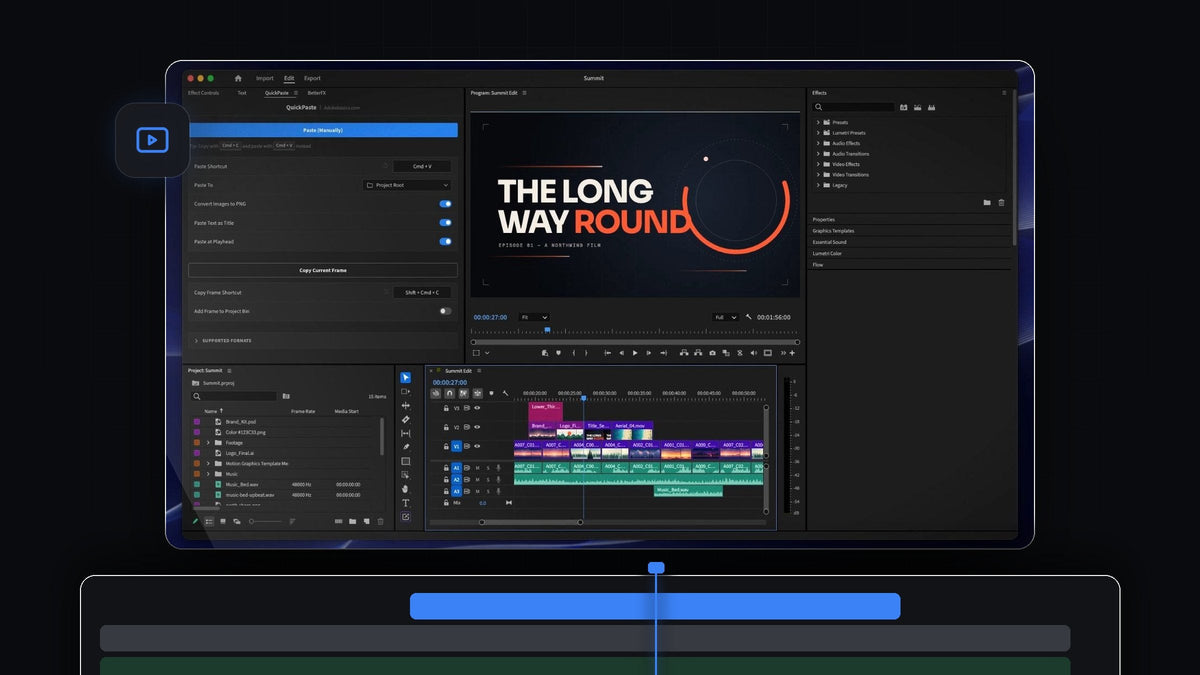
紹介動画を見る
QuickPasteでできること
QuickPasteは、使い慣れた貼り付けショートカットで、Premiere Pro内のどこからでも動作します。余計なボタンを押す必要も、先にパネルをクリックする必要もありません。
- どこからでも画像を。スクリーンショット、写真、Webページから直接コピーした画像。コピーした画像リンクでも使えます。
- 自動PNG変換。WebP、HEIC、AVIF、JPEG、GIF、TIFF、BMP、RAWの画像は、Premiere Proに入る前にきれいなPNGになります。
- ベクターとAdobeファイル。SVG、PDF、EPSのアートワークに加え、Photoshop、Illustrator、After Effects、MOGRTファイルも、そのままのファイルとして入ります。
- 動画と音声。Premiere Proでインポートできるものなら、QuickPasteで貼り付けられます。
- カラーとグラデーション。HEX、RGB、HSL、CMYK、OKLCHの値や、CSSの線形・放射グラデーションをコピーして、編集に貼り付けられます。
- テキストをタイトルに。テキストをコピーすると、スタイル設定できるタイトルとして入ります。
- 再生ヘッドに挿入。オンにすると、貼り付けるたびにタイムラインの再生ヘッド位置にそのまま入ります。
- binを選択。貼り付けたファイルは、専用のbin、選んだbin、またはプロジェクトのルートに入ります。
- Copy Current Frame。再生ヘッド位置のフレームをフル解像度のPNGとしてコピーし、どのアプリにも貼り付けられます。
使い方
セットアップは3つのステップで、その後はただ貼り付けるだけです。
ステップ1:QuickPasteをインストール
ダウンロードは購入直後の注文確認ページに用意され、リンクはメールでも届きます。インストーラーを実行すると、QuickPasteアプリとPremiere Proプラグインが自動でセットアップされます。アップデートは自動でインストールされます。
ステップ2:何かをコピー
いつもどおり画像をコピーします。ブラウザーでは、画像を右クリックしてCopy Imageを選びます。スクリーンショット、Finderやエクスプローラーのファイル、CSSのカラーコード、台本のテキスト1行でも使えます。先にディスクへ保存する必要はありません。コピーしたWeb画像はQuickPasteが保存します。

ステップ3:Premiere Proに貼り付け
Premiere Proに切り替えて、Cmd + VまたはCtrl + Vを押します。ファイルがプロジェクトのbinに表示されます。Paste at Playheadをオンにしていれば、タイムラインの再生ヘッド位置にもそのまま入ります。6つのファイルを一度にコピーすると、端から端まで並べて配置され、MOGRTは上に置かれます。

ステップ4:QuickPasteパネルを設定
QuickPasteパネルを開いて、貼り付けの動作を選びます。Paste Shortcutでは独自のショートカットを記録でき、ワンクリックでリセットできます。Paste Toでbinを選びます。そのうえで、必要なオプションをオンにします:Convert Images to PNG、Paste Text as Title、Paste at Playhead。クリックで操作したい場合はPaste (Manually)ボタンがあります。

ステップ5:カラーとテキストを貼り付け
ブランドのスタイルシートにあるHEXコードやOKLCH値などのカラー値をコピーして貼り付けます。QuickPasteは、そのままの色のマットにしてくれます。CSSグラデーションも使えます。メモにある章の名前などのテキスト1行をコピーすると、すぐにスタイル設定できるタイトルとして貼り付けられます。

ステップ6:Premiere Proからフレームをコピー
逆方向にも使えます。Copy Frame Shortcut(Macの初期設定はShift + Cmd + C)を押すと、QuickPasteが再生ヘッド位置のフレームをフル解像度のPNGとしてコピーします。チャット、メール、ドキュメントに貼り付ければ、クライアントに静止画を共有できます。プロジェクトにも残したい場合はAdd Frame to Project Binをオンにします。

こんな人におすすめ
QuickPasteは、外部の素材を頻繁にPremiere Proに取り込む編集者向けです。スクリーンショットやWeb画像を追加するYouTuber、ロゴやブランドファイルを配置する編集者、クライアントに静止画を送る人など。画像を保存した1分後にインポートした経験があるなら、QuickPasteがその手間をなくします。
FAQ
QuickPasteの価格はいくらですか?
QuickPasteは買い切りで、現在は$24.99(通常価格$34.99)です。永久アクセス、無料アップデート、商用ライセンスが含まれます。
QuickPasteはどのPremiere Proバージョンに対応していますか?
QuickPasteは、WindowsとmacOSのAdobe Premiere Pro 2021から2026で動作します。
どんな形式を貼り付けられますか?
画像(PNG、JPEG、GIF、WebP、HEIC、AVIF、TIFF、BMP、RAW)、ベクター(SVG、PDF、EPS)、Photoshop、Illustrator、After Effects、MOGRTファイル、Premiere Proがインポートできる動画・音声ファイル、コピーしたWeb画像と画像リンク、HEX、RGB、HSL、CMYK、OKLCHのカラー、CSSグラデーション、テキストです。
QuickPasteはどうやってインストールしますか?
購入後にインストーラーをダウンロードして実行します。QuickPasteアプリとPremiere Proプラグインの両方をセットアップするので、手動で設定するものはありません。ワンクリックのツールをもっと使いたい方は、無料のMakoパネルもお試しください。
コピーして、貼り付けて、編集を続けましょう。Premiere Pro用QuickPasteを入手。




