

 by
by 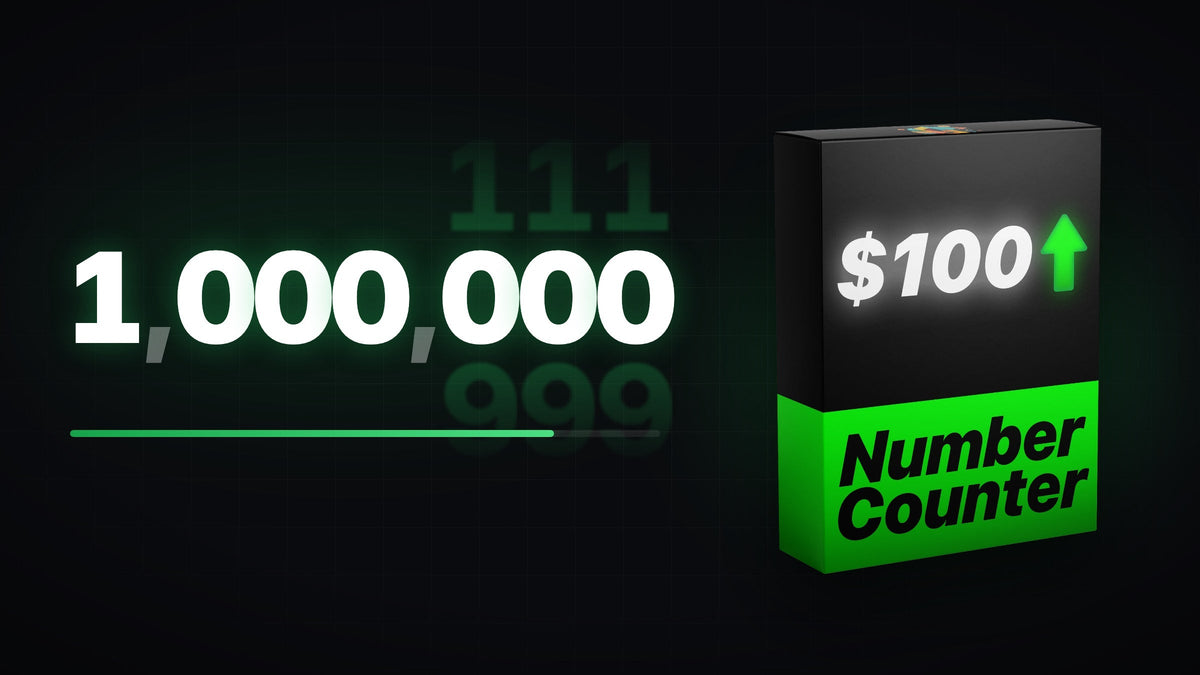
Premiere Proには数字カウンターが標準では用意されていないため、作る方法は2つあります。自分で作るか、Motion Graphics Templateを使うかです。
チュートリアルを見る
動画では全体の流れを順を追って解説しているので、ご自分のプロジェクトで一緒に操作できます。
最速の方法:数字カウンターのテンプレート
Number Counting Animation Templateは、Premiere Pro用の自由にカスタマイズできるMotion Graphics Template(.mogrt)です。エフェクトをゼロから作る代わりに、タイムラインにドラッグして数秒で設定できます。
- 開始値と終了値、そしてカウントの長さを設定します。
- 価格やパーセンテージ用に、表示する小数点以下の桁数を選びます。
- イージングを選ぶと、一定のペースで刻むのではなく、カウントがなめらかに加速・減速します。
- スタイルを動画に合わせて変更します。フォントや色などを調整できます。
購入前に、商品ページでコントロールをそのまま試せます。
テンプレートのインストール方法
- テンプレートをダウンロードし、必要に応じて解凍します。
- .mogrtファイルをPremiere Proにインストールします。MOGRTファイルのインストールとカスタマイズのガイドで、すべてのPremiere Proバージョンに対応しています。
- テンプレートパネルからタイムラインにテンプレートをドラッグします。
- 選択して、テンプレートのコントロールで数値、小数点、イージング、スタイルを調整します。
カウントアニメーションをより良くするコツ
- カウントは1〜3秒ほどの短さにすると、テンポよく見えます。
- カチカチ音やwhoosh音などのサウンドエフェクトを加えましょう。無料サウンドエフェクトパックには82個の音が入っています。
- カウントの終わりにイージングをかけると、最後の数字がやわらかく着地して読みやすくなります。
EaseFlowでもっとなめらかに:自分のキーフレームでカウントを作っていますか?EaseFlowならワンクリックでイージングがかかり、数字がなめらかに減速して最後の値がやわらかく着地します。EaseFlowを見る
ほかにもすぐ使えるアニメーションをお探しですか?Premiere Pro用Motion Graphics Templateの一覧をご覧ください。


