

 by
by 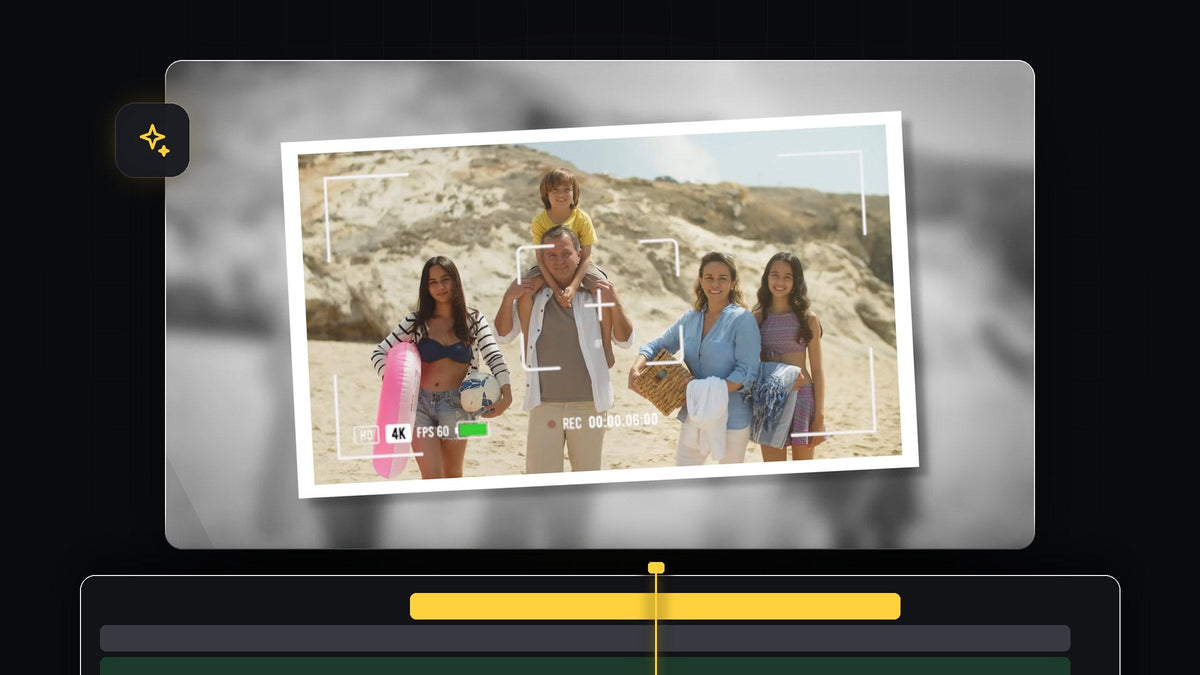
チュートリアルを見る
ステップ1:フレームを静止させる
写真を撮りたい瞬間に再生ヘッドを移動します。タイムライン上のビデオクリップを右クリックしてInsert Frame Hold Segmentを選びます。Premiere Proがクリップを分割し、数秒間の静止フレームを挿入します。静止フレームの後ろに残った映像は削除して構いません。スナップショットがショットの最後になります。

ステップ2:背景を白黒にする
静止したフレームを選択し、Lumetri Colorパネルを開きます。Basic CorrectionタブでSaturationを一番下の-100までドラッグします(数値を入力してもOKです)。映像が白黒になり、これが背景になります。必要であればVignetteセクションを開き、Amountを少し下げて端を暗くします。

ステップ3:背景をぼかす
EffectsパネルでGaussian Blurを検索し、静止したクリップに適用します。Effect ControlsでBlurrinessの値を上げ、背景がじゅうぶんやわらかく見えるところまで調整します。しっかりぼかすと、手前のくっきりした写真が際立ちます。
BetterFXならもっと速く:Effectsパネルは不要です。BetterFXのショートカットを押し、Gaussian Blurの頭文字を入力してEnterを押すだけで、選択中のクリップに適用されます。BetterFXを入手
ステップ4:写真用に静止フレームを複製する
Alt(MacではOption)を押しながら、静止したクリップを2トラック上にドラッグして複製します。上のコピーを選択してEffect Controlsを開き、付いているエフェクトをすべて削除して、再びシャープでフルカラーの状態に戻します。その後、ビデオレイヤーのスケールをほんの少し小さくします。このコピーが、ぼかした背景の上に載る写真になります。
ステップ5:Color Matteで白い枠を作る
ProjectパネルでColor Matteを作成し、白(または枠にしたい好きな色)を選んでOKをクリックします。マットを複製したビデオレイヤーの下のトラックにドラッグし、同じ長さにトリミングします。マットを選択した状態でEffect Controlsを開き、Uniform Scaleのチェックを外して、Scale HeightとScale Widthの値を調整し、画像のまわりに均等な枠ができるようにします。

Makoならワンクリック:無料のMakoパネルなら、選択したクリップの上、再生ヘッドの位置、最初の空きトラックに、ワンクリックでカラーマットを追加できます。Makoを無料で入手
お好みで、ファインダーのようなカメラオーバーレイを画像の上に追加すると、さらにカメラらしい雰囲気になります。
ステップ6:写真をネストしてアニメーションさせる
ぼかした背景クリップ以外のすべてのレイヤーを選択し、右クリックしてNestを選び、OKをクリックします。これで写真、枠、オーバーレイがひとつのオブジェクトとして動きます。ネストしたレイヤーを選択し、Effect Controlsで縮小します。レイヤーの先頭にいることを確認し、ScaleとRotationのキーフレームを作成して好みの値を設定します。次にレイヤーの終わりに移動し、画像を少し拡大して回転を変えます。写真がゆっくり漂いながら傾いていきます。

ステップ7:カメラフラッシュを追加する
調整レイヤーを作成し、ネストしたレイヤーの上にドラッグします。EffectsパネルでProcAmpを検索して調整レイヤーに適用します。スナップショットが始まるカットに再生ヘッドを移動し、Effect Controlsを開いてBrightnessのキーフレームを作成します。値を100前後に上げます(やわらかいフラッシュなら60前後)。次にShiftを押しながらLeft Arrowキーを2回押して約10フレーム戻り、明るさをリセットします。フラッシュのキーフレームに戻り、Shift + Right Arrowを2回押して10フレーム進み、もう一度値をリセットします。これでスナップショットの瞬間に画面が白くフラッシュします。

ヒント
- シャッター音を加える。フラッシュに合わせてカメラのシャッター音を入れると、リアルに感じられます。
- フラッシュは短く。前後それぞれ10フレームほどのフラッシュがちょうど良い長さです。
- 枠の色を試す。クリーム色やオフホワイトのマットにすると、写真にヴィンテージ感が出ます。
FAQ
Premiere Proでフレームを静止させるには?
静止させたいフレームでクリップを右クリックし、Insert Frame Hold Segmentを選びます。タイムラインに静止フレームが挿入されます。
白い写真の枠はどう作りますか?
白いColor Matteを作成して画像の下に置き、Uniform Scaleのチェックを外した状態で、写真より少し大きくスケールします。
他のカットにも使えますか?
はい。ネストしたレイヤーと調整レイヤーを、他のどの場面にもコピーできます。フリーズフレームトランジションと組み合わせることも可能です。
ショット間でさっとフラッシュさせたい方は、無料シェイクトランジションプリセットをお試しください。




