

 by
by 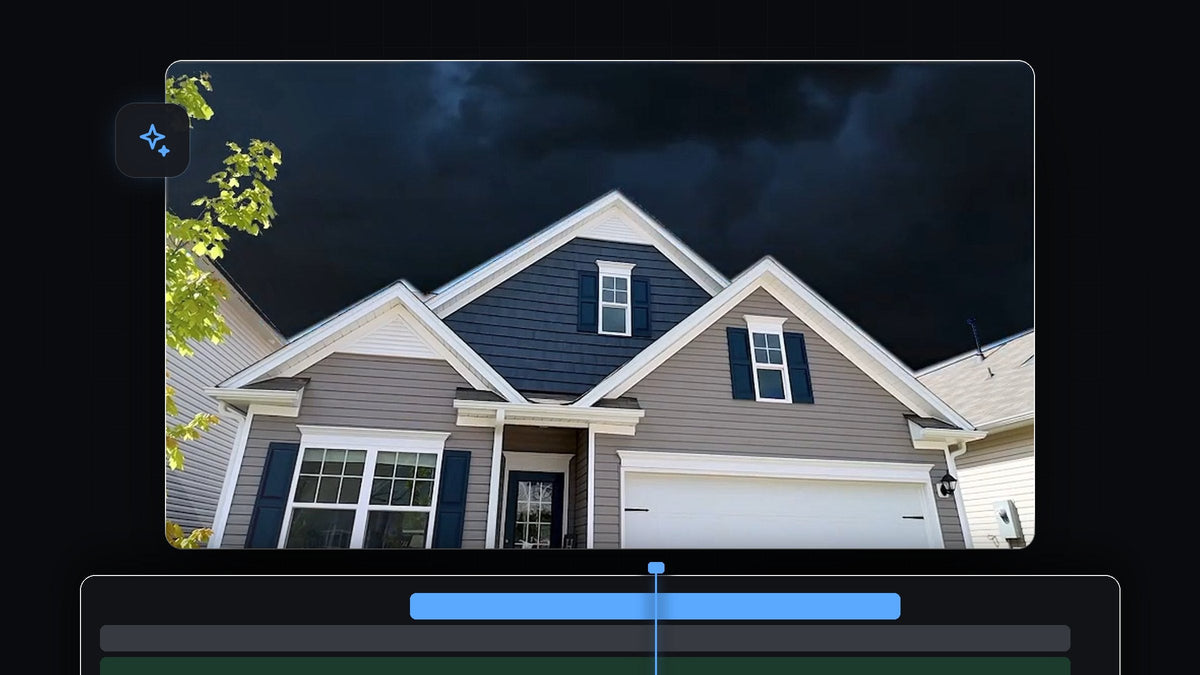
チュートリアルを見る
ステップ1:クリップを重ねる
差し替えたい空のあるクリップ、ここでは下から撮った家の映像をV2に置きます。新しい空、嵐の雲のクリップをその真下のV1に置きます。両方のクリップを同じ長さにします。考え方はシンプルで、上のクリップから古い空を取り除き、下のトラックの新しい空が見えるようにします。

ステップ2:Color Keyエフェクトを追加する
Effectsパネルを開いてColor Keyを検索します。Video Effects > Keyingの中にあります。それを、取り除きたい空があるV2のクリップにドラッグします。次にEffect Controlsを開き、一覧からColor Keyを探します。

BetterFXならもっと速い:Effectsパネルを使わずに、BetterFXのショートカットを押し、Color Keyの最初の数文字を入力してEnterを押せば、選択したクリップに適用されます。BetterFXを入手
ステップ3:空の色を選んで許容量を上げる
Key Colorのスポイトをクリックし、Program Monitorで空の青い部分をクリックします。これで、どの色を取り除くかがPremiere Proに伝わります。次にColor Toleranceを上げて、より多くの青の色合いを透明にします。上げていくと、古い空越しに新しい雲が見えてきます。動画では、かなり高めの約139になっていますが、適切な値は素材によって異なります。

ステップ4:マスクで家を守る
許容量を高くすると副作用があります。濃い青のシャッターや窓ガラスなど、被写体の一部も消え始めます。解決策はマスクです。Effect ControlsのColor Keyの下で、ペンまたは多角形マスクのアイコンをクリックし、被写体の縁に沿ってパスを描きます。フレームの外まで描くには、先にProgram Monitorを10%までズームアウトします。次にInvertedにチェックを入れて、キーが形の外側だけに効くようにし、縁を柔らかくするためにMask Featherを10前後の小さな値にします。

古い空と新しい空が接する場所なので、屋根のラインと家の縁は時間をかけて丁寧に仕上げましょう。
ステップ5:Lumetriで色をなじませる
家にはまだ明るい日中の光が当たっているので、嵐の空に貼り付けたように見えてしまいます。家のクリップを選択し、Lumetri Colorパネルを開いて、光を空に近づけます。動画ではTemperatureを冷たい青寄りに引き、ExposureとContrastを少し下げています。家が新しいシーンになじんで見えるまで、目で見ながら調整してください。

ヒント
- 光が合う空を選びましょう。日が当たった家は、暗い嵐の下では決して自然に見えません。光の方向が似ている差し替え用の空を選んでください。
- きれいなショットを使いましょう。色が平坦で均一な空が、最もキーで抜きやすいです。
- 100%で縁を確認しましょう。屋根のラインや木々をズームインして、青いフチがないか確認します。あればEdge Thinを少し上げてください。
- 学び続けましょう。マスクはさまざまなエフェクトで役立ちます。背景をぼかす方法をご覧ください。
FAQ
Premiere Proで空を消すエフェクトは何ですか?
Video Effects > KeyingのColor Keyを使います。空の色を選んでから、Color Toleranceを上げます。
被写体の一部が消えるのはなぜですか?
許容量が被写体内の似た色まで拾っています。被写体の周りにマスクを描き、Invertedにチェックを入れて、空だけがキーされるようにします。
新しい空を本物らしく見せるには?
Lumetri Colorで被写体の光と色を新しい空に合わせます。暗い空の場合は、露出を下げて色温度を冷たくします。
すぐ使えるカラールックが欲しいですか?Premiere Pro用のUltimate Color Presets Packをお試しください。




