

 by
by 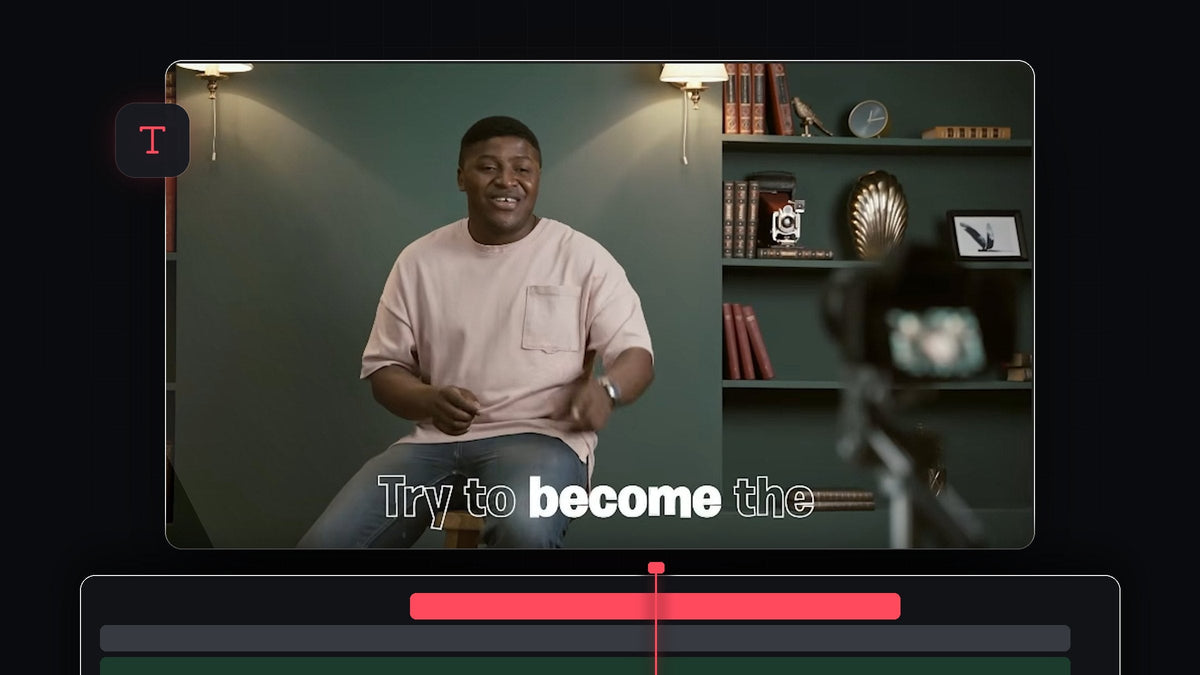
チュートリアルを見る
ステップ1:テキストレイヤーを準備する
動画の上にあるテキスト、たとえば音声にすでにタイミングが合っているキャプションから始めます。テキストでFillオプションだけがオンになっていることを確認してください。次にすべてのテキストレイヤーを選択し、Alt(MacではOption)を押しながら1トラック上にドラッグして複製します。これで同じセットが2つできます。下が塗りつぶし版、上がアウトラインになります。
ステップ2:Essential Graphicsを開く
上のテキストレイヤーを選択してEssential Graphicsパネルを開き、Editタブに切り替えます。パネルが見つからない場合はWindow > Essential Graphicsを開き、チェックが入っていることを確認してください。

ステップ3:上のレイヤーをアウトラインにする
AppearanceでFillをオフにしてStrokeをオンにします。ストロークでテキストがとても太く見える場合は、線の幅を少し減らしてください。次にストロークの種類をInnerかCenterにして、輪郭が文字の外側にはみ出さないようにします。このアウトラインレイヤーは常に一番上にあり、まだ塗られていない語の見た目になります。

ステップ4:上のレイヤーをロックして下のテキストを選択する
上のテキストトラックの鍵アイコンをクリックしてロックします。次にProgram Monitorでテキストをダブルクリックすると、下にある元のテキストレイヤーが自動的に選択されます。このレイヤーを編集するためにEffect Controlsを開きます。

ステップ5:Source Textにキーフレームを打つ
Effect Controlsでテキストを選択した状態でFillオプションをオフにし、塗りがオフのままSource Textの横のストップウォッチをクリックして最初のキーフレームを作ります。Source Textのキーフレームはその時点のテキストの見た目を保存するので、時間とともに塗られる語を変えられます。

ステップ6:話すタイミングで各語を塗りつぶす
再生ヘッドを最初の語が話されるポイントに動かします。Program Monitorでその語を選択し、Fillオプションをオンにします。Premiere Proが新しいキーフレームを追加します。次の語に進んでキーフレームボタンをクリックしてキーフレームを追加し、その語を選択してFillを有効にします。この作業を語ごとに続けます。
一度に1語だけ塗りたい場合は、各ステップで前の語を選択して塗りをもう一度オフにし、現在の語だけに色が付くようにします。この作業を各テキストレイヤーで繰り返します。あとからキーフレームをドラッグして、各塗りのタイミングを調整することもできます。

EaseFlowでもっとなめらかに:キャプションの位置やスケールもアニメーションさせる場合は、そのキーフレームを選択して、Bezierハンドルをドラッグする代わりにワンクリックで本物のイージングカーブを適用できます。EaseFlowを見る
ステップ7:連続フィル版を試す
語が話された後も塗られたままになる連続フィルも、手順はほぼ同じです。すべてのテキストを選択してFillをオフにし、Source Textのキーフレームを作ります。最初の語に移動し、選択してFillを有効にします。毎回新しいキーフレームを作る代わりに、次の語に移ってハイライトし、その語にもFillを有効にするだけです。語から語へ進むと、それぞれが塗られたまま残ります。
ヒント
- ロックしたトラックで作業する。アウトラインレイヤーをロックしておけば、うっかり選択してしまうのを防げます。
- ズームして正確に。タイムラインを拡大して、語が始まる正確なフレームに各キーフレームを置きましょう。
- 太いフォントを使う。どっしりしたフォントなら、塗りがずっと見やすくなります。
FAQ
なぜテキストのコピーが2つ必要なのですか?
上のコピーはすべての語のアウトラインを表示し、下のコピーは現在の語の塗りを表示するので、塗られていない語も完成した見た目のままになります。
なぜ下のテキストレイヤーを選択できないのですか?
先に上のテキストトラックをロックしてください。そうすると、Program Monitorでテキストをダブルクリックしたときに下のレイヤーが選択されます。
キャプションに使えますか?
はい。キャプションや歌詞の行にぴったりです。もう1つの人気スタイルとして、タイプライターテキスト効果の作り方もご覧ください。
手作業で作らずに完成したテキストアニメーションが欲しいですか?Ultimate Text Preset Packをご覧ください。


