

 by
by 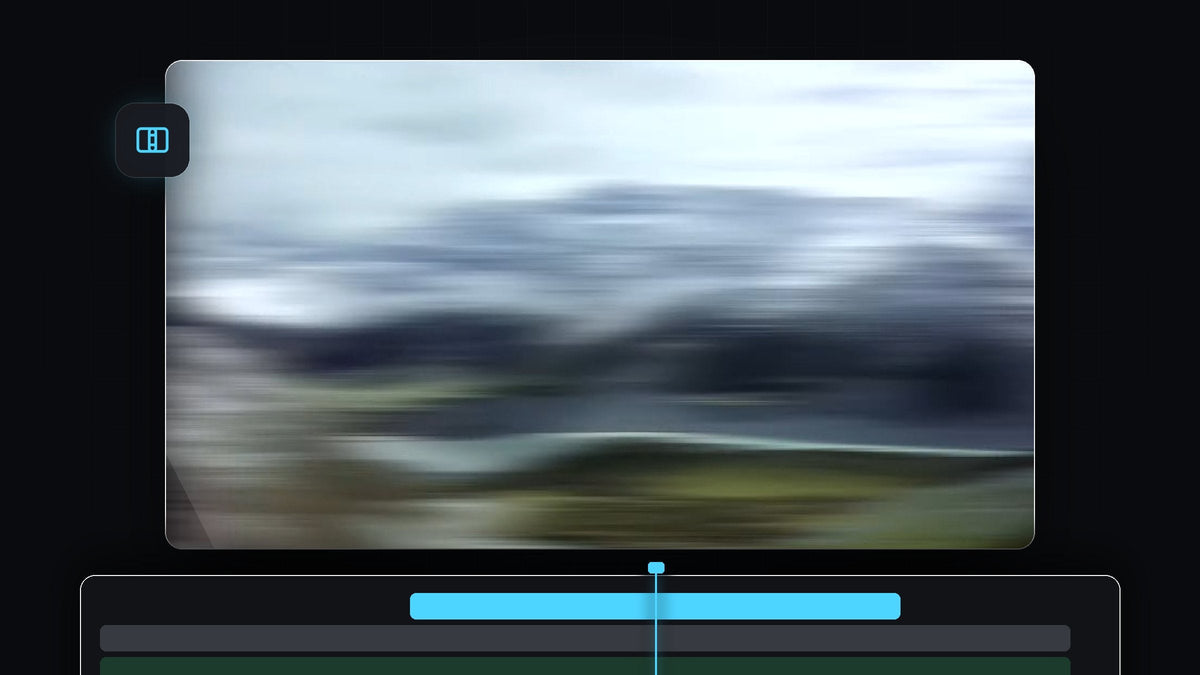
チュートリアル動画を見る
ステップ1:クリップの間にPushトランジションを追加する
つなげたい2つのクリップをタイムライン上に隣り合わせで置きます。Effectsパネル(Window > Effects)を開き、Pushを検索します。Video Transitions > Slideの中にあります。Pushを2つのクリップの間のカット点にドラッグしてください。

ステップ2:トランジションを中央に配置して短くする
タイムライン上のトランジションをクリックしてEffect Controlsを開きます。AlignmentをCenter at Cutに変更すると、トランジションが片側だけでなく両方のクリップに均等にかかります。次にDurationを10フレームにします。ウィップパンは速いのが大事で、短い長さにするとキレが出ます。

ステップ3:調整レイヤーを作成する
ProjectパネルでNew Itemボタンをクリックし、Adjustment Layerを選びます。OKで確定したら、調整レイヤーをクリップの上のトラックにドラッグします。このあと加えるブラーはこのレイヤー上に置かれるため、その下にあるすべてに効果がかかります。
Makoならワンクリック:無料のMakoパネルなら、選択したクリップの上、再生ヘッドの位置、最初の空きトラックに、ワンクリックで調整レイヤーを追加できます。Makoを無料で入手
ステップ4:調整レイヤーをトランジションに合わせる
調整レイヤーを右クリックしてSpeed/Durationを選びます。長さをトランジションと同じ10フレームにしてOKをクリックします。続いて、タイムライン上で調整レイヤーをPushトランジションにぴったり重なるようにドラッグします。正確に合わせたいときはタイムラインを拡大してください。2つが一致すると、ブラーは振り向きの間だけ表示されます。

ステップ5:Directional Blurを追加して設定する
EffectsパネルでDirectional Blurを検索し(Video Effects > Blur & Sharpenにあります)、調整レイヤーにドラッグします。調整レイヤーが選択されていることを確認して、Effect Controlsを開きます。Directionを90度にし、Blur Lengthを110まで上げてください。映像が横に流れ、素早いカメラの動きらしく見えます。

BetterFXならもっと速く:Effectsパネルは不要です。BetterFXのショートカットを押し、Directional Blurの最初の数文字を入力してEnterを押すと、選択したクリップに適用されます。BetterFXを入手
スペースキーを押してカットを再生します。1つ目のクリップがブレながら流れ去り、2つ目がスライドして入ってくるはずです。
さらに見栄えを良くする
動画の最後では、同じ方法でライトトランジションやアウトトランジションなど、ほかのトランジションも作れることを紹介しています。考え方は同じで、クリップの間にトランジションを置き、その上にブラーをかけた調整レイヤーを重ねるだけです。振り向きの方向が違う場合は、ブラーのDirectionをそれに合わせて調整し、もう一度再生してみてください。
ヒント
- ウーシュ音を足す。トランジションの位置に短いスウィッシュ音を置くと、カットがぐっと迫力のある印象になります。
- 短く保つ。エフェクトが遅く感じるときは、トランジションと調整レイヤーの長さを同じだけ短くしましょう。
- 設定を使い回す。作り直さずに、調整レイヤーとトランジションをプロジェクト内のほかのカットにコピーしましょう。
- 別のカットスタイル。Premiere Proでオブジェクトフラッシュトランジションを作る方法もご覧ください。
FAQ
Premiere Proでウィップパントランジションを作るには?
2つのクリップの間にPushトランジションを追加して10フレームに短くし、トランジションと位置を揃えた調整レイヤーにDirectional Blurを適用します。
ウィップパンがぼやけて見えないのはなぜ?
調整レイヤーがトランジションと揃っていないか、Blur Lengthの値が低すぎる可能性があります。両方を揃えて、ブラーの値を上げてください。
別のトランジションを使えますか?
はい。ブラーの方向が動きの方向と合っていれば、スライド系のトランジションなら何でも使えます。
もっと速くてきれいなカットが欲しいですか?サウンド付きの無料グリッチトランジションをダウンロードして、次の編集で試してみてください。


