

 door
door 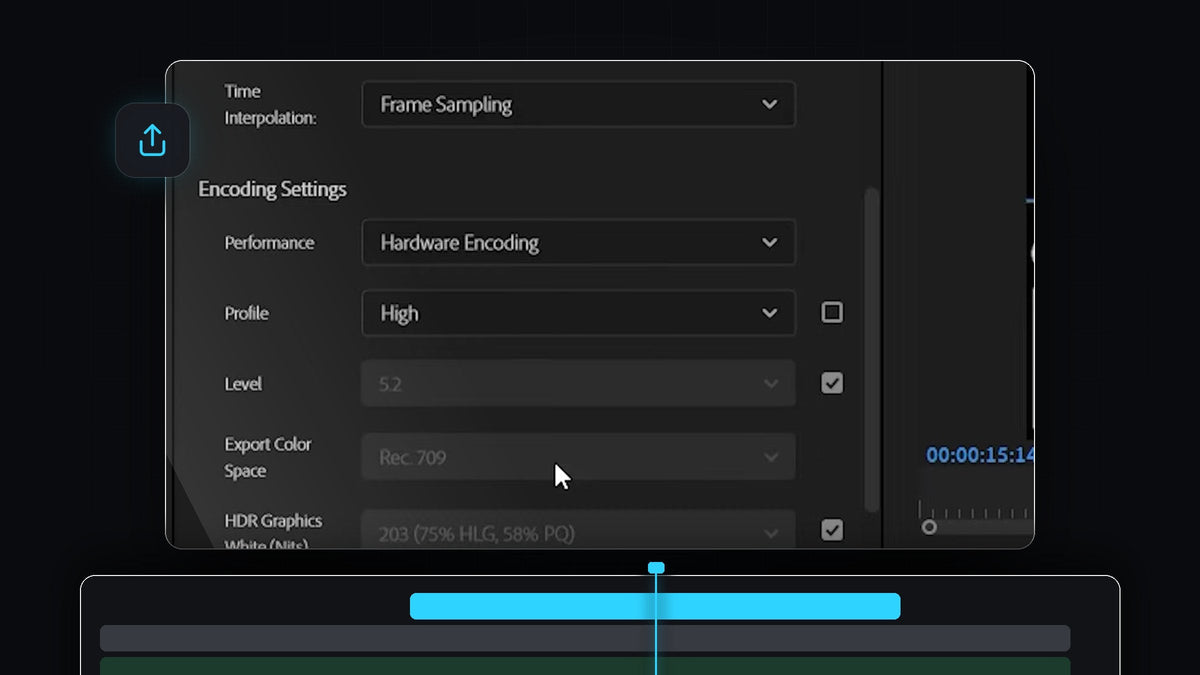
Bekijk de tutorial
Stap 1: Pas de bron-instellingen toe
Open het exportvenster met Ctrl+M (Cmd+M op een Mac), kies je formaat en klap dan het onderdeel Video uit. Bovenaan Basic Video Settings vind je de knop Match Source. Klik erop en Premiere Pro vult Frame Size, Frame Rate, Field Order en Aspect in zodat ze overeenkomen met je sequence.
Dit is bijna altijd wat je wilt, want exporteren in een andere grootte of framerate dan waarin je hebt gemonteerd dwingt Premiere Pro om je beeld te herschalen of opnieuw te samplen. Klopt een van de waarden niet voor je project, haal dan het vinkje ernaast weg en kies de juiste instelling in de keuzelijst.

Stap 2: Zet maximale diepte en renderkwaliteit aan
Klik op More om de geavanceerde opties te tonen. Vink Render at Maximum Depth en Use Maximum Render Quality aan. Beide instellingen laten Premiere Pro je effecten, schaling en kleur nauwkeuriger verwerken, waardoor verlopen vloeiend blijven en banding wordt voorkomen. De prijs is een iets langere export, wat voor een definitief opleverbestand meestal de moeite waard is.

Stap 3: Stel encoding-prestaties, profiel en level in
Scrol omlaag naar Encoding Settings. Zet Performance op Hardware Encoding, zodat je videokaart het zware werk doet en de export sneller klaar is. Haal daarna het vinkje naast Profile weg en zet het op High. Het Level moet 5.2 zijn. Is het grijs of staat het op iets anders, haal dan het vinkje ernaast weg en kies 5.2 uit de lijst.
Zie je Hardware Encoding niet in de keuzelijst, dan ondersteunt je computer of je versie van Premiere Pro het mogelijk niet voor dat formaat. Software-encoding werkt ook, het duurt alleen langer.

Stap 4: Kies VBR 1 pass en een doelbitrate
Scrol naar Bitrate Settings en zet Bitrate Encoding op VBR, 1 pass. Variabele bitrate geeft complexe scènes meer data en eenvoudige scènes minder, zodat je goede kwaliteit krijgt tegen een redelijke grootte. Eén pass is bovendien veel sneller dan twee.
De schuifregelaar Target Bitrate bepaalt de afweging. Hoger zetten verbetert de videokwaliteit, maar vergroot ook het bestand. Een goede bitrate hangt af van je resolutie en framerate, gebruik de tabel hieronder dus als uitgangspunt.


Stap 5: Stel de audio in
Klap tot slot het onderdeel Audio uit. Zet Audio Format en Audio Codec op AAC, Sample Rate op 48000 Hz en Bitrate op 320 kbps. 48 kHz is de standaard samplerate voor video, en AAC op 320 kbps klinkt schoon en voegt heel weinig toe aan de bestandsgrootte.
Druk nu op Export en geniet van een schoon bestand. Heb je eerst de basis nodig, lees dan hoe je video exporteert in Premiere Pro. Ga je veel video's exporteren, klik dan op het opslaan-pictogram naast de keuzelijst Preset om deze instellingen als je eigen preset op te slaan, zodat je ze nooit opnieuw hoeft op te bouwen.
Tips
- Controleer eerst de sequence. Match Source leest uit je sequence, dus zorg dat de sequence-instellingen kloppen voordat je exporteert.
- Overdrijf de bitrate niet. Ver boven de cijfers in de tabel gaan maakt het bestand vooral groter zonder zichtbare verbetering, zeker op platforms die je upload toch opnieuw comprimeren.
- Sla een preset op. Bewaar je instellingen één keer en gebruik ze voor elk project opnieuw.
FAQ
Wat zijn de beste exportinstellingen voor Premiere Pro?
Gebruik Match Source voor de video-instellingen, zet maximale diepte en renderkwaliteit aan, gebruik Hardware Encoding met het High-profiel en level 5.2, kies VBR, 1 pass met een bitrate uit de tabel en sluit af met AAC-audio op 48000 Hz en 320 kbps.
Welke bitrate moet ik gebruiken voor 1080p?
De tabel in de video stelt ongeveer 8 Mbps voor bij standaard framerates (24, 25, 30) en ongeveer 12 Mbps bij hoge framerates (48, 50, 60).
Waarom ontbreekt Hardware Encoding?
Het hangt af van je videokaart, je stuurprogramma's en het gekozen formaat. Staat het niet in de lijst, exporteer dan met software-encoding.
Wil je dat je montages er geweldig uitzien nog voordat ze de exportfase bereiken, probeer dan onze 500+ Premiere Pro-presets.


