

 door
door 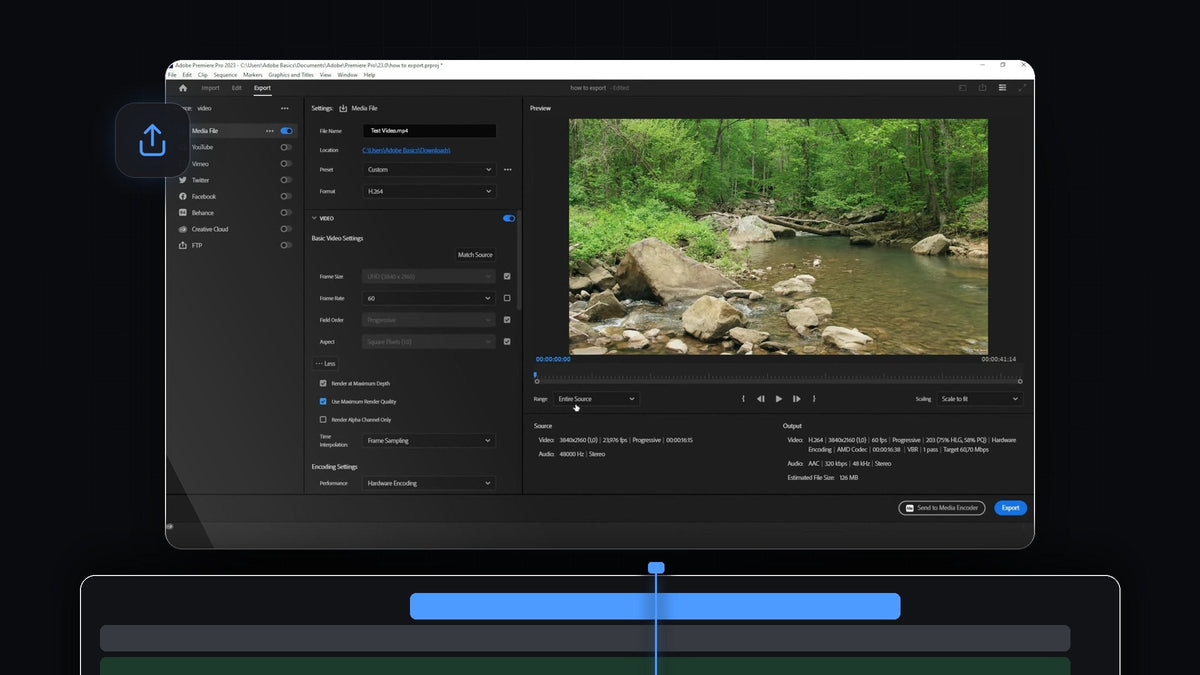
Bekijk de tutorial
Stap 1: Open de exportinstellingen
Klik in de tijdlijn op je sequentie zodat die actief is en ga naar File > Export > Media. Je kunt ook Ctrl+M op Windows of Command+M op een Mac indrukken, wat veel sneller is. Premiere opent het tabblad Export, met links de instellingen en rechts een voorbeeld van je video.
Hetzelfde submenu Export bevat ook Send to Adobe Media Encoder (Alt+Shift+M). Die optie rendert op de achtergrond, zodat je kunt blijven monteren terwijl de export loopt.

Stap 2: Geef je bestand een naam en kies een locatie
Klik bovenaan de instellingen onder Media File op het veld File Name en typ een naam voor de afgewerkte video, bijvoorbeeld "Test Video.mp4". Klik daaronder op de blauwe link Location. Er opent een venster Save As waarin je de map kiest, zoals Downloads of een aparte exportmap, en op Save klikt.
Stap 3: Kies een preset
Open het uitklapmenu Preset. Je recente presets staan bovenaan, gevolgd door de favorieten. De lijst bevat Match Source - Adaptive High Bitrate, Medium Bitrate en Low Bitrate, plus High Quality 2160p 4K, High Quality 1080p HD, High Quality 720p HD en High Quality 480p SD Wide.
Weet je het niet zeker, dan is een Match Source-preset een veilige keuze, want die volgt de afmetingen en framerate van je sequentie. Kies een lagere bitrate voor een kleiner bestand of een hogere voor betere kwaliteit.

Stap 4: Kies het formaat
Het uitklapmenu Format bepaalt welk type bestand je krijgt. Voor bijna alles, ook YouTube, Instagram en TikTok, wil je H.264, dat een MP4-bestand maakt. In de lijst staan ook formaten als Animated GIF, AVI, AIFF en AAC Audio voor bestanden met alleen audio, en verderop meer, zoals HEVC (H.265), JPEG en MP3.

Stap 5: Stel de video-instellingen fijn af
Klap het gedeelte Video open om de Basic Video Settings te zien. Standaard volgen Frame Size, Field Order en Aspect je bron. Om een waarde te wijzigen, haal je het vinkje in het vakje ernaast weg. In de video wordt het vinkje bij Frame Rate weggehaald en de waarde van 23,976 gewijzigd naar 60. Houd er rekening mee dat een hogere framerate dan je beeldmateriaal geen detail toevoegt, dus wijzig hem alleen als je daar een reden voor hebt.
Klik op More om extra opties te tonen. In de video worden Render at Maximum Depth en Use Maximum Render Quality ingeschakeld, wat de kwaliteit kan verbeteren maar de export trager maakt. Laat Render Alpha Channel Only uit. Daaronder blijft Time Interpolation op Frame Sampling staan.

Stap 6: Bewaar je eigen preset
Als je instellingen goed zijn, hoef je het werk de volgende keer niet te herhalen. Klik op de drie puntjes naast het uitklapmenu Preset, kies Save preset en typ een naam in het vak Choose Name. Je preset verschijnt dan in de presetlijst, klaar voor gebruik in elk project.
Stap 7: Exporteer de video
Controleer de instelling Range onder het voorbeeld. Entire Source exporteert de hele sequentie, maar je kunt ook alleen een deel exporteren door eerst in- en uitpunten in te stellen. Rechtsonder toont het overzicht Source en Output de uiteindelijke resolutie, de framerate en de Estimated File Size, zodat je weet wat je kunt verwachten.
Klik daarna op de blauwe knop Export. Er verschijnt een venster Encoding video met een voortgangsbalk en de geschatte resterende tijd. Als het klaar is, open je de map die je in stap 2 hebt gekozen en staat je video klaar om af te spelen en te uploaden.
Tips
- Check de geschatte bestandsgrootte. Die wordt bijgewerkt als je de preset of bitrate wijzigt, zodat je kunt mikken op een grootte die past bij het platform waarop je uploadt.
- Gebruik dezelfde preset voor dezelfde klus. Eén opgeslagen preset voor YouTube en één voor korte verticale clips bespaart tijd bij elke export.
- Bekijk het bestand één keer. Speel het geëxporteerde bestand van begin tot eind af voordat je het uploadt, om zeker te weten dat er niets ontbreekt.
FAQ
Wat is de sneltoets om te exporteren in Premiere Pro?
Druk op Ctrl+M op Windows of Command+M op een Mac om de exportinstellingen te openen. Hetzelfde commando staat onder File > Export > Media.
Welk formaat moet ik kiezen om een video te exporteren in Premiere Pro?
H.264 is de beste allroundkeuze. Het maakt MP4-bestanden die werken op YouTube, sociale media en bijna elk apparaat.
Wat is het verschil tussen Export en Send to Media Encoder?
Export rendert binnen Premiere Pro. Send to Media Encoder geeft de klus aan Adobe Media Encoder, die op de achtergrond rendert terwijl jij in Premiere verder werkt.
Wil je de rest van je montageworkflow versnellen voordat je exporteert? Bekijk de collectie Premiere Pro-plugins.


