

 door
door 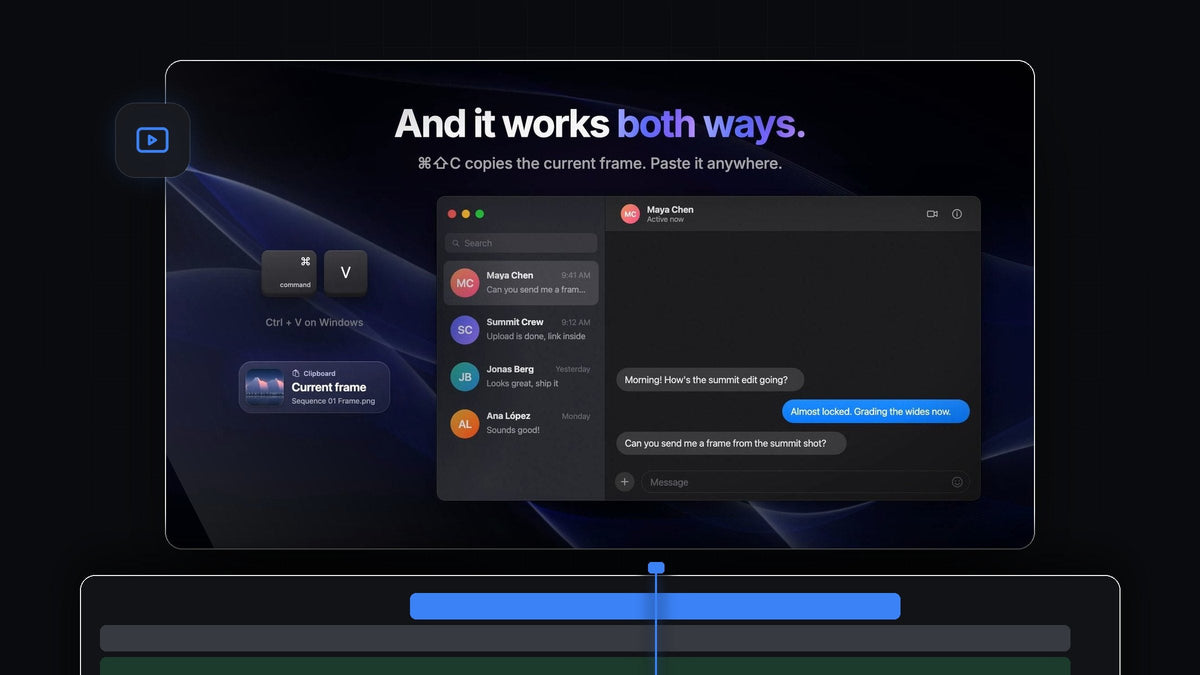
Het korte antwoord
Op zoek naar een Dopple-alternatief voor Premiere Pro? QuickPaste plakt afbeeldingen direct in je edit met Cmd + V (Ctrl + V op Windows) en kopieert het frame onder je playhead met nog één sneltoets, op Mac en Windows.
Zo wordt je klembord tweerichtingsverkeer. Screenshots, referenties en logo's gaan erin. Stills voor klanten, thumbnails en chats gaan eruit. Je slaat in geen van beide richtingen nog met de hand een bestand op.
Bekijk de intro
Een klembord dat beide kanten op werkt
Het grootste deel van de dag heb je een van twee handelingen nodig. Je hebt ergens een afbeelding gevonden en wilt die in je edit, of iemand vraagt om een still uit je edit en jij wilt die in zijn inbox. QuickPaste maakt van allebei één sneltoets.
- Erin plakken. Kopieer een afbeelding, een bestand, een kleur of wat tekst, plak ergens in Premiere Pro, en het staat in je project.
- Eruit kopiëren. Copy Current Frame zet het frame onder de playhead op je klembord als PNG op volledige resolutie.
- Geen klikken in het panel. Je hoeft niet eerst in het QuickPaste-panel te klikken. Druk gewoon op de toetsen.
Stap 1: Installeer QuickPaste
Je download verschijnt direct na het afrekenen, en de link komt ook per e-mail. Start de begeleide installer voor Mac of Windows. Die zet de QuickPaste-app en de Premiere Pro-plug-in in één keer op, en toekomstige updates installeren zich automatisch.
Stap 2: Plak een screenshot of afbeelding met Cmd + V
Maak een screenshot, of klik met rechts op een afbeelding in je browser en kies Copy Image. Ga naar Premiere Pro en druk op Cmd + V. QuickPaste maakt van de afbeelding een schone PNG en importeert die in je bin.
Zet Paste at Playhead aan in het QuickPaste-panel en de afbeelding komt ook op je tijdlijn bij de playhead terecht, klaar om te schalen en te positioneren. Meer heb je niet nodig voor een snelle picture-in-picture of een referentie-overlay.
Stap 3: Kopieer het frame onder je playhead
Een klant vraagt om een still terwijl je aan het monteren bent. Zet de playhead op het shot en druk op Cmd + Shift + C, de standaard Copy Frame Shortcut. Geen exportvenster en geen bestand dat je achteraf moet zoeken.

Het frame gaat als PNG op volledige resolutie naar je klembord, klaar om overal te plakken, en je kunt verder monteren zodra het gekopieerd is.

Stap 4: Plak het frame waar je maar wilt
Ga naar je chatapp, je e-mail, een reviewdocument of je thumbnail-editor en druk op Cmd + V. De still staat er, scherp en op volle grootte, en het gesprek gaat gewoon door.

Sneller pak je geen frame voor feedback. Heb je ook een framebestand op schijf nodig, dan laat onze gids over hoe je een screenshot maakt in Premiere Pro die route zien.
Stap 5: Bewaar een kopie in je project
Zet Add Frame to Project Bin aan in het QuickPaste-panel en elk frame dat je kopieert wordt ook aan je project toegevoegd. Zo houd je een net overzicht van de stills die je hebt verstuurd, klaar om opnieuw te gebruiken als thumbnail, posterframe of referentie.
In hetzelfde panel kies je onder Paste To waar geplakte bestanden heen gaan: een eigen bin, een bin naar keuze of de projectroot. Je kunt ook je eigen Paste Shortcut opnemen en die met één klik terugzetten naar de standaard.
Wat je verder nog kunt plakken
Afbeeldingen zijn pas het begin. Als je het kunt kopiëren, kan QuickPaste het plakken.
- Elk afbeeldingsformaat. PNG, JPEG, GIF, WebP, HEIC, AVIF, TIFF, BMP en RAW, allemaal omgezet naar PNG terwijl je plakt.
- Vectoren en Adobe-bestanden. SVG, PDF en EPS, plus Photoshop-, Illustrator-, After Effects- en MOGRT-bestanden als het echte bestand.
- Video en audio. Als Premiere Pro het importeert, plakt QuickPaste het.
- Kleuren en tekst. HEX, RGB, HSL, CMYK, OKLCH en CSS-verlopen, en elke tekst als titel.
Waarom editors voor QuickPaste kiezen
- De toetsen die je al kent. Kopiëren en plakken werken zoals in elke andere app.
- Twee richtingen, één tool. Plak erin en kopieer frames eruit zonder je workflow te veranderen.
- Mac en Windows. Het werkt op allebei hetzelfde, met Premiere Pro 2021 tot en met 2026.
- Eén keer kopen. Eenmalig $24,99, met levenslange toegang, gratis updates en een commerciële licentie.
Voor een rondleiding langs alle instellingen lees je onze QuickPaste-gids.
Veelgestelde vragen
Wat is het beste Dopple-alternatief voor Premiere Pro?
QuickPaste. Het plakt afbeeldingen, bestanden, kleuren en tekst met je gewone Cmd + V of Ctrl + V, en kopieert het huidige frame als PNG op volledige resolutie met Cmd + Shift + C.
Hoe kopieer ik een frame uit Premiere Pro naar het klembord?
Met QuickPaste geïnstalleerd zet je de playhead op het frame en druk je op Cmd + Shift + C. Het frame staat op je klembord, klaar om in elke app te plakken.
Is het gekopieerde frame op volledige resolutie?
Ja. Copy Current Frame kopieert het frame onder de playhead als PNG op volledige resolutie.
Kan ik de frames die ik kopieer in mijn project bewaren?
Ja. Zet Add Frame to Project Bin aan en elk gekopieerd frame wordt ook aan je project toegevoegd.
Werkt QuickPaste op Windows?
Ja. Het werkt op macOS en Windows hetzelfde met Premiere Pro 2021 tot en met 2026, en Ctrl + V is op Windows de standaardsneltoets om te plakken.
Plak erin, kopieer eruit, monteer verder. Haal QuickPaste voor Premiere Pro.



