


Krótka odpowiedź
Chcesz efektów jak z Create Trimmed Adjustment Layer prosto w Premiere Pro? Mako jednym kliknięciem dodaje warstwę dopasowania przyciętą dokładnie do zaznaczonych klipów. Za darmo, na Mac i Windows.
Bez panelu Project, bez okna New Item, bez przeciągania warstwy i przycinania jej końców. Zaznacz klipy, kliknij Adjustment Layer i zacznij gradację.
Co oznacza przycięta warstwa w Mako
Dobra warstwa dopasowania zaczyna się i kończy dokładnie tam, gdzie twoje ujęcia, i leży tuż nad nimi. Mako załatwia to wszystko za ciebie według kilku prostych zasad:
- Przycięta do zaznaczenia. Warstwa zaczyna się od pierwszego zaznaczonego klipu i kończy na ostatnim.
- Na pierwszej wolnej ścieżce. Trafia na pierwszą wolną, niezablokowaną ścieżkę nad tymi klipami.
- Nigdy na klipie. Jeśli nie ma wolnej ścieżki, Mako dodaje nową, zamiast cokolwiek nadpisywać.
- Od głowicy. Gdy nic nie jest zaznaczone, warstwa obejmuje pięć sekund od głowicy odtwarzania.
- Porządnie odłożona. Każda warstwa dopasowania trafia do kosza Mako, więc panel Project zostaje uporządkowany.
Krok 1: Zainstaluj Mako
Złóż zamówienie za 0 $, bez karty, bez konta i bez klucza licencyjnego. Otwórz Mako.pkg na Macu albo uruchom MakoSetup.exe z pliku zip na Windows.
Uruchom ponownie Premiere Pro, otwórz Window > Extensions > Mako i zadokuj go obok panelu Tools. Mako działa z Premiere Pro 2021 i nowszymi wersjami i sam się aktualizuje.
Krok 2: Zaznacz klipy do gradacji
Przeciągnij ramkę zaznaczenia po klipach na osi czasu albo klikaj je po kolei z Cmd (Ctrl na Windows). Weź całą scenę, jedno ujęcie albo ciąg klipów w środku.

Zaznaczenie to jedyne, czego potrzebuje Mako. Nie musisz ustawiać rozmiaru, liczby klatek ani długości.
Krok 3: Jedno kliknięcie i przycięta warstwa
Kliknij Adjustment Layer w panelu Mako. Nad zaznaczonymi klipami, na ścieżce powyżej, pojawia się jedna warstwa przycięta na wymiar.

Nałóż na nią Lumetri Color albo LUT, a całe zaznaczenie dostanie ten sam look. Nasze poradniki o gradacji kolorów w Premiere Pro i importowaniu LUT-ów pokazują, co na nią nałożyć.
Krok 4: Jedna na klip z Shift
Czasem każde ujęcie potrzebuje własnej poprawki: cieplejszy wywiad, jaśniejsze ujęcie plenerowe, ciemniejsze ujęcie nocne. Zrób Shift-click na przycisku, a każdy zaznaczony klip dostanie własną przyciętą warstwę dopasowania.

Połącz oba podejścia: wspólna warstwa na górze dla ogólnego looku, warstwy dla poszczególnych klipów pod spodem do wyrównania ujęć. A z Cmd-click (Ctrl-click na Windows) Mako zamiast tego kładzie krótką, 0,4-sekundową warstwę na każdym cięciu, gotową na flashe i whipy.
Krok 5: Przenieś looki z klipów
Jeśli efekty siedzą już bezpośrednio na klipach, gradacją opartą na warstwach łatwiej zarządzać. Zaznacz te klipy i kliknij Clear Effects: wszystkie efekty wideo znikają, a Motion i Opacity zostają.
Teraz look siedzi na jednej warstwie dopasowania, którą w każdej chwili wyłączysz, poprawisz albo usuniesz. Klip przyszedł w złym rozmiarze? Fit to Frame skaluje go na miejsce jednym kliknięciem, a Shift-click wypełnia kadr.
Każda warstwa pod jednym klawiszem
Kliknij prawym przyciskiem Adjustment Layer i wybierz Keyboard Shortcut. Przypisz osobny klawisz do zwykłego kliknięcia, Shift-click i Cmd-click, a gradacja sekwencji sprowadzi się do: zaznacz, naciśnij, dopasuj.
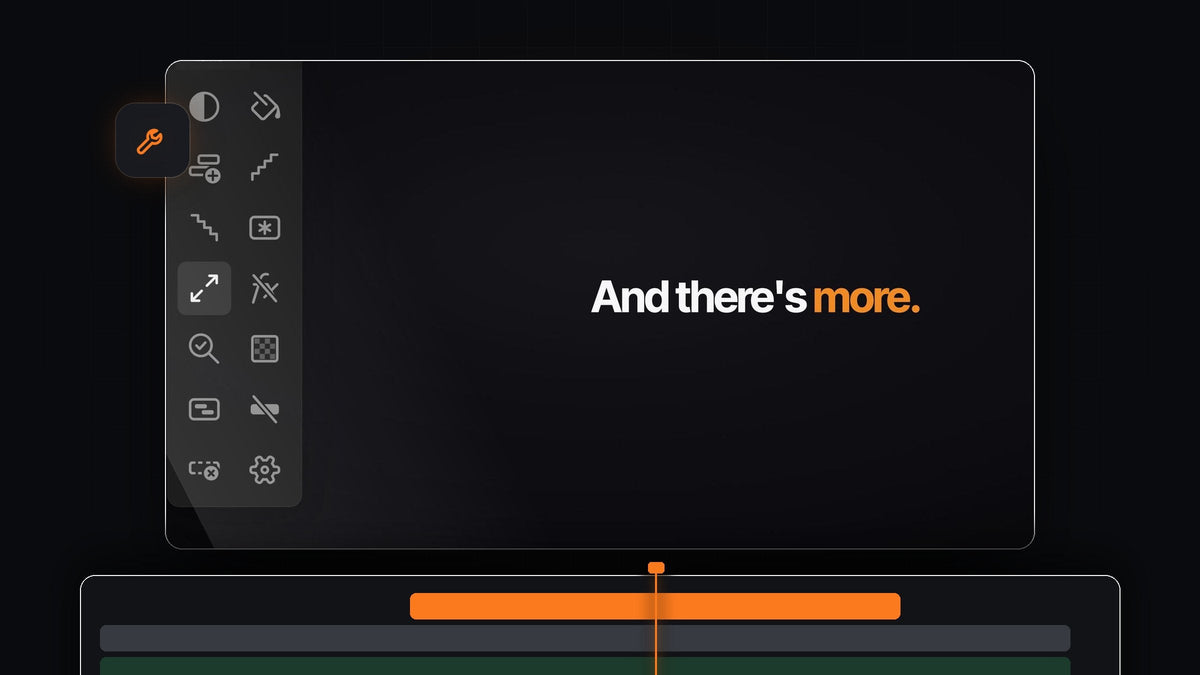
Ten sam panel dodaje też plansze koloru, zamraża klatki, zagnieżdża i rozgnieżdża klipy oraz uruchamia QC Check przed eksportem. Nasz przewodnik po Mako omawia wszystkie 13 przycisków, albo pobierz Mako teraz.
FAQ
Jaka jest najlepsza alternatywa dla Create Trimmed Adjustment Layer do Premiere Pro?
Mako. Jednym kliknięciem dodaje warstwę dopasowania przyciętą do zaznaczonych klipów, a z Shift-click osobną dla każdego klipu, i jest darmowe na Mac i Windows.
Jak zrobić w Premiere Pro warstwę dopasowania o długości moich klipów?
Zaznacz klipy i kliknij Adjustment Layer w Mako. Warstwa zaczyna się i kończy razem z zaznaczeniem, więc nie ma czego przycinać.
Czy mogę dodać osobną warstwę dopasowania do każdego klipu?
Tak. Zrób Shift-click na przycisku Adjustment Layer, a każdy zaznaczony klip dostanie własną warstwę dopasowania.
Gdzie w projekcie trafiają warstwy dopasowania z Mako?
Do kosza Mako w panelu Project, więc projekt zostaje uporządkowany.
Co się stanie, jeśli kliknę bez zaznaczenia czegokolwiek?
Mako dodaje na pierwszej wolnej ścieżce warstwę dopasowania obejmującą pięć sekund od głowicy odtwarzania.
Przycięte warstwy dopasowania jednym kliknięciem, za darmo. Pobierz Mako do Premiere Pro.



