


Krótka odpowiedź
Szukasz alternatywy dla EditBuddy w Premiere Pro? QuickPaste wrzuca skopiowany obraz do twojego binu i na oś czasu w miejscu wskaźnika odtwarzania jednym Cmd + V (Ctrl + V na Windows), na Macu i Windows.
Nie ma panelu, w który trzeba kliknąć, ani niczego do przeciągania. Kopiujesz, ustawiasz wskaźnik, wklejasz i obraz jest w montażu.
Obejrzyj intro
Ze schowka na oś czasu jednym klawiszem
Tutoriale, recenzje, filmy reakcyjne i filmy wyjaśniające żyją obrazami: zrzutami ekranu, grafikami z sieci, logo i zdjęciami produktów. Kiedyś każdy z nich oznaczał zapisanie pliku, import i przeciągnięcie go na miejsce.
QuickPaste sprowadza to wszystko do wklejania, którego już używasz. Działa z dowolnego miejsca w Premiere Pro, więc skupiasz się na osi czasu, a obrazy wciąż spływają.
Krok 1: Zainstaluj QuickPaste
Plik do pobrania jest gotowy zaraz po zakupie, a dodatkowo wysyłamy go e-mailem. Uruchom instalator z przewodnikiem, który skonfiguruje aplikację QuickPaste i wtyczkę do Premiere Pro. Obsługuje Premiere Pro od 2021 do 2026 na macOS i Windows.
Krok 2: Włącz Paste at Playhead i wybierz bin
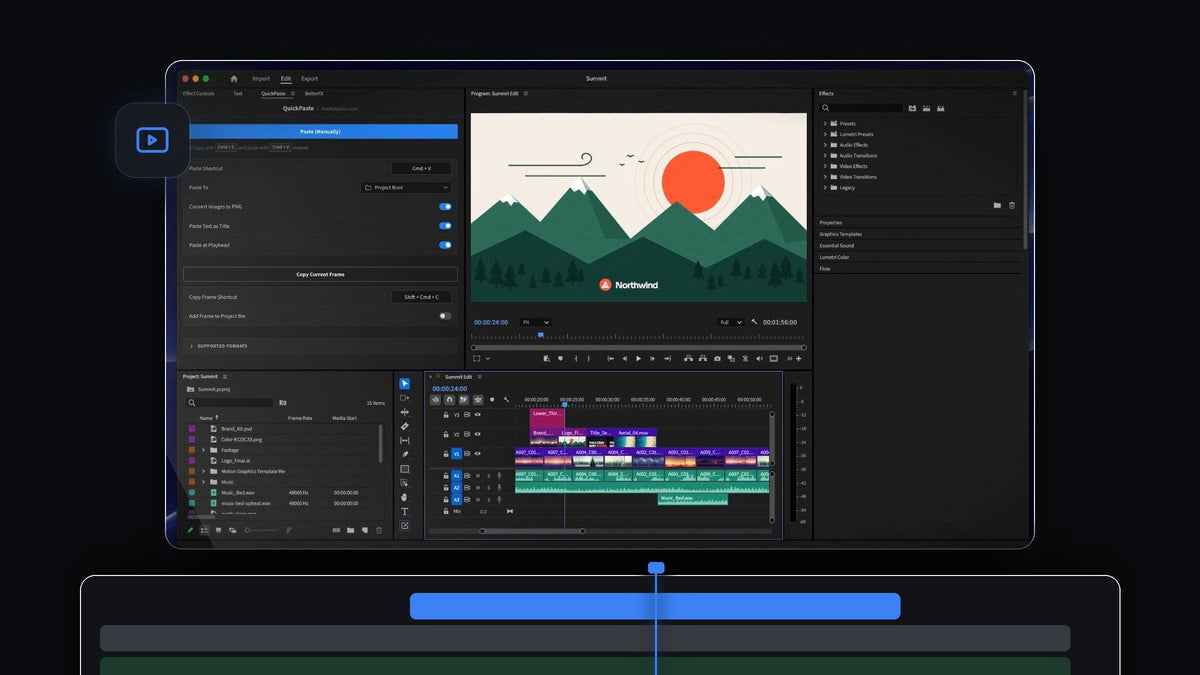
Otwórz raz panel QuickPaste. Włącz Paste at Playhead, żeby każde wklejenie trafiało prosto na oś czasu. W Paste To wybierz, gdzie mają trafiać pliki: do osobnego binu, do wybranego binu albo do katalogu głównego projektu.
Zostaw włączone Convert Images to PNG, a każdy skopiowany obraz trafi jako czysty PNG. Potem już nigdy nie musisz klikać w panel, żeby wkleić.
Krok 3: Skopiuj obraz z dowolnego miejsca
Kliknij prawym przyciskiem obraz w przeglądarce i wybierz Copy Image, zrób zrzut ekranu albo skopiuj plik w Finderze lub Eksploratorze plików. Działa nawet skopiowany link do obrazu.

Krok 4: Ustaw wskaźnik i naciśnij Cmd + V
Przesuń wskaźnik odtwarzania w miejsce, w którym ma pojawić się obraz, i naciśnij Cmd + V. QuickPaste importuje obraz do twojego binu i jednym ruchem umieszcza go na osi czasu w miejscu wskaźnika.

Od tego momentu to zwykły klip. Przytnij go, przeskaluj w Effect Controls i dodaj ruch. Po inspiracje zajrzyj do poradnika, jak animować zrzuty ekranu w Premiere Pro.
Krok 5: Utrzymuj porządek w projekcie
Każdy wklejony obraz to prawdziwy plik w twoim projekcie, leżący w wybranym przez ciebie binie. Projekt pozostaje uporządkowany nawet po stu wklejeniach, a każdy obraz znajdziesz w kilka sekund.

Budujesz warstwową sekwencję obrazów? Nasz tutorial animacji obrazów w stylu Vox idealnie pasuje do osi czasu pełnej wklejonych grafik.
Nie tylko obrazy
- Pliki Adobe. Pliki Photoshopa, Illustratora, After Effects i MOGRT trafiają jako oryginalny plik.
- Wektory. Grafiki SVG, PDF i EPS wklejają się bezpośrednio.
- Wideo i audio. Klipy, muzyka i efekty dźwiękowe, wszystko, co Premiere Pro potrafi zaimportować.
- Kolory. HEX, RGB, HSL, CMYK, OKLCH i gradienty CSS.
- Tekst. Skopiuj dowolną linijkę i wklej ją jako napis.
- Klatki na zewnątrz. Copy Current Frame kopiuje klatkę pod wskaźnikiem jako PNG w pełnej rozdzielczości.
Dlaczego QuickPaste to najlepszy wybór
- Jeden klawisz. Twój zwykły skrót wklejania zajmuje się importem i umieszczeniem.
- Bez klikania w panele. Wklejaj z dowolnego miejsca w Premiere Pro.
- Twój skrót, twój bin. Nagraj własny skrót wklejania i zresetuj go jednym kliknięciem.
- Mac i Windows. To samo działanie na obu systemach.
- Jednorazowa cena. 24,99 USD z dożywotnim dostępem, darmowymi aktualizacjami i licencją komercyjną.
Wszystkie opcje znajdziesz w naszym przewodniku po QuickPaste, albo zobacz QuickPaste w sklepie.
FAQ
Jaka jest najlepsza alternatywa dla EditBuddy w Premiere Pro?
QuickPaste. Naciśnij Cmd + V lub Ctrl + V w dowolnym miejscu Premiere Pro, a skopiowany obraz trafi do twojego binu i na oś czasu w miejscu wskaźnika odtwarzania.
Jak wkleić obraz bezpośrednio na oś czasu w Premiere Pro?
Zainstaluj QuickPaste i włącz Paste at Playhead. Skopiuj obraz, ustaw wskaźnik i wklej. Obraz zostanie zaimportowany i umieszczony w jednym kroku.
Czy muszę kliknąć w panel QuickPaste, żeby wkleić?
Nie. Nie musisz najpierw klikać w panel. Po prostu wklej z dowolnego miejsca w Premiere Pro.
Gdzie trafiają wklejone obrazy w moim projekcie?
Do osobnego binu, do wybranego binu albo do katalogu głównego projektu. Ustawiasz to raz w Paste To.
Kopiujesz, wklejasz i jest na osi czasu. Kup QuickPaste do Premiere Pro.



