


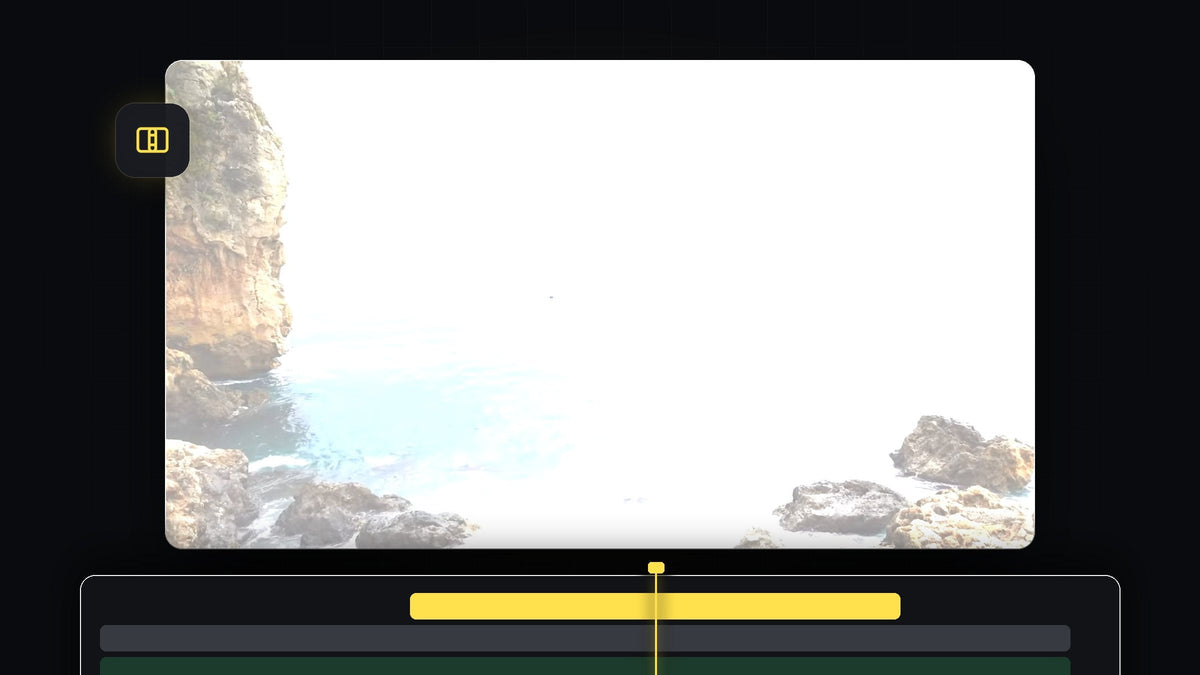
Białe przejście z błyskiem to jeden z najprostszych sposobów, by ukryć cięcie i dodać montażowi energii. Obraz wybucha bielą na cięciu i uspokaja się w kolejnym klipie. W tym poradniku zrobisz przejście z błyskiem w Premiere Pro, używając tylko Adjustment Layer i efektu ProcAmp.
Obejrzyj poradnik
Krok 1: Utwórz Adjustment Layer
Przejdź do panelu Project i kliknij ikonę New Item na dole. Wybierz Adjustment Layer i kliknij OK. Następnie przeciągnij nowy Adjustment Layer z panelu Project na ścieżkę nad dwoma klipami wideo na osi czasu. Efekt, który do niego dodasz, zadziała na wszystko pod spodem.

Jedno kliknięcie z Mako: darmowy panel Mako jednym kliknięciem dodaje Adjustment Layer nad zaznaczonymi klipami, w miejscu głowicy odtwarzania, na pierwszej wolnej ścieżce. Pobierz Mako za darmo
Krok 2: Ustaw głowicę na cięciu
Ustaw głowicę dokładnie na cięciu między dwoma klipami. Powiększ oś czasu, jeśli potrzebujesz większej precyzji. Adjustment Layer powinien rozciągać się nad oboma klipami, tak aby zakrywał cięcie.

Krok 3: Przytnij Adjustment Layer do 10 klatek z każdej strony
Teraz przytrzymaj Shift i dwa razy naciśnij klawisz Left Arrow. Każde naciśnięcie z Shift przeskakuje o kilka klatek, a dwa naciśnięcia cofają głowicę o około 10 klatek. Zrób tam cięcie na Adjustment Layer, na przykład narzędziem Razor lub skrótem Ctrl+K (Cmd+K na Macu), mając wybraną ścieżkę Adjustment Layer jako docelową.
Przesuń głowicę z powrotem na cięcie między klipami, następnie przytrzymaj Shift i dwa razy naciśnij Right Arrow, aby przejść 10 klatek do przodu. Zrób kolejne cięcie. Na koniec zaznacz pozostałe fragmenty Adjustment Layer po obu stronach i usuń je. Zostaje krótki kawałek wyśrodkowany na cięciu.

Krok 4: Dodaj efekt ProcAmp
Otwórz panel Effects i wyszukaj ProcAmp. Znajdziesz go w Video Effects > Adjust. Przeciągnij go na krótki Adjustment Layer na osi czasu.
Szybciej z BetterFX: pomiń panel Effects. Naciśnij skrót BetterFX, wpisz pierwsze litery ProcAmp i naciśnij Enter, aby zastosować go do zaznaczonego klipu. Pobierz BetterFX
Krok 5: Dodaj klatki kluczowe do Brightness
Przy zaznaczonym Adjustment Layer otwórz Effect Controls. Przesuń głowicę na początek Adjustment Layer i kliknij stoper obok Brightness, aby ustawić pierwszą klatkę kluczową. Zostaw jej wartość 0. Następnie przesuń głowicę na cięcie i ustaw Brightness na 100. Obraz robi się biały na cięciu.

Krok 6: Zmniejsz jasność z powrotem
Przesuń głowicę na koniec Adjustment Layer. Kliknij przycisk Reset obok Brightness, aby zmienić wartość z powrotem na 0. Klatka kluczowa dodaje się automatycznie, więc jasność rośnie do cięcia i opada po nim. Odtwórz, aby zobaczyć błysk. Jeśli chcesz, żeby był łagodniejszy, skróć lub wydłuż Adjustment Layer.

Wskazówki
- Krócej znaczy mocniej. Błysk trwający tylko kilka klatek uderza mocniej, a dłuższy daje wrażenie rozmarzenia.
- Tnij w rytm. Umieść najjaśniejszą klatkę na uderzeniu w muzyce lub na efekcie dźwiękowym.
- Wypróbuj inny wygląd. Dla stylizowanego przejścia zobacz nasze przejście z błyskiem obiektu.
FAQ
Jak zrobić białe przejście z błyskiem w Premiere Pro?
Umieść krótki Adjustment Layer na cięciu, dodaj do niego ProcAmp i animuj Brightness klatkami kluczowymi od 0 do 100 na cięciu i z powrotem do 0.
Gdzie jest ProcAmp w Premiere Pro?
Wyszukaj go w panelu Effects. Znajduje się w Video Effects > Adjust.
Czy mogę użyć innego koloru niż biały?
Tak. Zamiast tego zmniejsz jasność i wypróbuj Color Matte lub efekt koloru na Adjustment Layer, aby uzyskać zabarwiony błysk.
Chcesz gotowe przejścia z dźwiękiem? Wypróbuj nasze darmowe przejścia glitch z dźwiękiem.


