


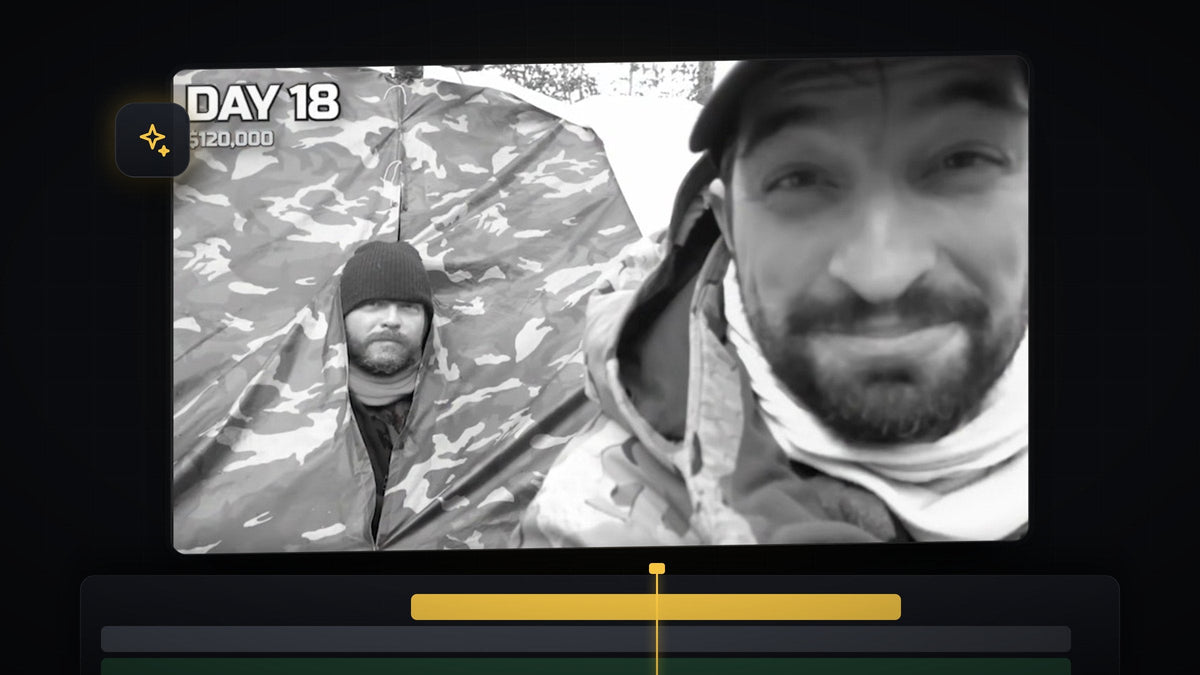
Obejrzyj poradnik
Krok 1: Spowolnij klip z flashbackiem
Zacznij od klipu z flashbackiem wstawionego na oś czasu między dwa zwykłe klipy. Aby zrobić miejsce na spowolnienie, zaznacz klipy po flashbacku i przesuń je trochę do przodu, żeby nic się nie nakładało, gdy klip się wydłuży.
Kliknij prawym przyciskiem myszy klip z flashbackiem i wybierz Speed/Duration. Ustaw Speed na około 30 do 50%. W filmie użyto 40%. Aby slow motion było płynniejsze, otwórz listę rozwijaną Time Interpolation, wybierz Optical Flow i kliknij OK.

Teraz dosuń klipy z powrotem do siebie, aby nie było przerwy. Nad osią czasu, nad spowolnionym klipem, pojawi się czerwona linia, co oznacza, że klip jest ciężki do odtwarzania dla Twojego komputera. Naciśnij Enter, aby go wyrenderować, a Premiere przygotuje ciężkie fragmenty, żeby odtwarzanie było płynne.
Krok 2: Dodaj warstwę dopasowania nad klipem
Wszystkie korekty wyglądu trafiają na jedną warstwę dopasowania, więc możesz je poprawiać bez ruszania materiału. W panelu Project kliknij przycisk New Item, wybierz Adjustment Layer i kliknij OK.
Przeciągnij warstwę dopasowania na ścieżkę nad klipem z flashbackiem i przytnij jej końce tak, aby dokładnie odpowiadała długości klipu.
Jedno kliknięcie z Mako: darmowy panel Mako dodaje warstwę dopasowania nad zaznaczonymi klipami, w miejscu głowicy, na pierwszej wolnej ścieżce, jednym kliknięciem. Pobierz Mako za darmo
Krok 3: Zrób czerń i biel z winietą
Zaznacz warstwę dopasowania i otwórz panel Lumetri Color. Jeśli go nie widzisz, przejdź do Window > Lumetri Color. Rozwiń Basic Correction, potem Color i przeciągnij Saturation do końca w lewo, do 0. Obraz stanie się czarno-biały.

Oryginalny film MrBeasta przyciemnia też rogi. Przewiń w tym samym panelu do Vignette i ustaw Amount na liczbę ujemną, na przykład -1.3. To kieruje wzrok ku środkowi i wzmacnia klimat starego materiału.
Krok 4: Dodaj lekkie migotanie taśmy
Oryginał ma też delikatne migotanie na materiale. Otwórz panel Effects, wyszukaj Strobe Light i zastosuj go do warstwy dopasowania.
Szybciej z BetterFX: pomiń panel Effects. Naciśnij skrót BetterFX, wpisz pierwsze litery Strobe Light i naciśnij Enter, aby zastosować go do zaznaczonego klipu. Pobierz BetterFX
Przy zaznaczonej warstwie dopasowania przejdź do Effect Controls i znajdź Strobe Light. Ustaw Blend With Original na 97% lub więcej. Ta wartość steruje intensywnością efektu: im wyższa, tym słabsze migotanie. Film używa dalej Strobe Duration równego 0.12, Strobe Period równego 0.20, Random Strobe Probability równego 8% oraz Random Seed równego 8. Skopiuj te wartości, a potem pobaw się nimi, aż migotanie będzie pasować do Twojego materiału.

Krok 5: Zbuduj przejście z błyskiem na cięciu
Teraz odtwórz jasny błysk używany przed momentem flashbacku i po nim. Przeciągnij nową warstwę dopasowania nad pozostałe warstwy tak, aby nachodziła na cięcie trochę przed nim i trochę po nim, a głowicę ustaw dokładnie na cięciu.
Wyszukaj ProcAmp w panelu Effects i zastosuj go do tej warstwy dopasowania. W Effect Controls kliknij stoper obok Brightness, aby utworzyć klatkę kluczową, a następnie zwiększ wartość do około 30 do 40. W filmie jest to około 33. To najjaśniejszy punkt przejścia, więc leży dokładnie na cięciu.

Następnie cofnij się o 10 klatek: przytrzymaj Shift i dwa razy naciśnij klawisz Left Arrow, po czym przywróć Brightness do wartości domyślnej. Wróć do pierwszej klatki kluczowej, przytrzymaj Shift i dwa razy naciśnij klawisz Right Arrow, aby przejść o 10 klatek do przodu, i znowu zresetuj wartość. Masz teraz szybkie narastanie do bieli i opadanie z powrotem.
Aby uzyskać łagodniejszy przebieg, możesz też dodać easing do tych klatek kluczowych. Nasz poradnik o przejściach z błyskiem obiektu w Premiere Pro pokazuje podobną technikę błysku.
Krok 6: Zduplikuj błysk na końcu flashbacku
Wystarczy skopiować przejście na koniec flashbacku. Ustaw głowicę na cięciu, zaznacz warstwę dopasowania i naciśnij M, aby dodać do niej znacznik. Jeśli używasz tej samej warstwy dopasowania co w filmie, znacznik zostanie dodany także do klipu.
Teraz przytrzymaj Alt (Option na Macu) i przeciągnij warstwę, aby ją skopiować. Dopasuj znacznik na kopii do drugiego cięcia, a błysk zagra na obu końcach flashbacku.
Wskazówki
- Trzymaj wszystko na warstwach dopasowania. Wygląd pozostaje edytowalny i możesz go użyć ponownie w każdym innym klipie z flashbackiem.
- Krócej znaczy mocniej. Flashback trwający tylko kilka sekund robi większe wrażenie niż długi.
- Zmień migotanie według gustu. Zwiększ Blend With Original dla spokojniejszego wyglądu lub zmniejsz dla bardziej szorstkiego.
FAQ
Jak bardzo spowolnić klip z flashbackiem?
Około 30 do 50% działa dobrze. Poradnik używa 40%, a Optical Flow zapewnia płynny slow motion.
Dlaczego nad spowolnionym klipem jest czerwona linia?
Czerwony oznacza, że ta część osi czasu jest trudna do odtworzenia w czasie rzeczywistym przez Twój komputer. Naciśnij Enter, aby ją wyrenderować, a odtwarzanie będzie płynne.
Czy mogę użyć tego wyglądu na dowolnym materiale?
Tak. Warstwy dopasowania działają na każdym klipie wideo, więc możesz nałożyć tę samą konfigurację na stare nagrania, wspomnienia lub dowolną scenę, która ma sprawiać wrażenie przeszłości.
Chcesz dodać do flashbacku także fakturę taśmy filmowej? Wypróbuj darmową nakładkę z ziarnem.




