


Krótka odpowiedź
Chcesz wygody Overlord prosto w Premiere Pro? QuickPaste przenosi pliki Illustratora, Photoshopa i After Effects do montażu jednym wklejeniem, na Macu i Windows.
Skopiuj grafikę, naciśnij Cmd + V (Ctrl + V w Windows) w Premiere Pro i już jest w projekcie. Pliki z warstwami trafiają jako prawdziwy plik, więc praca twojego grafika zostaje dokładnie taka, jaką ją zbudował.
Obejrzyj intro
Od zespołu projektowego prosto na twoją oś czasu
W większości projektów jest moment, w którym grafika przekazuje pałeczkę montażowi. Brand kit w Photoshopie, logo w Illustratorze, animowany tytuł z After Effects i belka jako MOGRT. Każdy z nich to plik i każdy musi trafić do sekwencji.
QuickPaste zamienia to przekazanie w ruch, który i tak wykonujesz sto razy dziennie. Bez eksportu, bez okna Import i bez przeciągania między oknami. Kopiujesz, wklejasz i tniesz dalej.
- Pliki Adobe pozostają prawdziwe. Pliki Photoshopa, Illustratora, After Effects i MOGRT trafiają nietknięte, a nie jako spłaszczone obrazy.
- Wektory wklejasz od razu. Grafiki SVG, PDF i EPS działają z tym samym skrótem.
- Media też. Klipy, muzyka i efekty dźwiękowe z tego samego folderu trafiają razem. Jeśli Premiere Pro to importuje, QuickPaste to wklei.
- Twój zwykły skrót. Cmd + V albo Ctrl + V, z dowolnego miejsca w Premiere Pro.
Krok 1: Zainstaluj QuickPaste
Plik do pobrania pojawia się zaraz po zakupie i przychodzi też mailem. Uruchom instalator z przewodnikiem na Maca albo Windows, a skonfiguruje za ciebie aplikację QuickPaste i wtyczkę do Premiere Pro.
QuickPaste działa z Premiere Pro od 2021 do 2026, a aktualizacje instalują się od tej pory automatycznie.
Krok 2: Skopiuj pliki z grafiką
Otwórz w Finderze albo Eksploratorze plików folder udostępniony przez grafika. Zaznacz potrzebne pliki, na przykład PSD z brand kitem, finalne logo w AI, tytuł w AEP i belkę w MOGRT, i naciśnij Cmd + C.
Możesz skopiować jeden plik albo całe zaznaczenie. Mieszanka plików Adobe, materiału wideo i audio też jest w porządku.

Krok 3: Wklej je do sekwencji
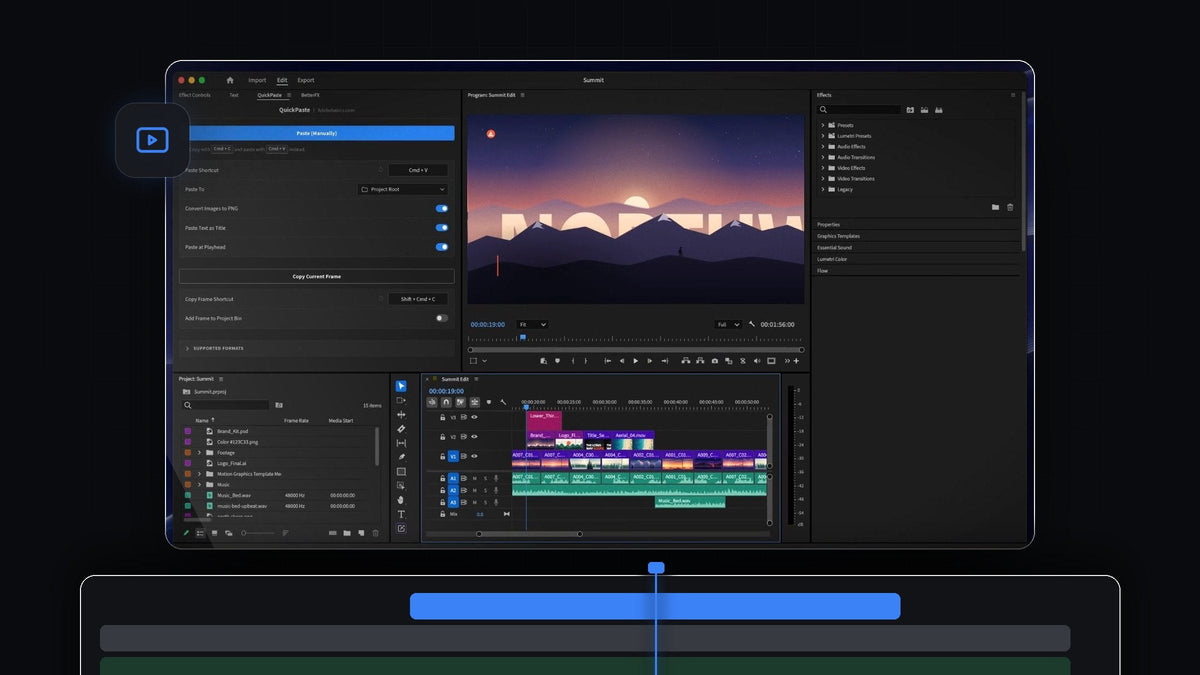
Kliknij w dowolnym miejscu w Premiere Pro i naciśnij Cmd + V. Nie musisz najpierw otwierać panelu QuickPaste. Pliki trafiają do projektu, a z włączonym Paste at Playhead lądują prosto na osi czasu w miejscu głowicy odtwarzania, jeden za drugim po kolei.
Ponieważ PSD, AI i AEP trafiają jako prawdziwy plik, możesz dalej z nimi pracować tak, jak Premiere Pro zawsze na to pozwalał. Jeśli chcesz dalej dopracowywać animowany tytuł w After Effects, nasz przewodnik po Dynamic Link między Premiere Pro a After Effects pokazuje drogę tam i z powrotem.

Pliki MOGRT wklejasz tak samo. Jeśli są dla ciebie nowe, zobacz, jak działają pliki MOGRT w Premiere Pro.
Krok 4: Dodaj prezentacje i grafikę wektorową
Graficy nie wysyłają tylko plików z warstwami. Pitch decki, style frame'y i arkusze z logo często przychodzą jako PDF, SVG albo EPS. Skopiuj je i wklej. QuickPaste zamienia strony w czyste pliki PNG już przy wklejaniu, gotowe do Program Monitor.

Utrzymaj porządek w przekazaniu
Otwórz panel QuickPaste raz, żeby wszystko ustawić, a potem o nim zapomnij. Ustaw Paste To na osobny bin, wybrany przez ciebie bin albo katalog główny projektu, żeby każda dostawa od zespołu projektowego trafiała w jedno miejsce.
Włącz Paste at Playhead, gdy budujesz sekwencję, i wyłącz, gdy chcesz mieć pliki tylko w binie. Możesz też nagrać własny skrót do wklejania i przywrócić domyślny jednym kliknięciem.
Dlaczego montażyści pracujący z grafikami wybierają QuickPaste
- Nic nowego do nauki. To kopiowanie i wklejanie, którego już używasz, bez dodatkowego przycisku.
- Praca na warstwach przetrwa. Pliki Adobe trafiają takie, jakie są, a obrazy automatycznie stają się plikami PNG.
- Działa tak, jak działa Premiere. Wklejone pliki leżą w binach jak wszystko inne, co zaimportowałeś.
- Mac i Windows. To samo wklejanie na obu, więc mieszany zespół pracuje tak samo.
- Twoje na zawsze. 24,99 $ jednorazowo, z dożywotnim dostępem, darmowymi aktualizacjami i licencją komercyjną.
Wszystkie ustawienia i formaty znajdziesz w naszym kompletnym przewodniku po QuickPaste.
FAQ
Jaka jest najlepsza alternatywa dla Overlord w Premiere Pro?
QuickPaste. Skopiuj pliki Illustratora, Photoshopa, After Effects i MOGRT, naciśnij Cmd + V albo Ctrl + V w Premiere Pro, a trafią jako prawdziwy plik.
Czy mogę wkleić plik Photoshopa albo Illustratora do Premiere Pro?
Tak. Skopiuj plik PSD albo AI i wklej go w dowolnym miejscu w Premiere Pro. QuickPaste zaimportuje go za ciebie, nietknięty, do wybranego binu.
Czy mogę wkleić kilka plików projektowych naraz?
Tak. Zaznacz je wszystkie, skopiuj i wklej raz. Z włączonym Paste at Playhead ułożą się jeden za drugim na osi czasu po kolei.
Co dzieje się z grafikami PDF i SVG?
Grafiki SVG, PDF i EPS wklejają się od razu i są zamieniane w czyste pliki PNG podczas wklejania.
Czy QuickPaste działa w Windows?
Tak. Działa tak samo w macOS i Windows z Premiere Pro od 2021 do 2026.
Z folderu projektowego na oś czasu jednym wklejeniem. Pobierz QuickPaste do Premiere Pro.



