


Krótka odpowiedź
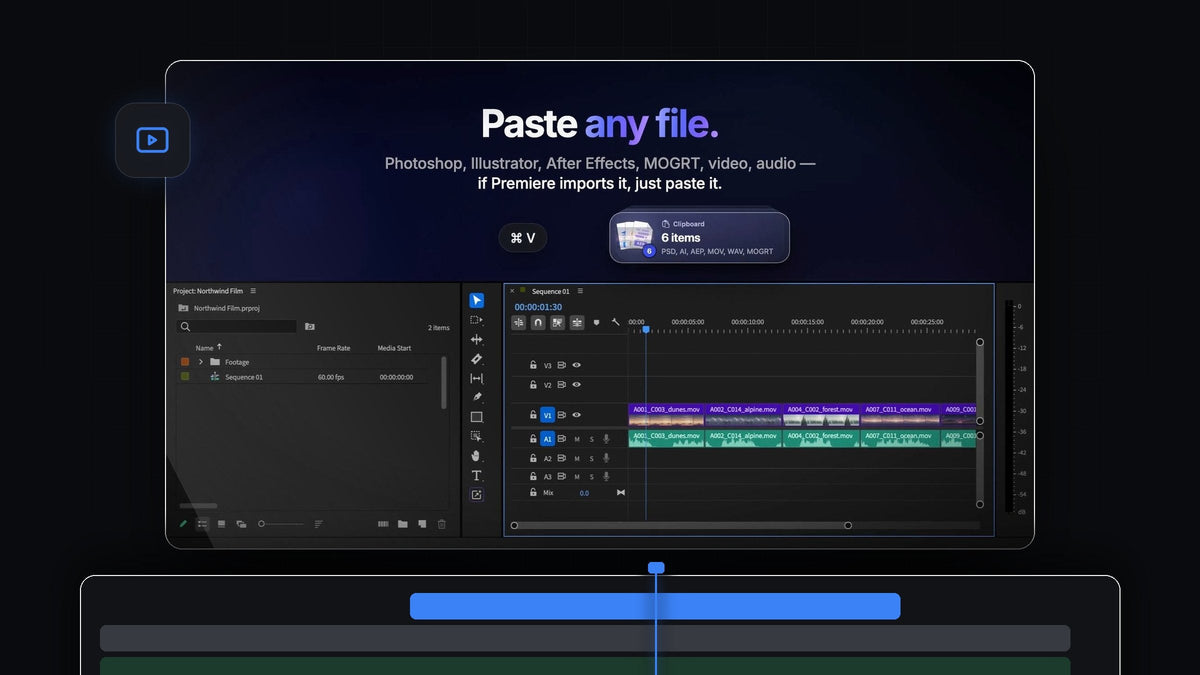
Szukasz alternatywy dla PasteX w Premiere Pro? QuickPaste przenosi obrazy oraz pliki Photoshop, Illustrator, After Effects i MOGRT do Twojego montażu zwykłym Cmd + V (Ctrl + V w Windows), na Macu i Windows.
Żadnego nowego skrótu do nauki, żadnego dodatkowego przycisku do klikania. A jeśli wolisz inną kombinację klawiszy, możesz nagrać własną.
Obejrzyj wprowadzenie
Stworzony dla montażystów, którzy pracują na klawiaturze
Jeśli montujesz z jedną ręką na klawiaturze, każda wycieczka do menu czy panelu wybija Cię z rytmu. QuickPaste zbudowano wokół dwóch skrótów i niczego więcej.
- Cmd + V wkleja do Premiere Pro wszystko, co masz w schowku, z dowolnego miejsca w aplikacji.
- Cmd + Shift + C kopiuje klatkę pod głowicą odtwarzania jako PNG w pełnej rozdzielczości.
Całą resztę ustawiasz raz w panelu QuickPaste. Potem już tylko kopiujesz, wklejasz i tniesz dalej.
Krok 1: Zainstaluj QuickPaste
Plik do pobrania dostajesz zaraz po zakupie, a kopię linku także mailem. Uruchom instalator z przewodnikiem, a skonfiguruje zarówno aplikację QuickPaste, jak i wtyczkę do Premiere Pro. Działa z Premiere Pro od 2021 do 2026, a aktualizacje instalują się automatycznie.
Krok 2: Dopasuj skróty do siebie
Otwórz panel QuickPaste. Paste Shortcut jest ustawiony na Cmd + V na Macu i Ctrl + V w Windows. Kliknij pole, aby nagrać inną kombinację, i użyj strzałki resetu, aby jednym kliknięciem wrócić do domyślnej.

Poniżej znajdziesz Paste To do wyboru binu oraz przełączniki Convert Images to PNG, Paste Text as Title i Paste at Playhead. Włącz Paste at Playhead, a każde wklejenie trafi prosto na Twoją oś czasu.
Krok 3: Wklej swoje pliki projektowe
Skopiuj zasób projektu w Finderze lub Eksploratorze plików: brand kit z Photoshopa, logo z Illustratora, tytuł z After Effects, belkę MOGRT, klip wideo lub podkład muzyczny. Przełącz się do Premiere Pro i naciśnij Cmd + V.

Pliki Adobe trafiają do projektu jako prawdziwe pliki, a nie spłaszczone kopie. Wideo i audio wkleja się tak samo, bo wszystko, co Premiere Pro importuje, QuickPaste wkleja.
Krok 4: Buduj montaż bezpośrednio na osi czasu
Przy włączonym Paste at Playhead Twoje zasoby lądują na osi czasu dokładnie tam, gdzie pracujesz, i jednocześnie w Twoim binie. Belka, logo i plansza tytułowa mogą być na miejscu, zanim normalnie znalazłbyś okno importu.

Dopiero zaczynasz z szablonami motion graphics? Nasz poradnik o instalowaniu plików MOGRT w Premiere Pro wyjaśnia, jak działają, gdy już są w Twoim projekcie.
Krok 5: Kopiuj klatki równie szybko
Potrzebujesz kadru na miniaturę, dla klienta albo do storyboardu? Ustaw głowicę i naciśnij Cmd + Shift + C. Klatka ląduje w schowku jako PNG w pełnej rozdzielczości, gotowa do wklejenia w dowolnej aplikacji. Włącz Add Frame to Project Bin, aby zachować kopię także w projekcie.
Co jeszcze wkleisz jednym klawiszem
- Obrazy. PNG, JPEG, GIF, WebP, HEIC, AVIF, TIFF, BMP i RAW, automatycznie konwertowane do PNG.
- Wektory. SVG, PDF i EPS.
- Sieć. Skopiowane obrazy i linki do obrazów.
- Kolory. HEX, RGB, HSL, CMYK, OKLCH oraz liniowe i radialne gradienty CSS.
- Tekst. Wklejany jako tytuł, gotowy do stylizacji.
Dlaczego QuickPaste to najlepszy wybór
- Nic nowego do nauki. Kopiuj i wklej, którego używasz codziennie, działa w Premiere Pro tak samo jak wszędzie indziej.
- W pełni po Twojemu. Własny skrót wklejania, Twój bin, Twoje przełączniki.
- Mac i Windows. Działa tak samo na obu systemach.
- Płacisz raz. Jednorazowo 24,99 $ z dożywotnim dostępem, darmowymi aktualizacjami i licencją komercyjną.
Przeczytaj poradnik QuickPaste, aby poznać każde ustawienie w szczegółach.
FAQ
Jaka jest najlepsza alternatywa dla PasteX w Premiere Pro?
QuickPaste. Wkleja obrazy, pliki Adobe, wideo, audio, kolory i tekst Twoim zwykłym Cmd + V lub Ctrl + V, a jeśli wolisz, możesz nagrać własny skrót.
Czy mogę zmienić skrót wklejania?
Tak. QuickPaste domyślnie używa Cmd + V lub Ctrl + V. Nagraj własną kombinację w panelu i przywróć domyślną jednym kliknięciem.
Czy mogę wklejać pliki Photoshop i MOGRT do Premiere Pro?
Tak. Pliki Photoshop, Illustrator, After Effects i MOGRT są wklejane jako prawdziwe pliki.
Czy wklejone pliki mogą trafiać prosto na oś czasu?
Tak. Włącz Paste at Playhead, a każde wklejenie wyląduje na osi czasu przy głowicy odtwarzania, a także w Twoim binie.
Jeden klawisz, każdy plik. Kup QuickPaste do Premiere Pro.



