


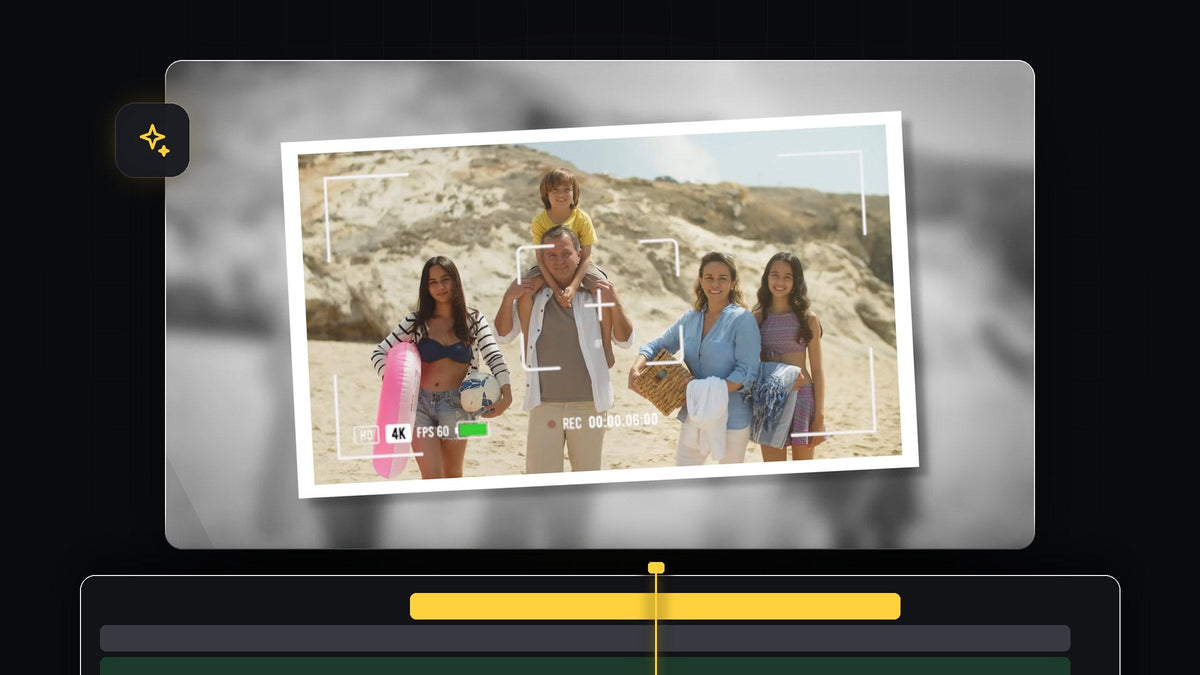
Obejrzyj tutorial
Krok 1: Zatrzymaj klatkę
Ustaw znacznik odtwarzania dokładnie w momencie, w którym ma zostać zrobione zdjęcie. Kliknij klip wideo na osi czasu prawym przyciskiem myszy i wybierz Insert Frame Hold Segment. Premiere Pro dzieli klip i wstawia nieruchomą klatkę na kilka sekund. Możesz usunąć pozostałe wideo po zatrzymanej klatce, aby zdjęcie było końcem ujęcia.

Krok 2: Zrób tło czarno-białe
Zaznacz zatrzymaną klatkę i otwórz panel Lumetri Color. Na karcie Basic Correction przeciągnij Saturation do samego końca, na -100 (lub wpisz wartość). Obraz stanie się czarno-biały i będzie Twoim tłem. Jeśli chcesz, otwórz sekcję Vignette i trochę obniż wartość Amount, aby przyciemnić brzegi.

Krok 3: Rozmyj tło
Przejdź do panelu Effects, wyszukaj Gaussian Blur i zastosuj go do zatrzymanego klipu. W Effect Controls zwiększaj wartość Blurriness, aż tło będzie wyglądać wystarczająco miękko. Mocne rozmycie pomaga wyróżnić ostre zdjęcie z przodu.
Szybciej z BetterFX: pomiń panel Effects. Naciśnij skrót BetterFX, wpisz pierwsze litery Gaussian Blur i naciśnij Enter, aby zastosować efekt do zaznaczonego klipu. Pobierz BetterFX
Krok 4: Zduplikuj zatrzymaną klatkę na zdjęcie
Przytrzymaj Alt (Option na Macu) i przeciągnij zatrzymany klip o dwie ścieżki w górę, aby go zduplikować. Zaznacz górną kopię, otwórz Effect Controls i usuń wszystkie jej efekty, aby znów była ostra i w pełnych kolorach. Następnie odrobinę zmniejsz skalę warstwy wideo. Ta kopia to zdjęcie, które będzie leżeć na rozmytym tle.
Krok 5: Stwórz białą ramkę za pomocą Color Matte
Przejdź do panelu Project, utwórz Color Matte, wybierz biały (lub dowolny inny kolor ramki) i kliknij OK. Przeciągnij matte na ścieżkę pod zduplikowaną warstwą wideo i przytnij go do tej samej długości. Przy zaznaczonym matte otwórz Effect Controls, odznacz Uniform Scale i dostosuj wartości Scale Height i Scale Width, aż wokół obrazu powstanie równa ramka.

Jedno kliknięcie z Mako: darmowy panel Mako dodaje Color Matte nad zaznaczonymi klipami, w miejscu znacznika odtwarzania, na pierwszej wolnej ścieżce, jednym kliknięciem. Pobierz Mako za darmo
Jeśli chcesz, możesz dodać nad obrazem nakładkę aparatu, na przykład wizjer, aby uzyskać bardziej aparatowy wygląd.
Krok 6: Zagnieźdź zdjęcie i zanimuj je
Zaznacz wszystkie warstwy poza rozmytym klipem tła, kliknij prawym przyciskiem myszy, wybierz Nest i kliknij OK. Teraz zdjęcie, ramka i nakładka zachowują się jak jeden obiekt. Zaznacz zagnieżdżoną warstwę i zmniejsz jej skalę w Effect Controls. Upewnij się, że jesteś na początku warstwy, utwórz klatki kluczowe dla Scale i Rotation i ustaw wartości, które Ci się podobają. Następnie przejdź na koniec warstwy, trochę powiększ obraz i zmień obrót. Zdjęcie dryfuje teraz i powoli się przechyla.

Krok 7: Dodaj błysk aparatu
Utwórz warstwę dopasowania i przeciągnij ją nad zagnieżdżoną warstwę. Wyszukaj w panelu Effects efekt ProcAmp i zastosuj go do warstwy dopasowania. Przesuń znacznik odtwarzania na cięcie, w którym zaczyna się zdjęcie, otwórz Effect Controls i utwórz klatkę kluczową dla Brightness. Zwiększ wartość do około 100 lub do około 60, jeśli chcesz łagodniejszy błysk. Następnie przytrzymaj Shift, dwukrotnie naciśnij klawisz Left Arrow, aby cofnąć się o około dziesięć klatek, i zresetuj jasność. Wróć do klatki kluczowej błysku, przesuń się o dziesięć klatek do przodu, dwukrotnie naciskając Shift + Right Arrow, i ponownie zresetuj wartość. Obraz błyska teraz na biało w momencie zdjęcia.

Wskazówki
- Dodaj dźwięk migawki. Kliknięcie aparatu przy błysku sprawia, że efekt wygląda prawdziwie.
- Niech błysk będzie krótki. Błysk trwający około dziesięciu klatek z każdej strony sprawdza się dobrze.
- Wypróbuj różne ramki. Kremowe lub złamanej bieli matte nadaje zdjęciu klimat vintage.
FAQ
Jak zatrzymać klatkę w Premiere Pro?
Kliknij klip prawym przyciskiem myszy w wybranej klatce i wybierz Insert Frame Hold Segment. To wstawia nieruchomą klatkę na osi czasu.
Jak zrobić białą ramkę zdjęcia?
Utwórz białe Color Matte, umieść je pod obrazem i przeskaluj trochę większe niż obraz przy odznaczonym Uniform Scale.
Czy mogę użyć tego przy innych cięciach?
Tak. Skopiuj zagnieżdżone warstwy i warstwę dopasowania w dowolne inne miejsce. Możesz też połączyć to z przejściem ze stopklatką.
Chcesz szybkiego sposobu na błysk między ujęciami? Wypróbuj darmowy preset przejścia shake.




