


Krótka odpowiedź
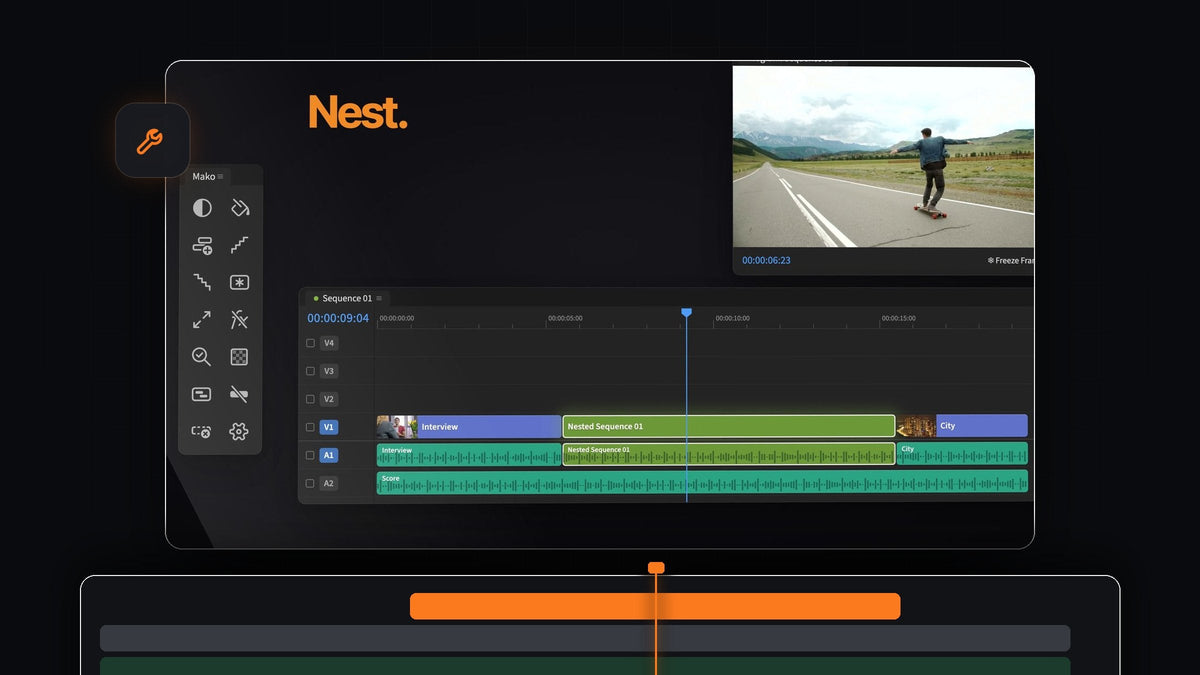
Szukasz alternatywy dla QuickNest Pro do Premiere Pro? Mako zagnieżdża zaznaczone klipy jednym kliknięciem i rozgnieżdża je drugim, za darmo na Macu i Windows.
Żadnego okna do nadawania nazwy, żadnego menu do przekopywania. Zaznacz, kliknij, tnij dalej.
Dlaczego zagnieżdżanie powinno zajmować jedno kliknięcie
Zagnieżdżanie to sposób na utrzymanie długiego montażu pod kontrolą. Zamieniasz montaż, fragment wywiadu albo stos warstw w jeden porządny klip, który możesz przesuwać, przycinać i gradować jako całość. Im szybsze zagnieżdżanie, tym częściej faktycznie z niego korzystasz.
W Premiere zagnieżdżanie wymaga trzech ręcznych kroków, a rozgnieżdżanie czterech. Mako zamienia oba w jedno kliknięcie, a każde możesz przypisać do klawisza.
Krok 1: Zainstaluj Mako
Dodaj Mako do koszyka i sfinalizuj zamówienie za $0. Bez karty, bez konta i bez klucza licencyjnego. Plik do pobrania czeka na stronie potwierdzenia zamówienia, a link wysyłamy ci też e-mailem.
Uruchom Mako.pkg na Macu albo MakoSetup.exe z pliku zip w Windows. Uruchom ponownie Premiere Pro i otwórz Window > Extensions > Mako. Obsługuje Premiere Pro 2021 i nowsze.
Krok 2: Zaznacz klipy do zgrupowania
Przeciągnij ramkę wokół klipów albo zaznacz je przez Shift-click. Możesz zaznaczać na kilku ścieżkach jednocześnie, na przykład klip i stopklatkę lub grafikę nad nim.

Krok 3: Kliknij Nest
Kliknij Nest. Zaznaczone klipy stają się jedną zagnieżdżoną sekwencją, dokładnie tam, gdzie były na osi czasu, bez okna do wypełniania.
Teraz cały fragment zachowuje się jak jeden klip. Dodaj jeden efekt do zagnieżdżenia, a obejmie każde ujęcie w środku. To szybki sposób, by nadać fragmentowi jeden look. Aby dopasować ten look w innym miejscu, zobacz, jak skopiować color grading w Premiere Pro.
Krok 4: Kliknij Unnest, gdy potrzebujesz klipów z powrotem
Zaznacz zagnieżdżenie i kliknij Unnest. Każdy klip wraca na swoją ścieżkę, na swoje miejsce, więc oś czasu wygląda dokładnie tak jak przed zagnieżdżeniem.

Klipy zachowują efekty, keyframe'y, prędkość, nazwy i stan włączenia, a połączone audio pozostaje połączone. Jeśli klipu nie da się odbudować, na przykład tytułu, klipu multicam albo klipu z remapowaniem czasu, Mako zostawia zagnieżdżenie bez zmian. Każdy krok można cofnąć.
Krok 5: Przypisz Nest i Unnest do klawiatury
Tu przechodzenie w obie strony robi się naprawdę szybkie. Kliknij prawym przyciskiem Nest i wybierz Keyboard Shortcut, a potem naciśnij modyfikator i klawisz. Zrób to samo dla Unnest. Wszystkie skróty możesz też ustawić na karcie Shortcuts w Settings.

Skróty działają zawsze, gdy Premiere jest na pierwszym planie, a panel Mako jest otwarty, nawet zadokowany za inną kartą. Zaznacz, naciśnij, gotowe.
Wszystko inne, czego potrzebuje montaż pełen zagnieżdżeń
Nest i Unnest to dwa z 13 przycisków w panelu Mako. Te pasują do nich szczególnie dobrze:
- New Sequence. Pusta sekwencja z ustawieniami, w których już pracujesz, otwarta w osobnej karcie.
- Delete Empty Tracks. Usuwa wszystkie puste ścieżki naraz po przestawieniu.
- Staircase and Unstaircase. Rozłóż klipy schodkowo o ścieżkę wyżej, zanim zagnieździsz warstwową kompozycję, a potem znowu je spłaszcz.
- QC Check. Zamyka puste luki i oznacza media offline, wyłączone klipy i malutkie klipy przed eksportem.
- Adjustment Layer. Jedna nad zaznaczeniem, jedna na klip przez Shift-click albo jedna na każdym cięciu przez Cmd-click.
Mako nigdy nie nadpisuje klipu, trzyma warstwy dopasowania i stopklatki w binie Mako i aktualizuje się w tle. Otwieranie zagnieżdżeń to temat naszego poradnika rozgnieżdżania z Mako, a pełny poradnik Mako omawia każdy przycisk.
FAQ
Jaka jest najlepsza alternatywa dla QuickNest Pro do Premiere Pro?
Mako. Zaznacz klipy i kliknij Nest, aby je zgrupować, a potem Unnest, aby przywrócić je na miejsce z efektami i keyframe'ami. Jest za darmo na Macu i Windows.
Czy mogę zagnieżdżać klipy bez okna Nest?
Tak. Przycisk Nest w Mako umieszcza zaznaczone klipy we własnej sekwencji bez żadnego okna dialogowego.
Czy Unnest zachowuje efekty i keyframe'y?
Tak. Efekty, keyframe'y, prędkość, nazwy klipów i stan włączenia wracają razem z klipami, a połączone audio pozostaje połączone.
Czy Nest i Unnest mogą mieć własne skróty?
Tak. Każdy przycisk Mako może mieć własny skrót klawiszowy, który ustawiasz prawym kliknięciem przycisku albo na karcie Shortcuts w ustawieniach.
Grupuj i rozgrupowuj montaż jednym kliknięciem. Pobierz Mako za darmo.



