


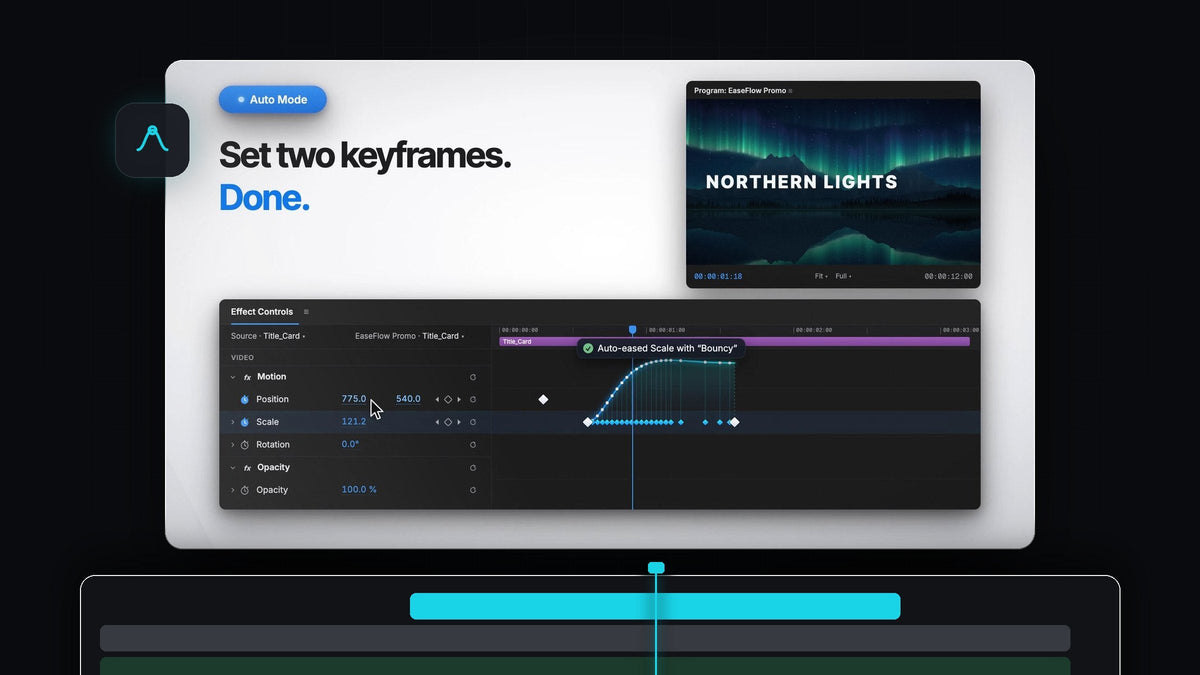
Płynny ruch bez dotykania wykresu
Szukasz alternatywy dla Smooth It w Premiere Pro? EaseFlow wygładza klatki kluczowe automatycznie: włącz Auto Mode, dodaj dwie klatki kluczowe, a ruch jest już płynny.
Bez klikania prawym przyciskiem, bez wykresu prędkości, bez przeciągania uchwytów. EaseFlow działa na Macu i Windowsie i kosztuje jednorazowo $24.99 za wersję Standard lub $34.99 za Pro, z darmowymi aktualizacjami na zawsze.
Obejrzyj intro
Dlaczego zwykłe klatki kluczowe wyglądają sztywno
Premiere Pro przesuwa obiekt między dwiema klatkami kluczowymi ze stałą prędkością. Ruch zaczyna się od pełnej prędkości i kończy gwałtownie, dlatego przesunięcie czy zoom potrafią wyglądać jak u robota.

Prawdziwy ruch się rozpędza, płynie i łagodnie osiada na miejscu. To właśnie daje krzywa easingu, a EaseFlow dodaje ją za ciebie, więc każda klatka między twoimi klatkami kluczowymi podąża za krzywą.
Auto Mode robi easing za ciebie
Auto Mode to najprostszy sposób na płynny ruch w Premiere Pro. Kliknij Auto obok Apply w panelu EaseFlow, a tryb pozostanie włączony, gdy pracujesz.

- Wygładzone od razu. Gdy tworzysz drugą klatkę kluczową, para jest wygładzana twoją aktualną krzywą, niezależnie od tego, gdzie stoi głowica odtwarzania.
- Twoja wcześniejsza praca jest bezpieczna. Klatki kluczowe, które już istniały, nigdy nie są zmieniane.
- Poprawki zostają płynne. Dodaj klatkę kluczową między dwiema wygładzonymi, a obie strony zostaną wygładzone ponownie.
- Łatwo cofnąć. Jedno naciśnięcie Cmd+Z (Ctrl+Z na Windowsie) usuwa easing.
Krok 1: Zainstaluj EaseFlow
Kup EaseFlow na stronie produktu. Klucz licencyjny i linki do pobrania przychodzą e-mailem zaraz po zakupie. Uruchom instalator z przewodnikiem, a skonfiguruje za ciebie aplikację EaseFlow i wtyczkę do Premiere Pro.
EaseFlow działa z Premiere Pro od 2021 do 2026, a mała aplikacja na pasku menu sama dba o jego aktualizacje.
Krok 2: Otwórz panel i włącz Auto
Otwórz EaseFlow w Premiere Pro i zadokuj go obok Effect Controls. Kliknij Auto. Krótki komunikat potwierdzi, że Auto Mode jest włączony.
Auto Mode używa wybranej przez ciebie krzywej. Aby wybrać charakter ruchu, najpierw kliknij preset w panelu, na przykład Sine In Out dla delikatnego ruchu albo Expo Out dla szybkiego startu i miękkiego lądowania.
Krok 3: Animuj tak jak zawsze
Zaznacz klip, włącz stoper dla Position lub Scale w Effect Controls, przesuń głowicę odtwarzania i zmień wartość. Pojawia się druga klatka kluczowa, a EaseFlow od razu wygładza parę.

Działaj dalej: Rotation, Opacity, parametry efektów, a nawet poziomy audio. Każda nowa para jest wygładzana w ten sam sposób. Wypróbuj to na ruchu zdjęcia z naszego poradnika o animowaniu zdjęć.
Krok 4: Zmień charakter ruchu, kiedy chcesz
Chcesz, żeby ruch wyglądał inaczej? Ustaw na nim głowicę odtwarzania, kliknij inny preset i naciśnij Apply. EaseFlow podmienia tylko własne klatki kluczowe, a twoje zostawia dokładnie tam, gdzie są.
Gdy zechcesz więcej, w edytorze wykresu możesz przeciągnąć własną krzywą, a wersja Pro dodaje sprężyste springi w stylu Apple i krzywe twórców. Nasz przewodnik po EaseFlow pokazuje wszystko, co potrafi panel.
Miejsce na rozwój
Dzięki Auto Mode masz płynny ruch od pierwszego dnia. Reszta panelu czeka, gdy będziesz chcieć większej kontroli.
- Presety jednym kliknięciem. Pakiet Default ma 25 klasycznych krzywych, każdą w wersji In, Out i In Out.
- Prawdziwy edytor wykresu. Przeciągaj uchwyty, by kształtować własną krzywą, z podglądem na żywo.
- Skróty do presetów. Przypisz ulubionej krzywej własny klawisz i wygładzaj jednym naciśnięciem.
- Czyste osie czasu. EaseFlow dodaje tylko te klatki kluczowe, których potrzebuje krzywa, i nigdy nie przesuwa twoich.
FAQ
Jaka jest najlepsza alternatywa dla Smooth It w Premiere Pro?
EaseFlow. Jego Auto Mode wygładza każdą nową parę klatek kluczowych podczas animowania, a Apply wygładza istniejące jednym kliknięciem, na Macu i Windowsie.
Czy muszę rozumieć krzywe Béziera, żeby korzystać z EaseFlow?
Nie. Wybierz preset po nazwie i kształcie albo po prostu zostaw włączony Auto Mode. Edytor wykresu jest dostępny, gdy go potrzebujesz, ale nigdy nie jest wymagany.
Czy Auto Mode zmieni klatki kluczowe, które już utworzyłem?
Nie. Auto Mode wygładza klatki kluczowe tylko w momencie ich dodawania, a każdą parę tylko raz. Klatki kluczowe, które już były w projekcie, pozostają nietknięte.
Czy EaseFlow działa na Macu i Windowsie?
Tak. EaseFlow działa w Premiere Pro od 2021 do 2026 na macOS i Windowsie, z osobnym instalatorem z przewodnikiem dla każdego systemu.
Którą wersję powinien wybrać początkujący?
Standard ($24.99) ma Auto Mode, edytor wykresu, skróty i 25 klasycznych krzywych. Pro ($34.99) dodaje 47 kolejnych presetów, w tym sprężyste springi. Ze Standard na Pro możesz przejść później.
Niech twoja następna animacja wygładzi się sama. Kup EaseFlow do Premiere Pro.



