


Krótka odpowiedź
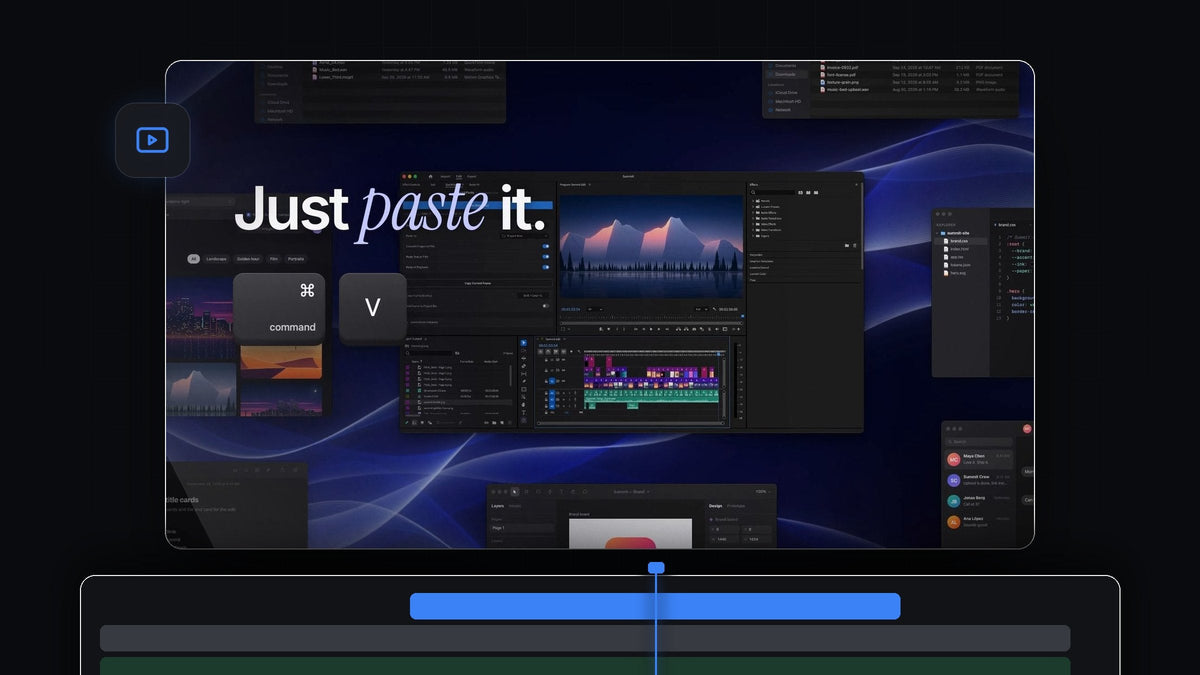
Szukasz alternatywy dla Watchtower w Premiere Pro? QuickPaste wprowadza nowe obrazy, zrzuty ekranu i pliki do projektu bez okna Import: skopiuj je, naciśnij Cmd + V (Ctrl + V w Windows), a trafią do wybranego binu.
Działa na Mac i Windows, z Premiere Pro od 2021 do 2026, i używa skrótu wklejania, który twoje dłonie już znają.
Obejrzyj wprowadzenie
Projekt, który wypełnia się sam, wklejenie po wklejeniu
Intensywny montaż nigdy nie przestaje dostawać materiałów. Zrzut ekranu do tutorialu, zdjęcie od klienta, nowy utwór muzyczny, świeży eksport od motion designera. Zwykła rutyna jest za każdym razem taka sama: otwórz Import, znajdź folder, znajdź plik, potwierdź, a potem przenieś go do binu.
QuickPaste skraca tę rutynę do dwóch klawiszy. Kopiujesz plik lub obraz tam, gdzie go znalazłeś, wklejasz w Premiere Pro, a on już leży w binie, który ustawiłeś. Materiały wciąż napływają, a projekt pozostaje uporządkowany.
Krok 1: Zainstaluj i zadokuj panel
Pobierz QuickPaste zaraz po zakupie albo z linku w mailu i uruchom instalator z przewodnikiem dla Mac lub Windows. Skonfiguruje za ciebie aplikację QuickPaste i wtyczkę do Premiere Pro.
W Premiere Pro znajdziesz panel QuickPaste obok innych paneli. Potrzebujesz go tylko do konfiguracji. Wklejanie działa wszędzie w Premiere Pro, z otwartym lub zamkniętym panelem.

Krok 2: Wybierz, gdzie trafiają wklejone media
Otwórz menu Paste To w panelu. Wklejone pliki mogą trafiać do własnego binu, do wybranego binu albo do głównego katalogu projektu. Wybierz bin taki jak Incoming lub Screenshots, a od teraz każde wklejenie automatycznie tam trafi.
Jeśli każdy montaż zaczynasz od tej samej struktury, połącz to z dobrze uporządkowanym projektem, który łatwo udostępnić, aby nowe media zawsze miały oczywiste miejsce.
Krok 3: Wklej cały folder naraz
Zaznacz nowe pliki w Finderze lub Eksploratorze plików, naciśnij Cmd + C, przełącz się na Premiere Pro i naciśnij Cmd + V. Sześć plików wymaga tych samych dwóch klawiszy co jeden.
Obrazy są po drodze konwertowane na czyste pliki PNG, niezależnie od formatu, w jakim były. Pliki Photoshopa, Illustratora, After Effects i MOGRT, wideo i audio trafiają nietknięte, jako prawdziwy plik.

Krok 4: Zdecyduj, czy wklejenia trafiają też na oś czasu
Czasem chcesz mieć media tylko w binie. Czasem budujesz montaż i chcesz je od razu na osi czasu. Decyduje przełącznik Paste at Playhead.
Włącz go, a każde wklejenie trafi też na oś czasu w miejscu głowicy, a kilka plików ułoży się po kolei jeden za drugim. Wyłącz go, a wszystko spokojnie poczeka w binie. Świetnie sprawdza się przy tworzeniu pokazu zdjęć z folderu obrazów.

Stworzony, by ci nie przeszkadzać
- Nic nowego do nauki. Cmd + V na Macu, Ctrl + V w Windows. Bez dodatkowego przycisku, bez dodatkowego okna.
- Domyślnie uporządkowane. Każde wklejenie trafia do wybranego binu, więc przychodzące media nigdy nie piętrzą się w złym miejscu.
- Obrazy skądkolwiek. Zrzuty ekranu, zdjęcia i grafiki ze stron internetowych. Skopiuj obraz w sieci i wklej, a QuickPaste zapisze go za ciebie.
- Twoje skróty. Nagraj własny skrót wklejania i przywróć domyślny jednym kliknięciem.
- Zawsze aktualne. 24,99 $ jednorazowo, z dożywotnim dostępem i darmowymi aktualizacjami, które instalują się automatycznie.
Chcesz poznać każde ustawienie? Nasz pełny przewodnik po QuickPaste omawia wszystkie, a nasz przewodnik po wklejaniu wszystkiego do Premiere Pro opisuje każdy rodzaj pliku.
FAQ
Jaka jest najlepsza alternatywa dla Watchtower w Premiere Pro?
QuickPaste. Skopiuj nowe pliki, obrazy lub zrzuty ekranu i wklej je do Premiere Pro zwykłym skrótem. Trafiają do wybranego binu, bez okna Import.
Czy wklejone pliki mogą trafiać do konkretnego binu?
Tak. W panelu QuickPaste ustaw Paste To na własny bin, dowolny wybrany bin albo główny katalog projektu.
Czy panel QuickPaste musi być otwarty?
Nie. Po konfiguracji możesz wklejać wszędzie w Premiere Pro, bez wcześniejszego klikania w panel.
Czy mogę wkleić wiele plików naraz?
Tak. Skopiuj cały wybór plików i wklej raz. Z włączonym Paste at Playhead zostaną też ułożone jeden za drugim na osi czasu.
Które wersje Premiere Pro są obsługiwane?
Premiere Pro od 2021 do 2026, na macOS i Windows.
Przestań importować, zacznij wklejać. Pobierz QuickPaste do Premiere Pro.



