

 por
por 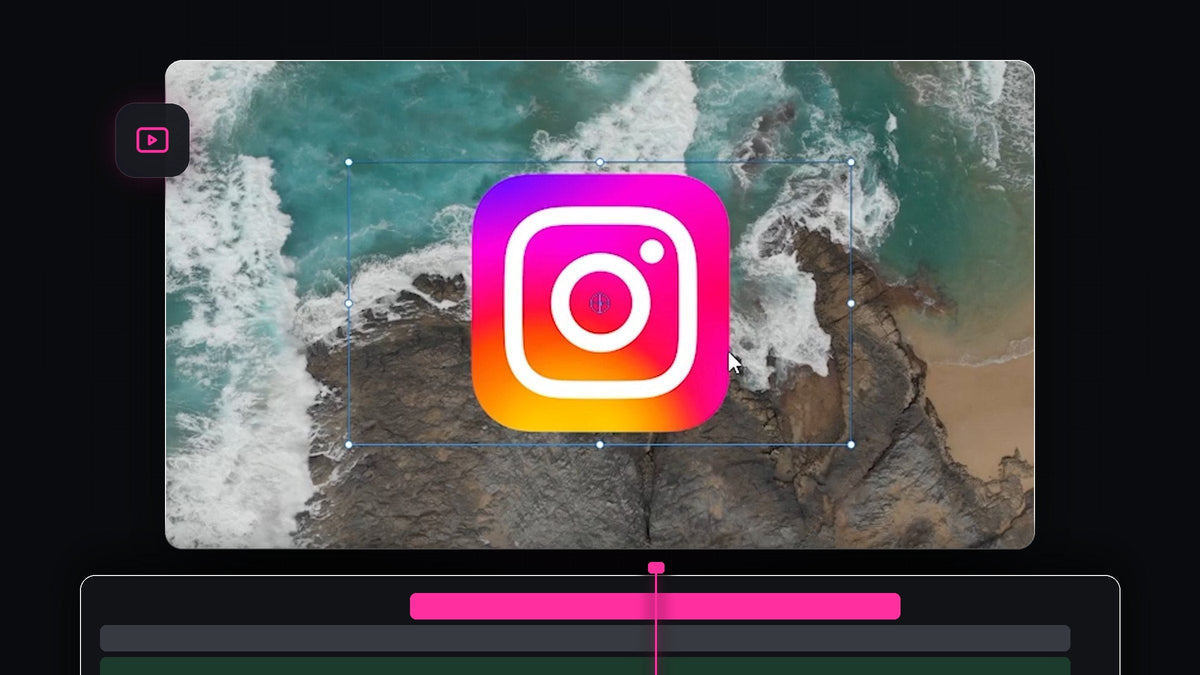
Assista ao tutorial
Passo 1: Importe a sua imagem
Comece com o clipe de vídeo na timeline. Depois traga a imagem para o painel Project, seja dando um clique duplo em uma área vazia e escolhendo o arquivo, seja arrastando do computador. Um PNG com fundo transparente funciona melhor para logos, porque só o logo aparece sobre a filmagem, sem uma caixa em volta.
Passo 2: Arraste a imagem para cima do clipe
Arraste a imagem do painel Project para a timeline e solte em V2, a faixa de vídeo logo acima da sua filmagem. O Premiere sempre mostra a faixa mais alta por cima, então a imagem vai aparecer sobre o vídeo. Alinhe o início da imagem com o indicador de reprodução no momento em que quer que ela apareça.

Mais rápido com o QuickPaste: copie a imagem e cole direto na timeline com um atalho, sem precisar salvar e importar um arquivo antes. Conheça o QuickPaste
Passo 3: Afaste o zoom no monitor Program
No começo, a imagem provavelmente vai preencher a tela inteira, porque uma imagem de alta resolução é bem maior que o quadro do vídeo. Para trabalhar com conforto, clique no menu suspenso Select Zoom Level na parte de baixo do monitor Program (por padrão está em Fit) e escolha um valor menor, como 25% ou 50%. A tela encolhe e deixa espaço em volta, para você alcançar as alças de canto da imagem.

Passo 4: Redimensione e posicione a imagem
Clique na imagem no monitor Program e uma caixa com alças aparece em volta dela. Arraste uma alça de canto em direção ao centro para reduzir. Segure Shift enquanto arrasta para travar as proporções e o logo não ficar esticado. Depois clique dentro da imagem e arraste para o lugar que preferir, como um canto inferior.

Você pode ajustar os mesmos valores no Effect Controls, em Motion. Use Position para mover e Scale para redimensionar numericamente.

Passo 5: Defina quanto tempo a imagem fica na tela
O comprimento do clipe de imagem na timeline é o tempo em que ele fica visível. Para mudar, passe o mouse no final do clipe de imagem até o cursor virar o ícone de aparar e arraste para a esquerda ou para a direita. Uma dica mostra a nova duração enquanto você arrasta. Você também pode mover o clipe inteiro para mudar quando a imagem aparece.

Aperte a barra de espaço para reproduzir. A imagem deve aparecer no momento certo, ficar na posição sobre a sua filmagem e sumir quando o clipe acabar.
Dicas
- Use arquivos PNG. Eles mantêm o fundo transparente, então os logos ficam limpos sobre o vídeo.
- Seja discreto. Um logo pequeno e fixo em um canto distrai menos que um grande.
- Adicione um fade. Arrastar um Cross Dissolve para o início e o fim do clipe de imagem faz ele entrar e sair suavemente.
FAQ
Como colocar uma imagem sobre um vídeo no Premiere Pro?
Arraste a imagem para uma faixa de vídeo acima da sua filmagem, como V2. A faixa mais alta sempre aparece por cima.
Por que minha imagem está tão grande?
Imagens grandes são maiores que o quadro do vídeo. Afaste o zoom no monitor Program e arraste uma alça de canto para reduzir, ou diminua Scale no Effect Controls.
Como fazer a imagem ficar mais tempo na tela?
Arraste o final do clipe de imagem na timeline para a direita. O comprimento dele é igual ao tempo em que fica visível.
Adicione imagens ainda mais rápido com o QuickPaste e cole logos, capturas de tela e memes direto no Premiere Pro.





