

 av
av 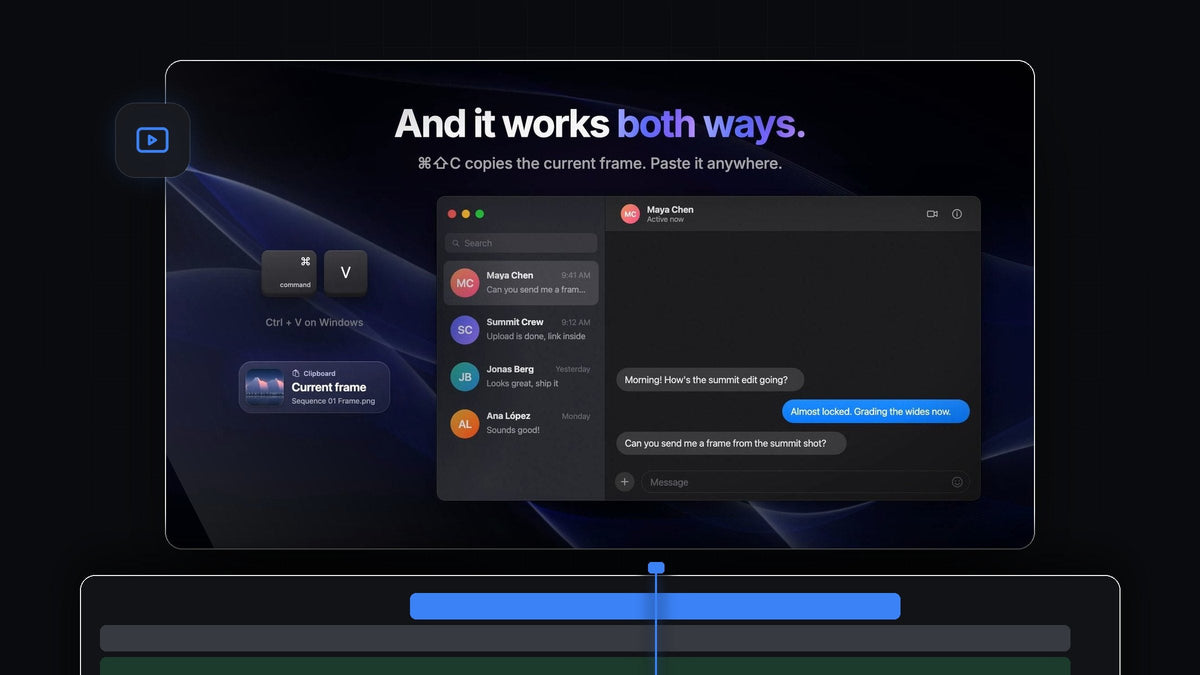
Det korta svaret
Letar du efter ett Dopple-alternativ för Premiere Pro? QuickPaste klistrar in bilder direkt i din redigering med Cmd + V (Ctrl + V på Windows) och kopierar bildrutan under spelhuvudet med ytterligare ett kortkommando, på Mac och Windows.
Det gör ditt urklipp till en dubbelriktad väg. Skärmdumpar, referenser och logotyper kommer in. Stillbilder till kunder, thumbnails och chattar går ut. Du sparar aldrig en fil för hand, åt något håll.
Se introt
Ett urklipp som fungerar åt båda hållen
Större delen av dagen behöver du ett av två grepp. Du har hittat en bild någonstans och vill ha den i redigeringen, eller så ber någon om en stillbild ur redigeringen och du vill få in den i deras inkorg. QuickPaste gör båda till ett enda kortkommando.
- Klistra in. Kopiera en bild, en fil, en färg eller lite text, klistra in var som helst i Premiere Pro, så finns det i ditt projekt.
- Kopiera ut. Copy Current Frame lägger bildrutan under spelhuvudet i ditt urklipp som PNG i full upplösning.
- Inga klick i panelen. Du behöver inte klicka i QuickPaste-panelen först. Tryck bara på tangenterna.
Steg 1: Installera QuickPaste
Din nedladdning dyker upp direkt efter köpet, och länken kommer även via e-post. Kör den guidade installationen för Mac eller Windows. Den installerar QuickPaste-appen och Premiere Pro-pluginet i ett svep, och framtida uppdateringar installeras automatiskt.
Steg 2: Klistra in en skärmdump eller bild med Cmd + V
Ta en skärmdump, eller högerklicka på en bild i webbläsaren och välj Copy Image. Byt till Premiere Pro och tryck Cmd + V. QuickPaste gör om bilden till en ren PNG och importerar den till din bin.
Slå på Paste at Playhead i QuickPaste-panelen så hamnar bilden också på tidslinjen vid spelhuvudet, redo att skalas och placeras. Mer behöver du inte för en snabb bild-i-bild eller ett referensöverlägg.
Steg 3: Kopiera bildrutan under spelhuvudet
En kund ber om en stillbild medan du klipper. Ställ spelhuvudet på tagningen och tryck Cmd + Shift + C, standardinställningen för Copy Frame Shortcut. Ingen exportdialog och ingen fil att leta upp efteråt.

Bildrutan hamnar i urklippet som PNG i full upplösning, redo att klistras in var som helst, och du kan fortsätta klippa så fort den är kopierad.

Steg 4: Klistra in bildrutan var som helst
Gå till din chattapp, din e-post, ett granskningsdokument eller din thumbnail-editor och tryck Cmd + V. Stillbilden finns där, skarp och i full storlek, och samtalet fortsätter.

Det är det snabbaste sättet att få fram en bildruta för feedback. Om du också behöver en bildfil sparad på disken visar vår guide om hur du tar en skärmdump i Premiere Pro den vägen.
Steg 5: Spara en kopia i projektet
Slå på Add Frame to Project Bin i QuickPaste-panelen så läggs varje bildruta du kopierar också till i projektet. Då får du en prydlig samling av stillbilderna du skickat, redo att återanvändas som thumbnail, posterbild eller referens.
I samma panel väljer du under Paste To vart inklistrade filer hamnar: en egen bin, en bin du väljer eller projektets rot. Du kan också spela in ett eget Paste Shortcut och återställa standard med ett klick.
Allt annat du kan klistra in
Bilder är bara början. Kan du kopiera det kan QuickPaste klistra in det.
- Alla bildformat. PNG, JPEG, GIF, WebP, HEIC, AVIF, TIFF, BMP och RAW, allt konverteras till PNG när du klistrar in.
- Vektorer och Adobe-filer. SVG, PDF och EPS, plus Photoshop-, Illustrator-, After Effects- och MOGRT-filer som den riktiga filen.
- Video och ljud. Om Premiere Pro kan importera det kan QuickPaste klistra in det.
- Färger och text. HEX, RGB, HSL, CMYK, OKLCH och CSS-gradienter, och valfri text som titel.
Därför väljer redigerare QuickPaste
- Tangenterna du redan kan. Kopiera och klistra in fungerar precis som i alla andra appar.
- Två riktningar, ett verktyg. Klistra in och kopiera ut bildrutor utan att ändra ditt arbetsflöde.
- Mac och Windows. Det fungerar likadant på båda, med Premiere Pro 2021 till 2026.
- Köp en gång. 24,99 $ en gång, med livstidsåtkomst, gratis uppdateringar och kommersiell licens.
För en genomgång av alla inställningar, läs vår QuickPaste-guide.
Vanliga frågor
Vilket är det bästa Dopple-alternativet för Premiere Pro?
QuickPaste. Det klistrar in bilder, filer, färger och text med ditt vanliga Cmd + V eller Ctrl + V, och kopierar aktuell bildruta som PNG i full upplösning med Cmd + Shift + C.
Hur kopierar jag en bildruta från Premiere Pro till urklipp?
Med QuickPaste installerat ställer du spelhuvudet på bildrutan och trycker Cmd + Shift + C. Bildrutan ligger i urklippet, redo att klistras in i valfri app.
Har den kopierade bildrutan full upplösning?
Ja. Copy Current Frame kopierar bildrutan under spelhuvudet som PNG i full upplösning.
Kan jag spara bildrutorna jag kopierar i mitt projekt?
Ja. Slå på Add Frame to Project Bin så läggs varje kopierad bildruta också till i projektet.
Fungerar QuickPaste på Windows?
Ja. Det fungerar likadant på macOS och Windows med Premiere Pro 2021 till 2026, och Ctrl + V är standardkortkommandot för att klistra in på Windows.
Klistra in, kopiera ut, fortsätt klippa. Skaffa QuickPaste för Premiere Pro.



