

 bởi
bởi 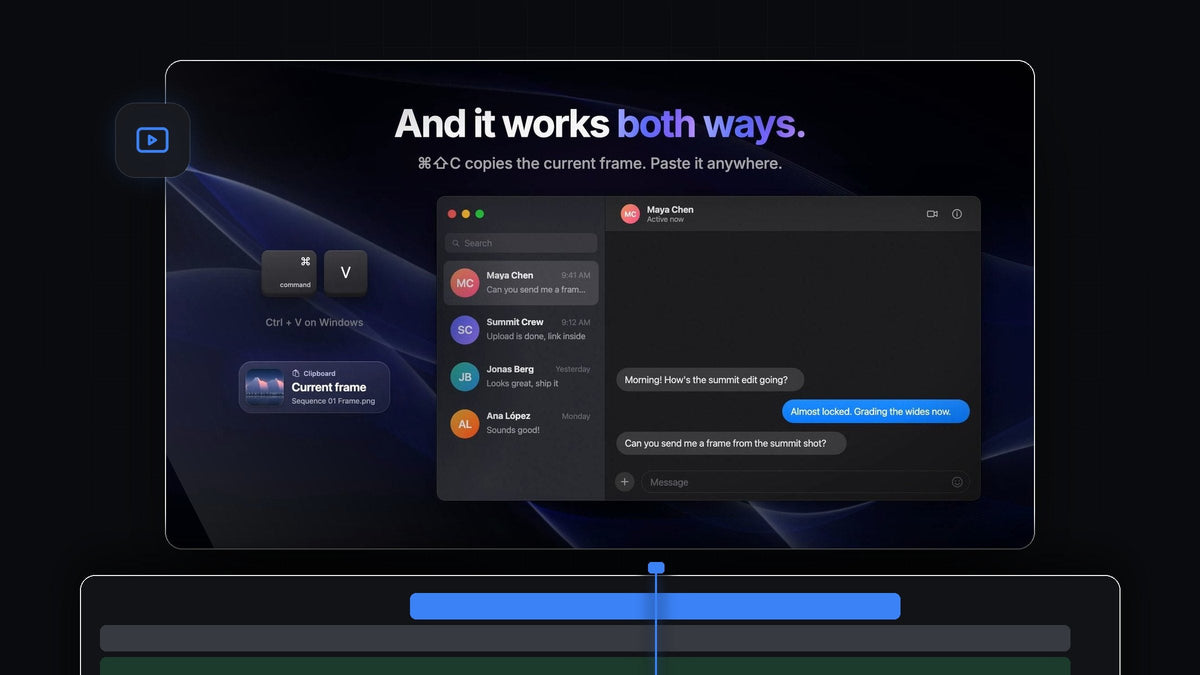
Câu trả lời ngắn gọn
Bạn tìm phần mềm thay thế Dopple cho Premiere Pro? QuickPaste dán hình ảnh thẳng vào bản dựng bằng Cmd + V (Ctrl + V trên Windows) và sao chép khung hình dưới đầu phát chỉ với thêm một phím tắt, trên Mac và Windows.
Nhờ đó clipboard của bạn thành con đường hai chiều. Ảnh chụp màn hình, tài liệu tham khảo và logo đi vào. Ảnh tĩnh cho khách hàng, thumbnail và tin nhắn đi ra. Bạn không bao giờ phải tự tay lưu file theo chiều nào nữa.
Xem phần giới thiệu
Clipboard hoạt động theo cả hai chiều
Phần lớn thời gian trong ngày bạn cần một trong hai thao tác. Bạn tìm thấy một hình ảnh ở đâu đó và muốn đưa nó vào bản dựng, hoặc ai đó xin một ảnh tĩnh từ bản dựng và bạn muốn gửi vào hộp thư của họ. QuickPaste biến cả hai thành một phím tắt duy nhất.
- Dán vào. Sao chép một hình ảnh, một file, một màu hay một đoạn chữ, dán ở bất kỳ đâu trong Premiere Pro, và nó đã nằm trong dự án của bạn.
- Sao chép ra. Copy Current Frame đưa khung hình dưới đầu phát vào clipboard dưới dạng PNG độ phân giải đầy đủ.
- Không cần bấm vào panel. Bạn không phải bấm vào panel QuickPaste trước. Chỉ cần nhấn phím.
Bước 1: Cài đặt QuickPaste
Liên kết tải xuống hiện ra ngay sau khi thanh toán, và cũng được gửi qua email. Chạy trình cài đặt có hướng dẫn cho Mac hoặc Windows. Nó cài ứng dụng QuickPaste và plugin Premiere Pro trong một lần, và các bản cập nhật sau sẽ tự cài.
Bước 2: Dán ảnh chụp màn hình hoặc hình ảnh bằng Cmd + V
Chụp màn hình, hoặc nhấp chuột phải vào một hình ảnh trong trình duyệt và chọn Copy Image. Chuyển sang Premiere Pro và nhấn Cmd + V. QuickPaste chuyển hình ảnh thành một file PNG gọn gàng và nhập vào bin của bạn.
Bật Paste at Playhead trong panel QuickPaste và hình ảnh cũng nằm ngay trên timeline tại đầu phát, sẵn sàng để chỉnh tỷ lệ và vị trí. Bạn chỉ cần vậy cho một hiệu ứng picture-in-picture nhanh hoặc một lớp phủ tham khảo.
Bước 3: Sao chép khung hình dưới đầu phát
Khách hàng xin một ảnh tĩnh khi bạn đang dựng. Đặt đầu phát lên cảnh quay và nhấn Cmd + Shift + C, Copy Frame Shortcut mặc định. Không có hộp thoại xuất và không có file nào phải đi tìm sau đó.

Khung hình vào clipboard dưới dạng PNG độ phân giải đầy đủ, sẵn sàng để dán ở bất kỳ đâu, và bạn có thể dựng tiếp ngay khi nó được sao chép.

Bước 4: Dán khung hình ở bất kỳ đâu
Mở ứng dụng chat, email, tài liệu duyệt hoặc trình chỉnh sửa thumbnail và nhấn Cmd + V. Ảnh tĩnh đã ở đó, sắc nét và đủ kích thước, còn cuộc trò chuyện vẫn tiếp diễn.

Đây là cách nhanh nhất để lấy một khung hình để xin góp ý. Nếu bạn cũng cần một file khung hình lưu trên ổ đĩa, hướng dẫn của chúng tôi về cách chụp màn hình trong Premiere Pro sẽ chỉ bạn cách đó.
Bước 5: Giữ một bản sao trong dự án
Bật Add Frame to Project Bin trong panel QuickPaste và mọi khung hình bạn sao chép cũng được thêm vào dự án. Nhờ vậy bạn có một bộ sưu tập gọn gàng các ảnh tĩnh đã gửi, sẵn sàng dùng lại làm thumbnail, poster frame hay tài liệu tham khảo.
Cũng trong panel đó, chọn nơi lưu file được dán ở mục Paste To: bin riêng, một bin bạn chọn, hoặc thư mục gốc của dự án. Bạn cũng có thể ghi lại Paste Shortcut của riêng mình và đặt lại về mặc định chỉ với một cú nhấp.
Mọi thứ khác bạn có thể dán
Hình ảnh mới chỉ là khởi đầu. Nếu bạn sao chép được, QuickPaste dán được.
- Mọi định dạng ảnh. PNG, JPEG, GIF, WebP, HEIC, AVIF, TIFF, BMP và RAW, tất cả được chuyển sang PNG khi dán.
- Vector và file Adobe. SVG, PDF và EPS, cùng các file Photoshop, Illustrator, After Effects và MOGRT dưới dạng file gốc.
- Video và âm thanh. Nếu Premiere Pro nhập được, QuickPaste dán được.
- Màu sắc và chữ. HEX, RGB, HSL, CMYK, OKLCH và gradient CSS, cùng bất kỳ đoạn chữ nào dưới dạng tiêu đề.
Vì sao các editor chọn QuickPaste
- Những phím bạn đã quen. Sao chép và dán hoạt động giống như trong mọi ứng dụng khác.
- Hai chiều, một công cụ. Dán vào và sao chép khung hình ra mà không phải thay đổi quy trình làm việc.
- Mac và Windows. Hoạt động giống nhau trên cả hai, với Premiere Pro 2021 đến 2026.
- Mua một lần. Trả một lần 24,99 $, kèm quyền truy cập trọn đời, cập nhật miễn phí và giấy phép thương mại.
Để xem qua mọi cài đặt, hãy đọc hướng dẫn QuickPaste của chúng tôi.
Câu hỏi thường gặp
Phần mềm thay thế Dopple tốt nhất cho Premiere Pro là gì?
QuickPaste. Nó dán hình ảnh, file, màu sắc và chữ bằng Cmd + V hoặc Ctrl + V quen thuộc, và sao chép khung hình hiện tại thành PNG độ phân giải đầy đủ bằng Cmd + Shift + C.
Làm sao để sao chép một khung hình từ Premiere Pro vào clipboard?
Khi đã cài QuickPaste, đặt đầu phát lên khung hình và nhấn Cmd + Shift + C. Khung hình đã nằm trong clipboard, sẵn sàng dán vào bất kỳ ứng dụng nào.
Khung hình được sao chép có độ phân giải đầy đủ không?
Có. Copy Current Frame sao chép khung hình dưới đầu phát thành PNG độ phân giải đầy đủ.
Tôi có thể giữ các khung hình đã sao chép trong dự án không?
Có. Bật Add Frame to Project Bin và mỗi khung hình được sao chép cũng sẽ được thêm vào dự án của bạn.
QuickPaste có chạy trên Windows không?
Có. Nó hoạt động giống nhau trên macOS và Windows với Premiere Pro 2021 đến 2026, và Ctrl + V là phím tắt dán mặc định trên Windows.
Dán vào, sao chép ra, dựng tiếp. Sở hữu QuickPaste cho Premiere Pro.



