

 bởi
bởi 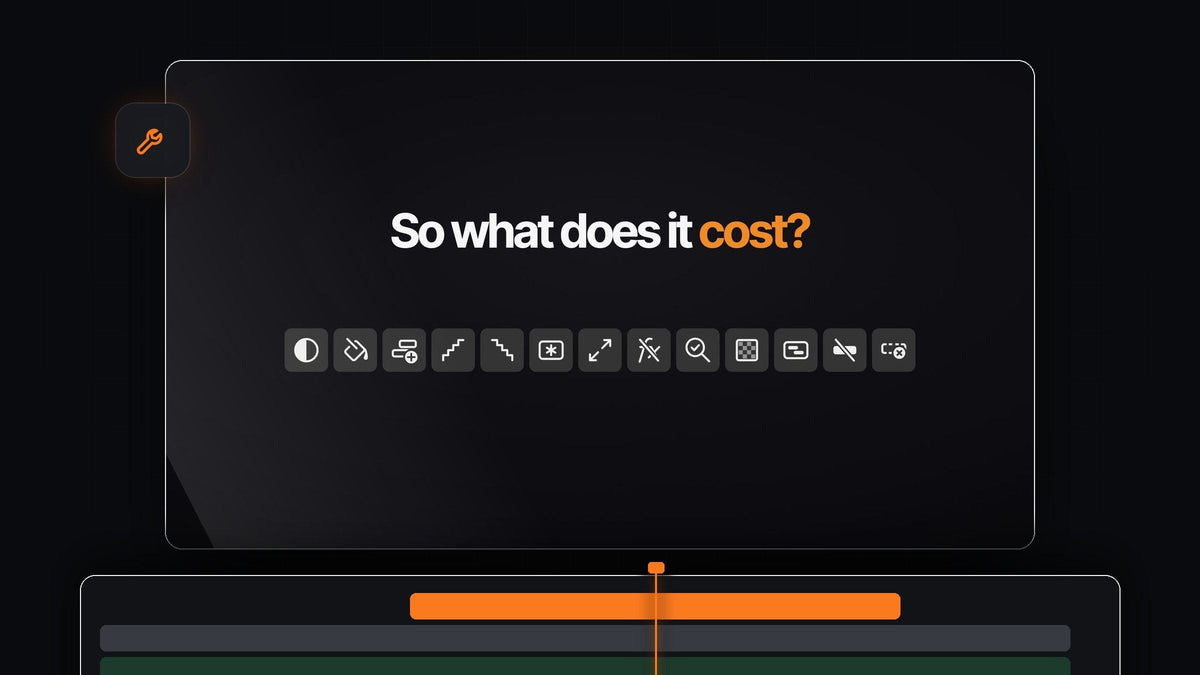
Câu trả lời ngắn gọn
Bạn muốn một panel công cụ một cú nhấp kiểu Spotlight FX Toolbox ngay trong Premiere Pro? Mako gom 13 việc thường ngày trên timeline vào một panel nhỏ, miễn phí cho Mac và Windows.
Không menu, không hộp thoại, cũng không phải kéo thứ gì vào rồi cắt cho vừa. Nhấp một cái, việc được làm xong đúng chỗ bạn cần.
Mười ba công cụ, một panel nhỏ
Mỗi nút trong Mako thay cho một lần lục menu hoặc vài phút làm tay. Đây là toàn bộ hộp công cụ, được nhóm theo việc bạn đang làm:
- Thêm. Adjustment Layer, Color Matte và Freeze Frame, đặt phía trên vùng chọn trên track trống đầu tiên.
- Sắp xếp. Staircase, Unstaircase, Nest và Unnest, để xếp bậc thang, gom nhóm và tách nhóm clip.
- Sửa. Fit to Frame và Clear Effects cho các clip đã chọn.
- Thiết lập. New Sequence với các thông số bạn đang dùng.
- Kiểm tra. QC Check, Transparency Grid và Delete Empty Tracks trước khi bàn giao bản dựng.
Bước 1: Tải Mako miễn phí
Thêm Mako vào giỏ hàng và thanh toán 0 $, không cần thẻ. Bản tải xuống nằm trên trang xác nhận đơn hàng, và đường link cũng được gửi qua email.
Trên Mac, mở Mako.pkg. Trên Windows, chạy MakoSetup.exe từ file zip, không cần quyền quản trị. Một trình cài đặt duy nhất đưa Mako vào Premiere Pro và luôn cập nhật nó. Mako chạy với Premiere Pro 2021 trở lên.
Bước 2: Gắn nó ở nơi tay bạn vẫn đặt
Khởi động lại Premiere Pro và mở Window > Extensions > Mako. Kéo panel đến cạnh panel Tools. Mako tự xếp lại giống hệt panel Tools: theo cột khi panel cao và theo hàng khi panel rộng.

Rê chuột lên bất kỳ nút nào để xem tên của nó. Bánh răng ở dưới cùng mở Settings.
Bước 3: Biến panel thành của riêng bạn
Mở Settings và sắp xếp hộp công cụ theo cách bạn làm việc. Ẩn những nút bạn không bao giờ dùng và kéo số còn lại theo thứ tự của riêng bạn. Nút bị ẩn vẫn giữ phím tắt, nên không mất gì cả.
Cho mỗi nút một màu, nhạt hoặc đặc, và chọn khoảng cách nút: gọn, tiêu chuẩn hoặc rộng rãi. Chọn từ 1 đến 4 cột, hoặc để các nút lấp đầy panel. Bật xác nhận nút và nút sẽ sáng xanh lá trong chốc lát khi xong việc.
Bước 4: Học các cú nhấp bổ sung
Một số nút làm được nhiều hơn khi bạn giữ một phím trong lúc nhấp. Giống như có thêm công cụ trong cùng một khoảng nhỏ.
- Adjustment Layer. Nhấp để có một layer phía trên vùng chọn. Shift-click để có một layer cho mỗi clip. Cmd-click (Ctrl-click trên Windows) để có một layer ngắn 0,4 giây ở mỗi điểm cắt, sẵn sàng cho hiệu ứng chuyển cảnh flash trong Premiere Pro.
- Freeze Frame. Shift-click tạo một khung hình tĩnh 3 giây từ playhead.
- Fit to Frame. Nhấp để thu một clip quá khổ vào trong khung hình. Shift-click thì lấp đầy khung hình.
- QC Check. Shift-click xóa các marker mà lần kiểm tra trước đã thêm.

Fit to Frame rất được ưa chuộng khi footage đến với nhiều kích thước khác nhau. Với các cách làm thủ công, hãy xem cách cho video vừa khung hình trong Premiere Pro.
Bước 5: Gán phím cho các nút yêu thích
Nhấp chuột phải vào nút bất kỳ và chọn Keyboard Shortcut, hoặc đặt tất cả trong tab Shortcuts của Settings. Dùng một phím bổ trợ kèm một phím, như Option + 1, hoặc chỉ một phím F.
Mỗi cú nhấp bổ sung cũng có thể có phím riêng. Phím tắt hoạt động bất cứ khi nào Premiere ở phía trước và Mako đang mở, kể cả khi nó được gắn phía sau một tab khác.
Miễn phí, và tự cập nhật
Mako không tốn đồng nào. Không tài khoản, không license key, không dùng thử, và mọi bản cập nhật đều có sẵn.

Nó khởi động khi đăng nhập với một biểu tượng nhỏ trên thanh menu hoặc khay hệ thống, kiểm tra phiên bản mới và lặng lẽ cài đặt ở chế độ nền. Dự án của bạn cũng gọn gàng hơn: adjustment layer và freeze frame được đưa vào một bin Mako. Để xem hướng dẫn đầy đủ từng nút, hãy đọc hướng dẫn Mako đầy đủ của chúng tôi.
Câu hỏi thường gặp
Đâu là lựa chọn thay thế Spotlight FX Toolbox tốt nhất cho Premiere Pro?
Mako. Đây là panel miễn phí với 13 công cụ một cú nhấp, từ adjustment layer và freeze frame đến Nest, Unnest và QC Check, trên Mac và Windows.
Tôi có thể chọn những nút nào hiển thị trên panel không?
Có. Trong Settings, bạn có thể ẩn bất kỳ nút nào, kéo số còn lại theo thứ tự của riêng bạn, tô màu và chọn từ 1 đến 4 cột.
Mako có chạy với Premiere Pro trên Windows không?
Có. Mako chạy trên macOS và Windows với Premiere Pro 2021 trở lên.
Mako cập nhật như thế nào?
Tự động. Nó kiểm tra phiên bản mới và cài đặt ở chế độ nền, kể cả khi Premiere đang mở. Panel đang mở sẽ chuyển sang phiên bản mới vào lần mở tiếp theo.
Mười ba công cụ, một panel miễn phí. Tải Mako cho Premiere Pro.



