

 bởi
bởi 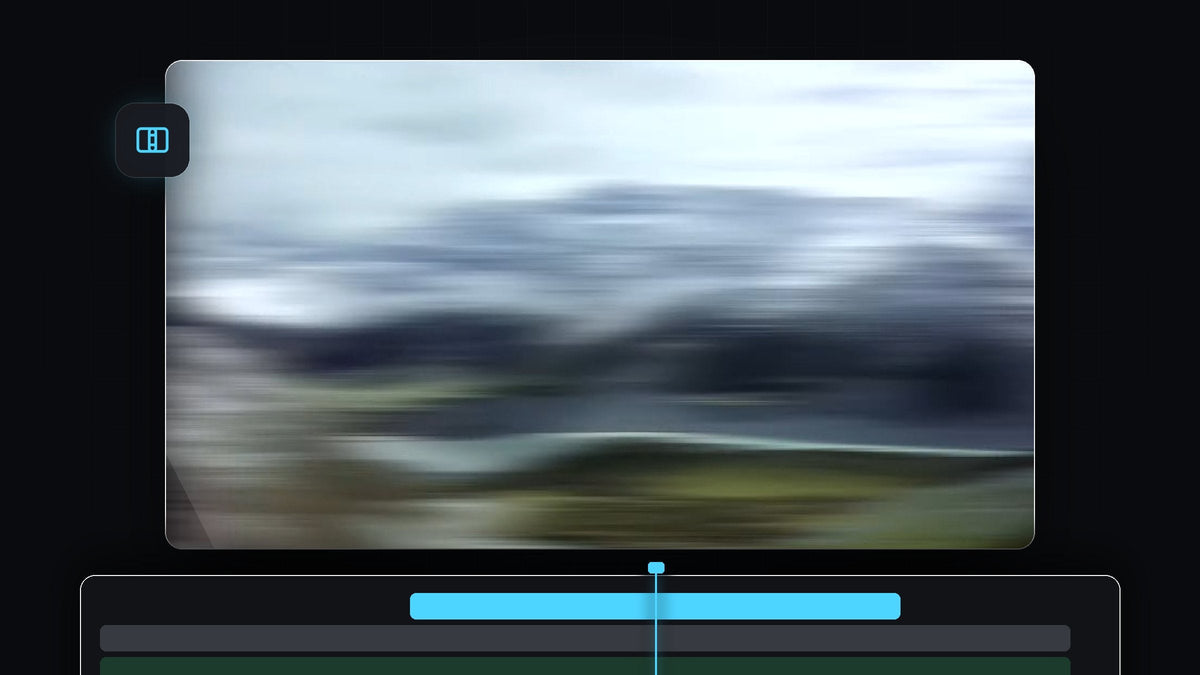
Xem video hướng dẫn
Bước 1: Thêm transition Push giữa các clip
Đặt hai clip bạn muốn nối cạnh nhau trên timeline. Mở bảng Effects (Window > Effects) và tìm Push. Bạn sẽ thấy nó trong Video Transitions > Slide. Kéo Push vào điểm cắt giữa hai clip.

Bước 2: Căn giữa transition và rút ngắn nó
Nhấp vào transition trên timeline và mở Effect Controls. Đổi Alignment thành Center at Cut để transition được chia đều cho cả hai clip thay vì chỉ nằm ở một bên. Sau đó đổi Duration thành 10 khung hình. Whip pan cần nhanh, và thời lượng ngắn tạo ra cú giật đó.

Bước 3: Tạo một adjustment layer
Vào bảng Project, nhấp nút New Item và chọn Adjustment Layer. Xác nhận bằng OK, rồi kéo adjustment layer lên track phía trên các clip. Hiệu ứng mờ bạn thêm ngay sau đây sẽ nằm trên layer này, nên nó ảnh hưởng đến mọi thứ bên dưới.
Một cú nhấp với Mako: bảng Mako miễn phí thêm adjustment layer lên trên các clip đã chọn, tại playhead, trên track trống đầu tiên, chỉ bằng một cú nhấp. Nhận Mako miễn phí
Bước 4: Cho adjustment layer khớp với transition
Nhấp chuột phải vào adjustment layer và chọn Speed/Duration. Đặt thời lượng là 10 khung hình, giống transition, rồi nhấp OK. Sau đó kéo adjustment layer trên timeline cho đến khi nó thẳng hàng chính xác với transition Push. Hãy phóng to timeline nếu cần độ chính xác. Khi hai thứ khớp nhau, hiệu ứng mờ chỉ xuất hiện trong lúc quét.

Bước 5: Thêm Directional Blur và thiết lập
Tìm Directional Blur trong bảng Effects (nằm trong Video Effects > Blur & Sharpen) và kéo nó vào adjustment layer. Hãy chắc chắn adjustment layer đang được chọn, rồi mở Effect Controls. Đặt Direction là 90 độ và tăng Blur Length lên 110. Việc này kéo giãn hình ảnh sang hai bên, tạo cảm giác máy quay di chuyển nhanh.

Nhanh hơn với BetterFX: bỏ qua bảng Effects. Nhấn phím tắt BetterFX của bạn, gõ vài chữ cái đầu của Directional Blur rồi nhấn Enter để áp dụng cho clip đang chọn. Nhận BetterFX
Nhấn phím cách để phát đoạn cắt. Clip đầu tiên sẽ vụt đi trong một vệt mờ và clip thứ hai trượt vào.
Làm cho nó đẹp hơn nữa
Video kết thúc bằng việc cho thấy bạn có thể tạo các chuyển cảnh khác theo cách tương tự, gồm chuyển cảnh ánh sáng và chuyển cảnh ra. Ý tưởng vẫn giống nhau: một transition giữa các clip, cộng với adjustment layer có hiệu ứng mờ ở trên. Nếu cú quét của bạn đi theo hướng khác, hãy chỉnh Direction của hiệu ứng mờ cho khớp rồi phát lại.
Mẹo
- Thêm âm thanh whoosh. Một âm swoosh ngắn đặt tại chuyển cảnh khiến đoạn cắt có cảm giác thật hơn nhiều.
- Giữ cho nhanh. Nếu hiệu ứng có vẻ chậm, hãy giảm thời lượng của cả transition và adjustment layer đi cùng một lượng.
- Lưu thiết lập. Sao chép adjustment layer và transition sang các điểm cắt khác trong dự án thay vì làm lại từ đầu.
- Một kiểu cắt khác. Xem cách làm chuyển cảnh object flash trong Premiere Pro.
FAQ
Làm thế nào để tạo chuyển cảnh whip pan trong Premiere Pro?
Thêm transition Push giữa hai clip, rút ngắn còn 10 khung hình, và đặt Directional Blur lên một adjustment layer thẳng hàng với transition.
Tại sao whip pan của tôi không bị mờ?
Có thể adjustment layer không thẳng hàng với transition, hoặc Blur Length quá thấp. Hãy căn cả hai cho khớp và tăng giá trị làm mờ.
Tôi có thể dùng transition khác không?
Có. Bất kỳ transition kiểu slide nào cũng dùng được, miễn là hướng làm mờ khớp với hướng chuyển động.
Muốn có thêm nhiều đoạn cắt nhanh và gọn? Tải các chuyển cảnh glitch miễn phí kèm âm thanh và thử trong lần dựng tiếp theo của bạn.


