

 作者:
作者: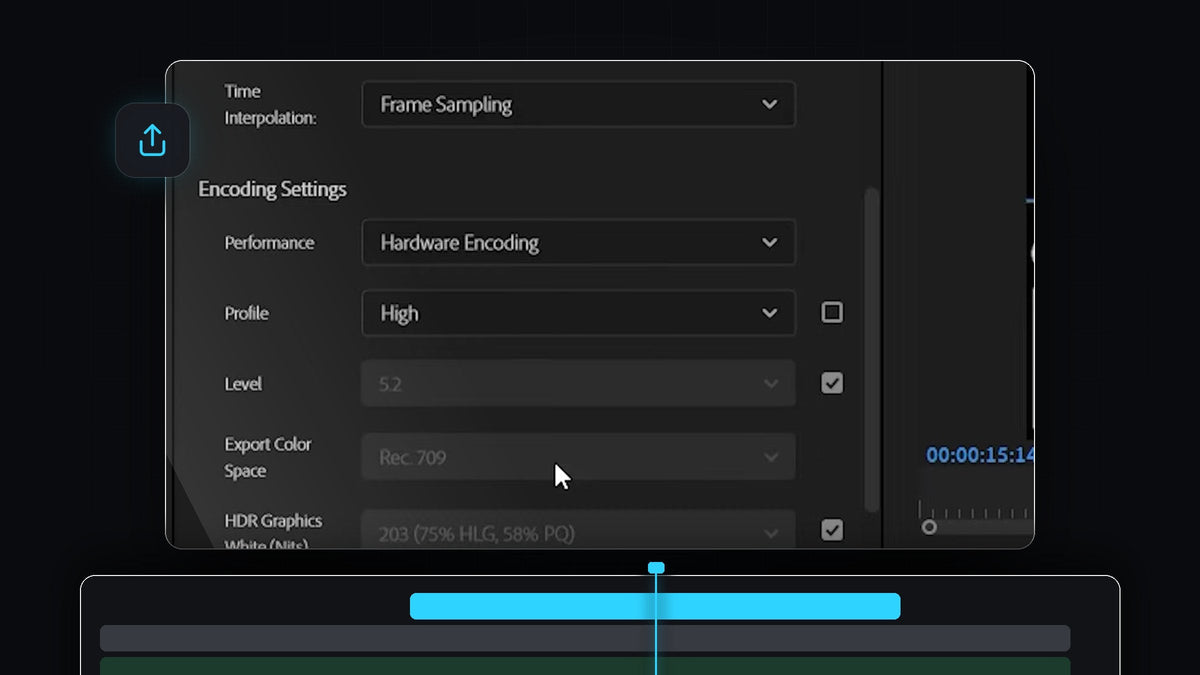
觀看教學影片
步驟 1:套用與來源相同的設定
按 Ctrl+M(Mac 為 Cmd+M)開啟匯出視窗,選擇格式,然後展開 Video 區段。在 Basic Video Settings 的最上方有一個 Match Source 按鈕。點一下,Premiere Pro 就會依據你的序列填入 Frame Size、Frame Rate、Field Order 與 Aspect。
這幾乎永遠是你要的做法,因為以和剪輯時不同的尺寸或影格率匯出,會迫使 Premiere Pro 對素材重新縮放或重新取樣。如果其中某個數值不符合你的專案,取消勾選旁邊的方塊,再從下拉選單選擇正確的設定。

步驟 2:開啟最大深度與最高渲染品質
點選 More 顯示進階選項。勾選 Render at Maximum Depth 與 Use Maximum Render Quality。這兩個設定都會讓 Premiere Pro 以更高精度處理效果、縮放與色彩,讓漸層保持平滑並避免色帶。代價是匯出時間稍長,不過對最終交付的檔案來說通常很值得。

步驟 3:設定編碼效能、設定檔與等級
向下捲動到 Encoding Settings。把 Performance 設為 Hardware Encoding,讓顯示卡負責繁重的工作,匯出完成得更快。接著取消勾選 Profile 旁的方塊,並設為 High。Level 應該是 5.2。如果它呈現灰色或是其他數值,取消勾選旁邊的方塊,並從清單中選擇 5.2。
如果下拉選單中沒有 Hardware Encoding,可能是你的電腦或 Premiere Pro 版本不支援該格式的硬體編碼。軟體編碼也可以使用,只是花的時間比較長。

步驟 4:選擇 VBR 1 pass 與目標位元率
捲動到 Bitrate Settings,把 Bitrate Encoding 設為 VBR, 1 pass。可變位元率會給複雜場景更多資料、簡單場景較少資料,因此能以合理的檔案大小獲得良好畫質。單次編碼也比兩次快得多。
Target Bitrate 滑桿決定畫質與檔案大小之間的取捨。往上調會提升影片畫質,但檔案也會變大。合適的位元率取決於你的解析度與影格率,所以請把下方的表格當作起點。


步驟 5:設定音訊
最後,展開 Audio 區段。把 Audio Format 與 Audio Codec 設為 AAC,Sample Rate 設為 48000 Hz,Bitrate 設為 320 kbps。48 kHz 是影片的標準取樣率,而 320 kbps 的 AAC 聽起來乾淨,卻只會讓檔案大小增加很少。
現在按下 Export,享受一個乾淨的檔案吧。如果你需要先了解基本概念,請閱讀如何在 Premiere Pro 匯出影片。如果你打算匯出很多影片,點選 Preset 下拉選單旁的儲存圖示,把這些設定存成你自己的預設,之後就不必再重新設定。
小技巧
- 先檢查序列。Match Source 會讀取你的序列,所以匯出前請確認序列設定正確。
- 不要把位元率設得過高。遠超過表格的數字,多半只會讓檔案變大,卻沒有明顯的畫質提升,特別是在會重新壓縮你上傳內容的平台上。
- 儲存預設。設定只要存一次,就能在每個專案重複使用。
常見問題
Premiere Pro 的最佳匯出設定是什麼?
影片設定使用 Match Source,開啟最大深度與渲染品質,使用 Hardware Encoding 搭配 High 設定檔與 5.2 等級,選擇 VBR, 1 pass 並採用表格中的位元率,最後以 48000 Hz、320 kbps 的 AAC 音訊收尾。
1080p 該用多少位元率?
影片中的表格建議,一般影格率(24、25、30)約 8 Mbps,高影格率(48、50、60)約 12 Mbps。
為什麼找不到 Hardware Encoding?
這取決於你的顯示卡、驅動程式與所選的格式。如果清單中沒有,請改用軟體編碼匯出。
如果你希望剪輯在進入匯出階段前就已經很好看,試試我們的500 多個 Premiere Pro 預設。


