

 作者:
作者: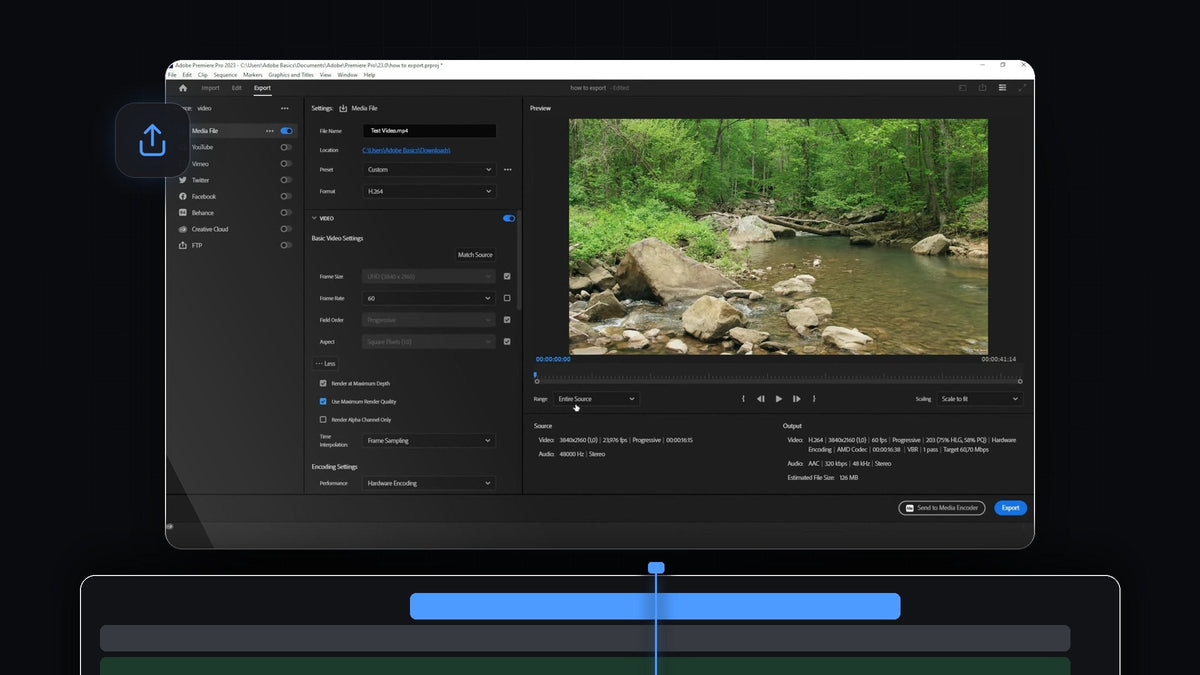
觀看教學影片
步驟 1:開啟匯出設定
在時間軸上點選你的序列使其成為作用中,然後前往 File > Export > Media。你也可以在 Windows 上按 Ctrl+M,在 Mac 上按 Command+M,速度快得多。Premiere 會開啟 Export 分頁,左邊是設定,右邊是影片預覽。
同一個 Export 子選單裡還有 Send to Adobe Media Encoder(Alt+Shift+M)。這個選項會在背景渲染,因此匯出期間你可以繼續剪輯。

步驟 2:為檔案命名並選擇位置
在 Media File 設定的最上方,點選 File Name 欄位,輸入完成影片的名稱,例如「Test Video.mp4」。接著點選下方藍色的 Location 連結。會開啟 Save As 視窗,讓你選擇資料夾,例如下載項目或專用的匯出資料夾,然後按一下 Save。
步驟 3:選擇預設
開啟 Preset 下拉選單。你最近使用的預設在最上方,接著是我的最愛。清單包含 Match Source - Adaptive High Bitrate、Medium Bitrate 和 Low Bitrate,以及 High Quality 2160p 4K、High Quality 1080p HD、High Quality 720p HD 和 High Quality 480p SD Wide。
如果不確定,Match Source 預設是穩當的選擇,因為它會沿用序列的尺寸與影格率。想要較小的檔案就選較低的位元率,想要更好的畫質則選較高的位元率。

步驟 4:選擇格式
Format 下拉選單決定你會得到哪種檔案。幾乎所有用途,包括 YouTube、Instagram 和 TikTok,你都該選 H.264,它會產生 MP4 檔案。清單裡也有 Animated GIF、AVI、AIFF 這類格式,以及純音訊檔案用的 AAC Audio,再往下還有 HEVC (H.265)、JPEG 和 MP3 等。

步驟 5:微調影片設定
展開 Video 區段,就能看到 Basic Video Settings。預設情況下,Frame Size、Field Order 和 Aspect 都會依照你的來源。要變更某個數值,請取消勾選旁邊的小方塊。影片中取消勾選了 Frame Rate,並把數值從 23.976 改成 60。請記得,影格率高過素材本身並不會增加細節,所以只有在有理由時才調整。
點選 More 可顯示更多選項。影片中開啟了 Render at Maximum Depth 和 Use Maximum Render Quality,可能提升畫質,但會讓匯出變慢。請保持 Render Alpha Channel Only 關閉。它下方的 Time Interpolation 維持在 Frame Sampling。

步驟 6:儲存你自己的預設
設定調整好之後,下次就不必重做一遍。點選 Preset 下拉選單旁的三個點,選擇 Save preset,並在 Choose Name 方塊中輸入名稱。你的預設就會出現在預設清單中,隨時可用於任何專案。
步驟 7:匯出影片
檢查預覽下方的 Range 設定。Entire Source 會匯出整個序列,你也可以先設定入點與出點,只匯出其中一部分。右下角的 Source 與 Output 摘要會顯示最終的解析度、影格率與 Estimated File Size,讓你預先知道結果。
接著按一下藍色的 Export 按鈕。會出現 Encoding video 視窗,內有進度列與預估剩餘時間。完成後,開啟你在步驟 2 選擇的資料夾,影片就可以播放與上傳了。
小技巧
- 留意預估的檔案大小。當你更改預設或位元率時它會更新,讓你可以朝適合上傳平台的大小調整。
- 同類工作使用同一個預設。為 YouTube 存一個預設,再為直式短片存一個,每次匯出都能省下時間。
- 把檔案看過一遍。上傳前從頭到尾播放一次匯出的檔案,確認沒有缺漏。
FAQ
Premiere Pro 的匯出快速鍵是什麼?
在 Windows 上按 Ctrl+M,在 Mac 上按 Command+M,即可開啟匯出設定。相同的指令也在 File > Export > Media 底下。
在 Premiere Pro 匯出影片時應該選擇哪種格式?
H.264 是最適合各種用途的選擇。它會產生 MP4 檔案,可用於 YouTube、社群媒體,以及幾乎所有裝置。
Export 與 Send to Media Encoder 有什麼差別?
Export 在 Premiere Pro 內部渲染。Send to Media Encoder 則把工作交給 Adobe Media Encoder,在你繼續使用 Premiere 的同時於背景渲染。
想在匯出前加快其餘的剪輯流程嗎?看看 Premiere Pro 外掛合集。


