

 作者:
作者: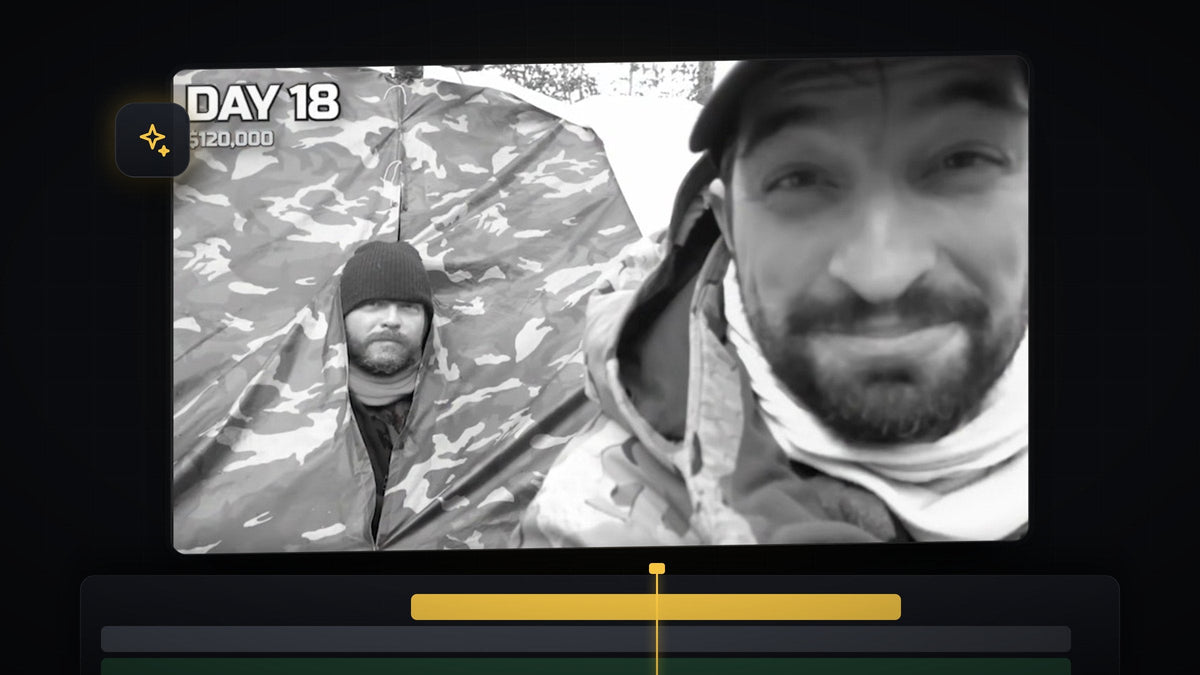
觀看教學影片
步驟 1:放慢回憶片段的速度
先把回憶片段剪到時間軸上,放在兩個正常片段之間。為了替慢動作騰出空間,選取回憶之後的片段並稍微往後移,這樣片段變長時才不會重疊。
在回憶片段上按右鍵,選擇 Speed/Duration。把 Speed 設定在大約 30 到 50%。影片使用 40%。想讓慢動作更流暢,請開啟 Time Interpolation 下拉選單並選擇 Optical Flow,然後按一下 OK。

現在把片段重新靠攏,讓中間不留空隙。時間軸上方、被放慢的片段上會出現一條紅線,表示這段對你的電腦來說播放負擔較重。按 Enter 進行算圖,Premiere 會預先處理較吃力的部分,讓播放保持流暢。
步驟 2:在片段上方加入調整圖層
所有風格調整都放在同一個調整圖層上,這樣不必動到素材就能隨時微調。在 Project 面板中按一下 New Item 按鈕,選擇 Adjustment Layer,然後按一下 OK。
把調整圖層拖到回憶片段上方的軌道,並修剪兩端,讓它的長度與片段完全一致。
用 Mako 一鍵完成:免費的 Mako 面板只要一鍵,就能在選取的片段上方、播放指標位置、第一條空軌道加入調整圖層。免費取得 Mako
步驟 3:加上暈影並轉成黑白
選取調整圖層並開啟 Lumetri Color 面板。如果找不到,請前往 Window > Lumetri Color。展開 Basic Correction,再展開 Color,把 Saturation 一路往左拖到 0。畫面就會變成黑白。

原版 MrBeast 影片也會讓畫面四角變暗。在同一個面板中捲動到 Vignette,把 Amount 設成負數,例如 -1.3。這會把視線引向畫面中央,並加強舊影像的氛圍。
步驟 4:加入輕微的底片閃爍
原版素材上也有輕微的閃爍。開啟 Effects 面板,搜尋 Strobe Light 並套用到調整圖層。
用 BetterFX 更快:不用打開 Effects 面板。按下你的 BetterFX 快捷鍵,輸入 Strobe Light 的前幾個字母,再按 Enter,就能套用到選取的片段。取得 BetterFX
選取調整圖層後,前往 Effect Controls 找到 Strobe Light。把 Blend With Original 設為 97% 或更高。這個數值控制效果的強度:數值越高,閃爍越不明顯。接著影片使用的 Strobe Duration 是 0.12,Strobe Period 是 0.20,Random Strobe Probability 是 8%,Random Seed 是 8。先複製這些數值,再自行調整,直到閃爍感覺適合你的素材。

步驟 5:在剪輯點建立閃光轉場
現在重現回憶片段前後使用的明亮閃光。把一個新的調整圖層拖到其他圖層上方,讓它在剪輯點之前一點、之後一點都有重疊,並把播放指標停在剪輯點上。
在 Effects 面板搜尋 ProcAmp,並套用到這個調整圖層。在 Effect Controls 中,按一下 Brightness 旁的碼表建立關鍵影格,然後把數值調高到大約 30 到 40。影片使用約 33。這是轉場最亮的一點,所以要剛好落在剪輯點上。

接著往回退 10 個影格:按住 Shift 並按兩次 Left Arrow 鍵,然後把 Brightness 重設為預設值。回到第一個關鍵影格,按住 Shift 並按兩次 Right Arrow 鍵往前 10 個影格,再次重設數值。現在你就有了快速升到全白再降回來的變化。
想讓變化更柔順,也可以為這些關鍵影格加上緩動。我們的 Premiere Pro 物件閃光轉場教學介紹了類似的閃光技巧。
步驟 6:在回憶片段結尾複製閃光
你只需要把轉場複製到回憶片段的結尾。把播放指標放在剪輯點上,選取調整圖層,按 M 為它加上標記。如果你和影片一樣使用同一個調整圖層,這也會替片段加上標記。
現在按住 Alt(Mac 為 Option)並拖曳圖層來複製。把副本上的標記對齊第二個剪輯點,閃光就會在回憶片段的兩端都播放。
小技巧
- 所有設定都留在調整圖層上。風格可以隨時編輯,也能重複用在其他任何回憶片段。
- 越短越有力。只有幾秒的回憶片段比長片段更有衝擊力。
- 依個人喜好調整閃爍。調高 Blend With Original 會更平靜,調低則更粗糙。
FAQ
回憶片段應該放慢到什麼程度?
大約 30 到 50% 效果不錯。教學使用 40%,而 Optical Flow 能讓慢動作保持流暢。
為什麼被放慢的片段上方有一條紅線?
紅色表示時間軸的這個部分,你的電腦很難即時播放。按 Enter 算圖後,播放就會順暢。
這個風格可以用在任何素材上嗎?
可以。調整圖層適用於任何影片片段,所以你可以把相同的設定套在舊素材、回憶畫面,或任何想營造過去感的場景上。
想讓你的回憶片段也有底片質感嗎?試試免費顆粒疊加。




