

 作者:
作者: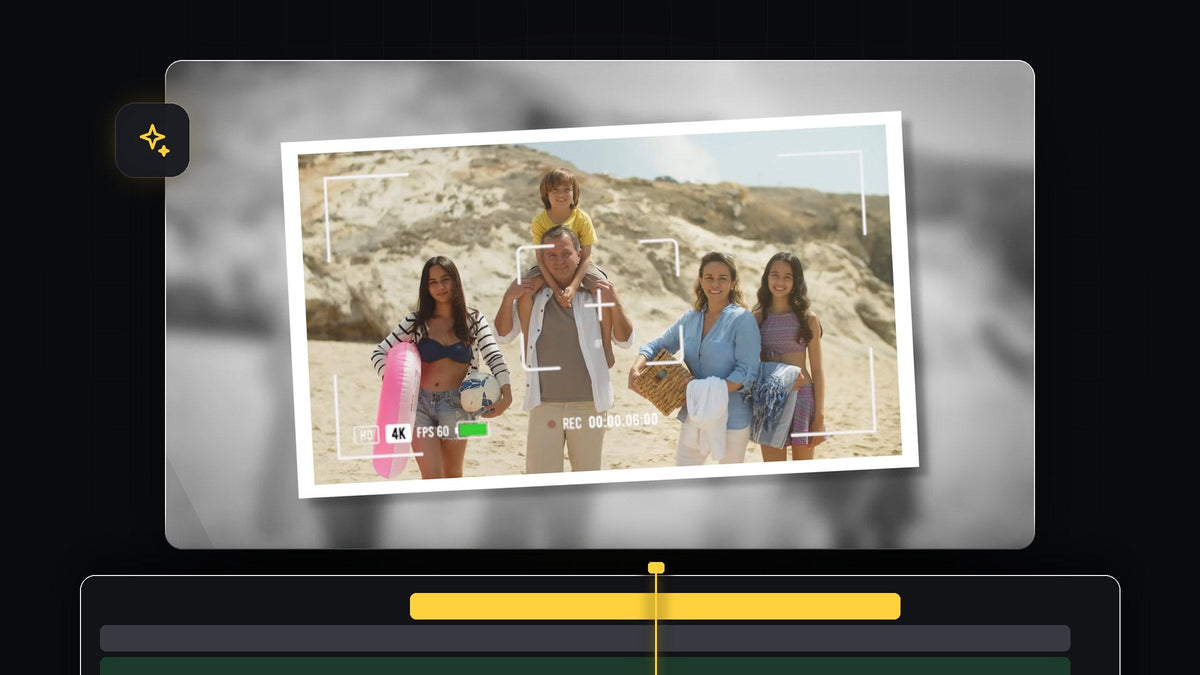
觀看教學影片
步驟 1:定格畫面
把播放指標移到你想拍下照片的確切時刻。在時間軸上的影片片段按右鍵,選擇 Insert Frame Hold Segment。Premiere Pro 會分割片段,並插入持續幾秒的靜止畫面。定格畫面之後剩下的影片可以刪掉,讓快照成為這個鏡頭的結尾。

步驟 2:把背景變成黑白
選取定格畫面並開啟 Lumetri Color 面板。在 Basic Correction 分頁中,把 Saturation 一路拖到最底的 -100(也可以直接輸入)。畫面會變成黑白,這就是你的背景。如果想要,可以開啟 Vignette 區段,稍微降低 Amount 讓邊緣變暗。

步驟 3:模糊背景
前往 Effects 面板,搜尋 Gaussian Blur,並套用到定格片段上。在 Effect Controls 中提高 Blurriness 的數值,直到背景看起來夠柔和。強烈的模糊能讓前方清晰的照片更突出。
用 BetterFX 更快:不用開 Effects 面板。按下你的 BetterFX 快速鍵,輸入 Gaussian Blur 的前幾個字母,再按 Enter,就能套用到選取的片段。取得 BetterFX
步驟 4:複製定格畫面作為照片
按住 Alt(Mac 為 Option),把定格片段往上拖兩個軌道來複製。選取上方的複本,開啟 Effect Controls,刪除上面所有的效果,讓它恢復清晰與完整色彩。接著把影片圖層稍微縮小一點點。這個複本就是要疊在模糊背景上的照片。
步驟 5:用 Color Matte 製作白色邊框
前往 Project 面板,建立一個 Color Matte,選擇白色(或任何你想當邊框的顏色),然後點擊 OK。把 matte 拖到複製的影片圖層下方的軌道,並修剪成相同長度。選取 matte 後開啟 Effect Controls,取消勾選 Uniform Scale,然後調整 Scale Height 與 Scale Width 的數值,直到圖片周圍有均勻的邊框。

用 Mako 一鍵完成:免費的 Mako 面板只要點一下,就能在選取片段上方、播放指標位置、第一條空白軌道加入 Color Matte。免費取得 Mako
如果想要,可以在圖片上方加入相機疊層,例如觀景窗,讓相機感更強烈。
步驟 6:巢狀化照片並加入動畫
選取除了模糊背景片段以外的所有圖層,按右鍵選擇 Nest,然後點擊 OK。現在照片、邊框和疊層會像單一物件一樣運作。選取巢狀圖層,在 Effect Controls 中把它縮小。確認你位於圖層的起點,為 Scale 和 Rotation 建立關鍵影格,並設定你喜歡的數值。接著移到圖層的結尾,把圖片稍微放大並改變旋轉角度。照片現在會緩緩飄移並傾斜。

步驟 7:加入相機閃光
建立一個調整圖層,並拖到巢狀圖層上方。在 Effects 面板搜尋 ProcAmp,並套用到調整圖層。把播放指標移到快照開始的剪輯點,開啟 Effect Controls,為 Brightness 建立關鍵影格。把數值提高到約 100,想要較柔和的閃光就調到約 60。接著按住 Shift,按兩次 Left Arrow 鍵往回約十格,並重設亮度。回到閃光的關鍵影格,按兩次 Shift + Right Arrow 往前十格,再次重設數值。現在畫面會在快照的瞬間閃出白光。

小技巧
- 加上快門聲。在閃光時加入相機喀嚓聲,效果會更真實。
- 讓閃光保持簡短。前後各約十格的閃光效果很好。
- 試試不同的邊框。奶油色或米白色的 matte 能讓照片帶有復古感。
FAQ
如何在 Premiere Pro 定格畫面?
在想要的畫面上對片段按右鍵,選擇 Insert Frame Hold Segment。這會在時間軸中插入靜止畫面。
如何製作白色照片邊框?
建立白色 Color Matte,放在圖片下方,並在取消勾選 Uniform Scale 的情況下,把它縮放得比照片略大。
可以用在其他剪輯點嗎?
可以。把巢狀圖層和調整圖層複製到任何其他時間點即可。你也可以搭配定格轉場一起使用。
想要在鏡頭之間快速閃光?試試免費晃動轉場預設。




